Tworzenie harmonogramu
Wymagane uprawnienia (z macierzy uprawnień):
- Przeglądanie harmonogramu - widok wykresu Gantta
- Tworzenie bloków pracy - dodawanie bloków na osi czasu
- Tworzenie zależności bloków - łączenie bloków kolejnością
Harmonogram i budżet to ta sama struktura projektu oglądana z dwóch stron. Etapy i bloki, które widzisz po lewej stronie wykresu, to te same etapy i bloki co w zakładce Budżet - nie kopia i nie osobny plan. Blok dodany tutaj pojawi się w budżecie i odwrotnie.
W budżecie nadajesz tej strukturze pieniądze, tutaj - czas: daty, osoby odpowiedzialne, zasoby i kolejność robót.
Ta instrukcja pracuje na etapie Stan zerowy. Etapy zakłada się w zakładce Budżet - opisuje to instrukcja o tworzeniu budżetu.
1. Widok harmonogramu
Zakładka Harmonogram to wykres Gantta z panelem struktury po lewej i osią czasu po prawej.
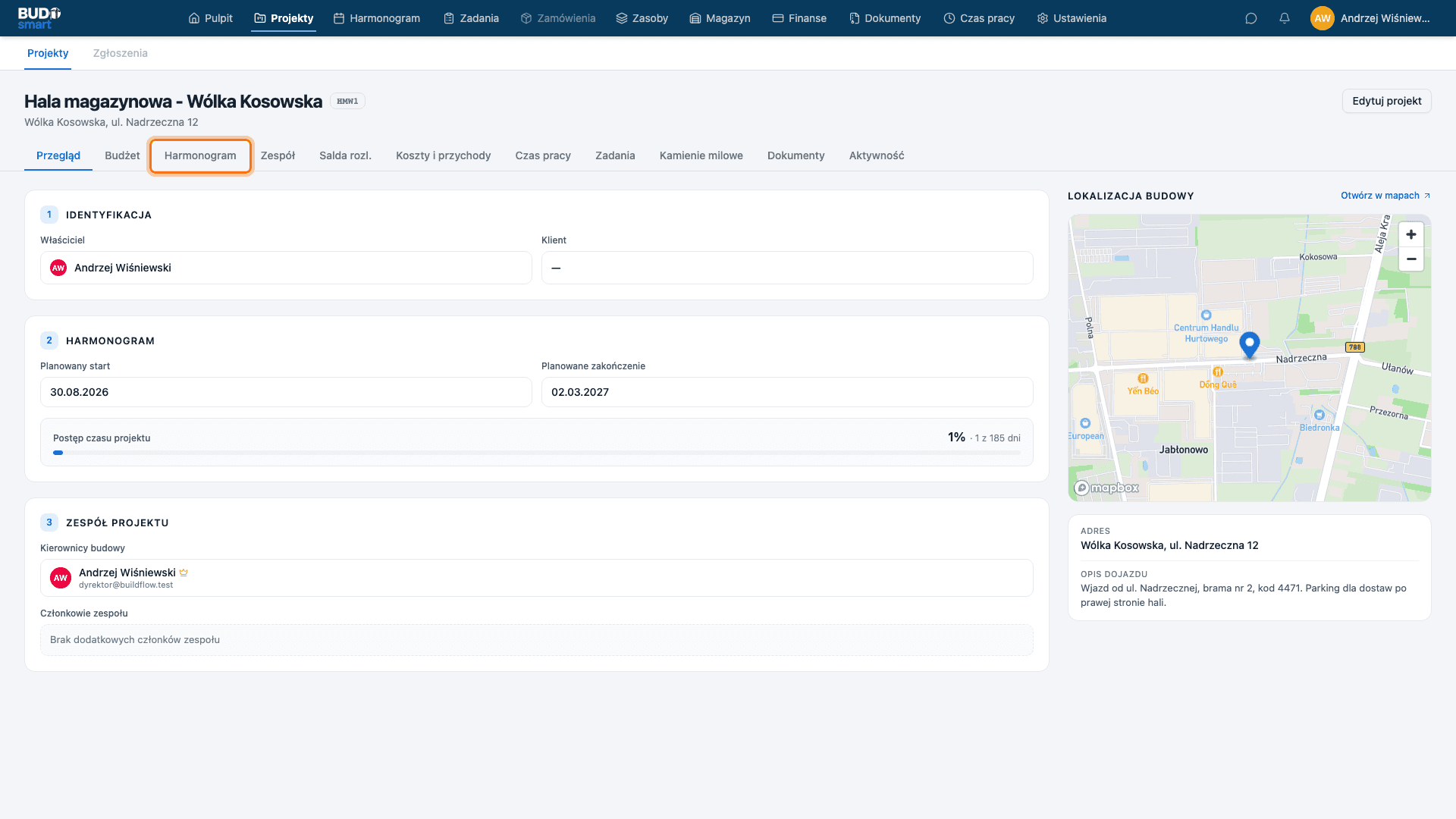
1.1 Otwórz zakładkę Harmonogram
W szczegółach projektu przejdź na zakładkę Harmonogram.
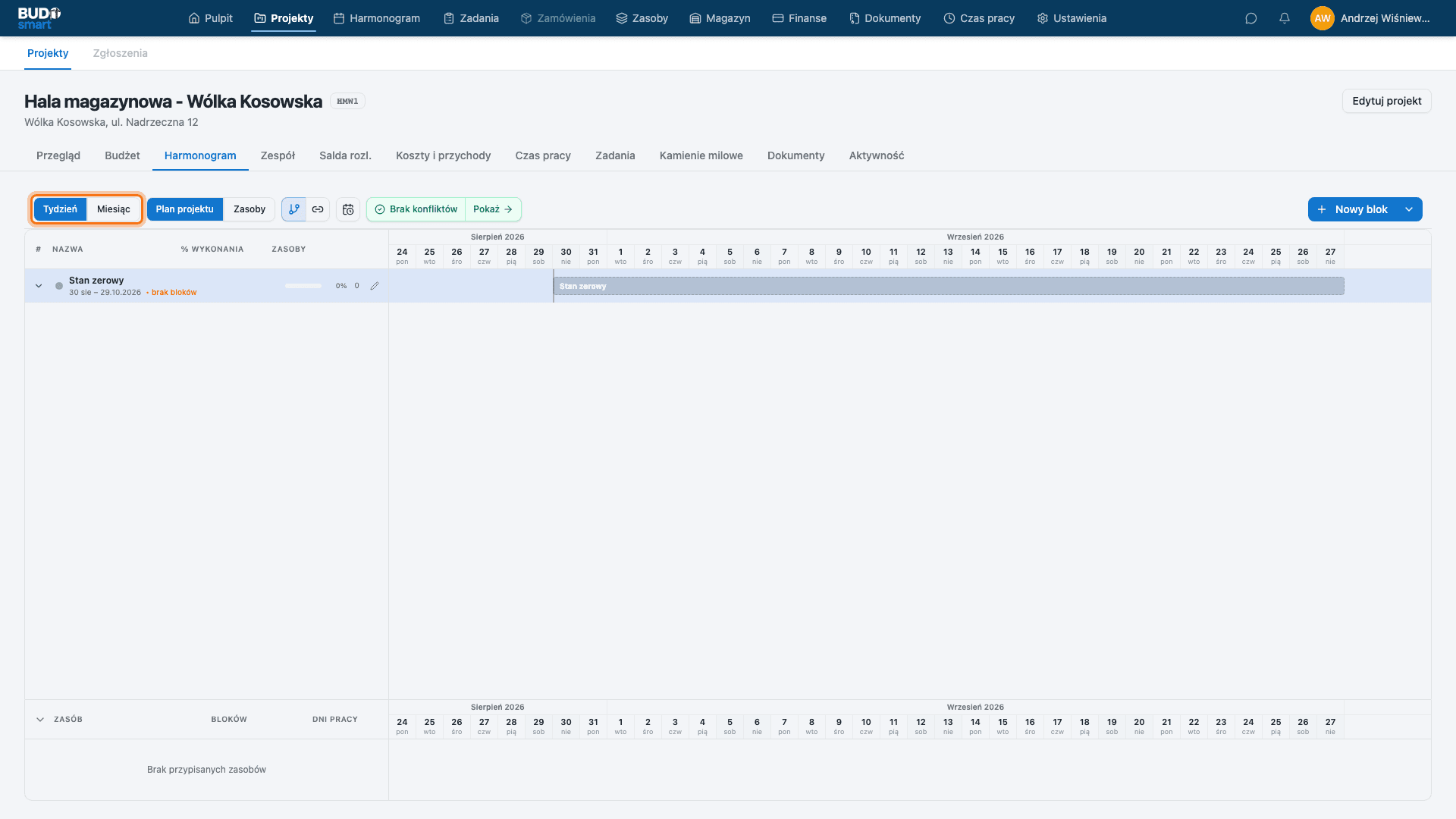
1.2 Dobierz granulację osi czasu
Granulacja osi czasu przełącza widok między tygodniem a miesiącem - zależnie od tego, czy planujesz najbliższe dni, czy patrzysz na całą budowę. Widoczny zakres wynika z dat wpisanych przy zakładaniu projektu.
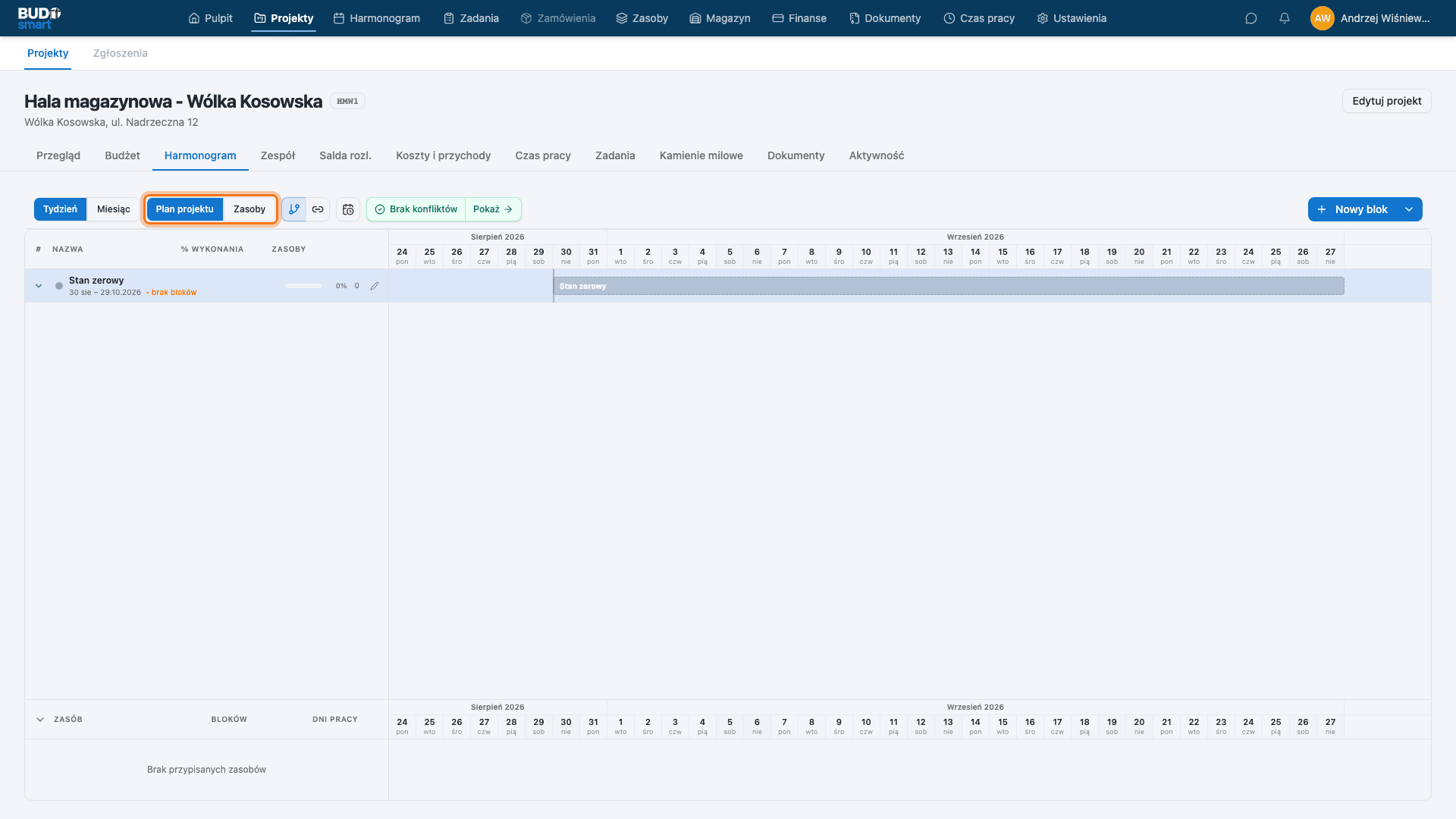
1.3 Przełącz widok i narzędzia Gantta
Widok Gantta przełącza między Planem projektu - strukturą etapów i bloków - a widokiem Zasobów, pokazującym obłożenie brygad i ludzi. Zależności włączają rysowanie strzałek między blokami, a Połącz służy do łączenia bloków bezpośrednio na wykresie.
2. Dodanie bloku pracy
Blok to konkretny zakres robót w ramach etapu - to on dostaje daty, osobę odpowiedzialną i zasoby.
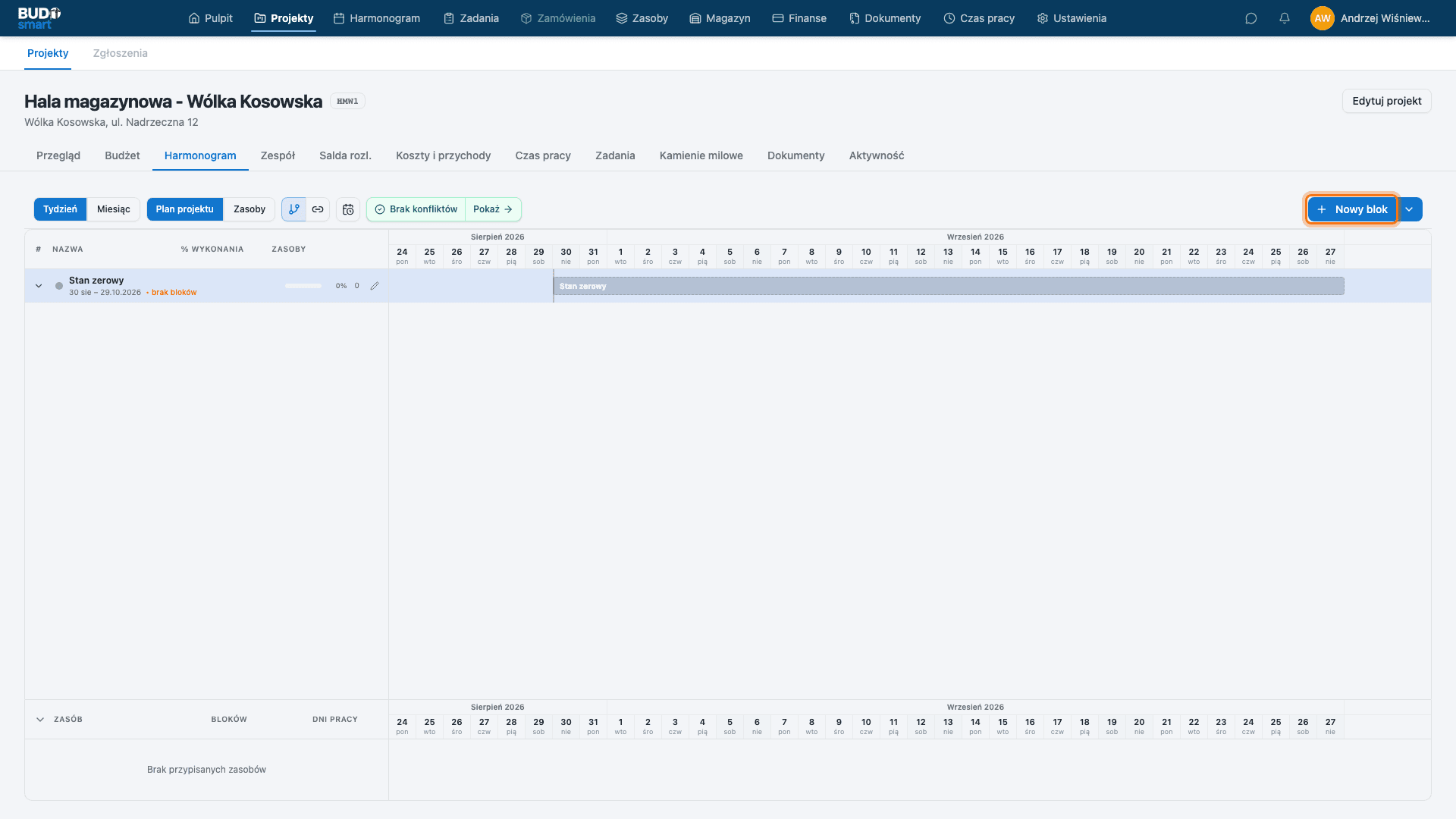
2.1 Otwórz okno nowego bloku
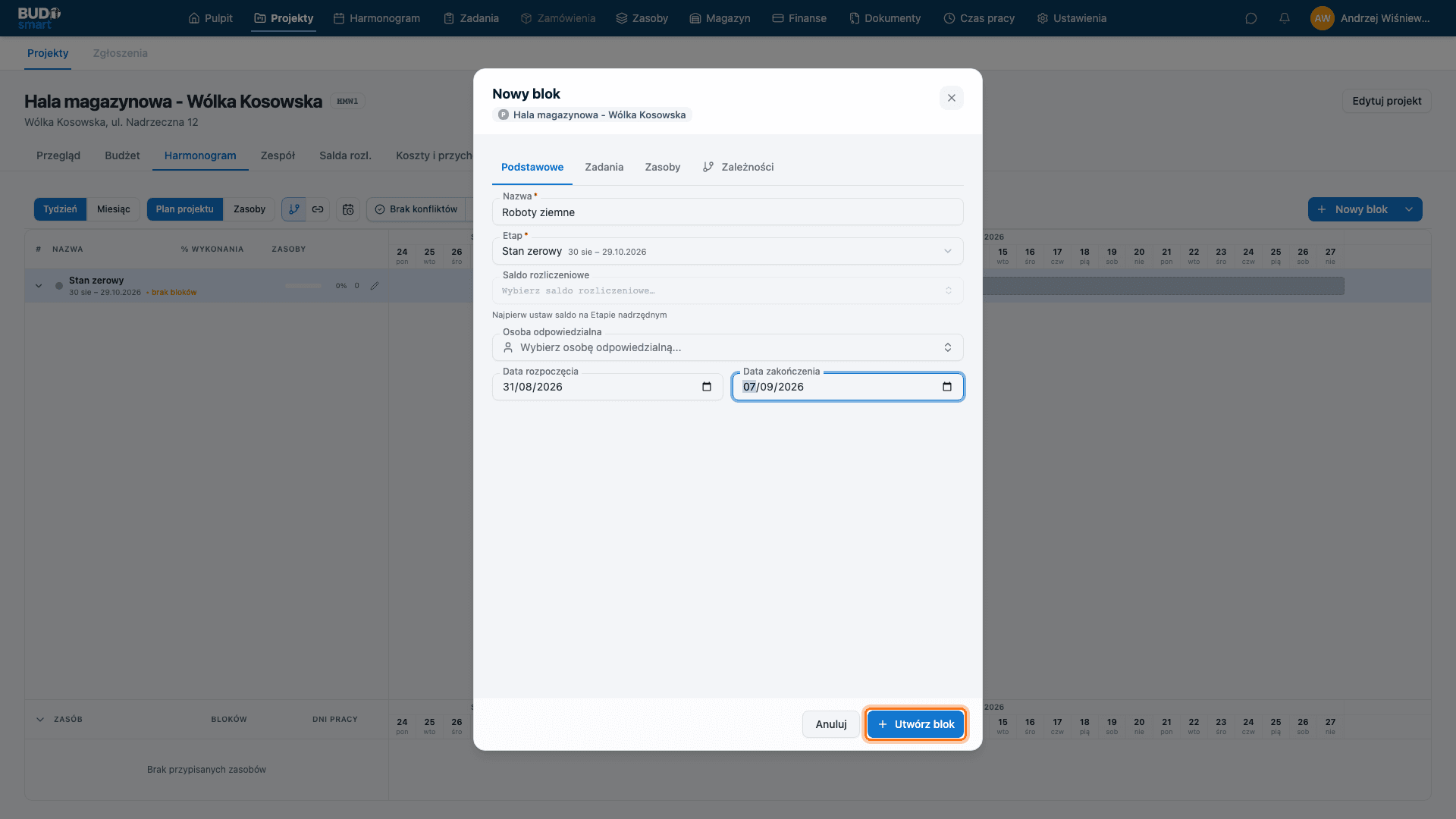
Kliknij Nowy blok. Okno bloku ma cztery zakładki: Podstawowe, Zadania, Zasoby i Zależności. Wystarczy wypełnić podstawowe - pozostałe trzy możesz uzupełnić od razu albo wrócić do nich później, edytując blok.
2.2 Nazwij blok i przypisz go do etapu
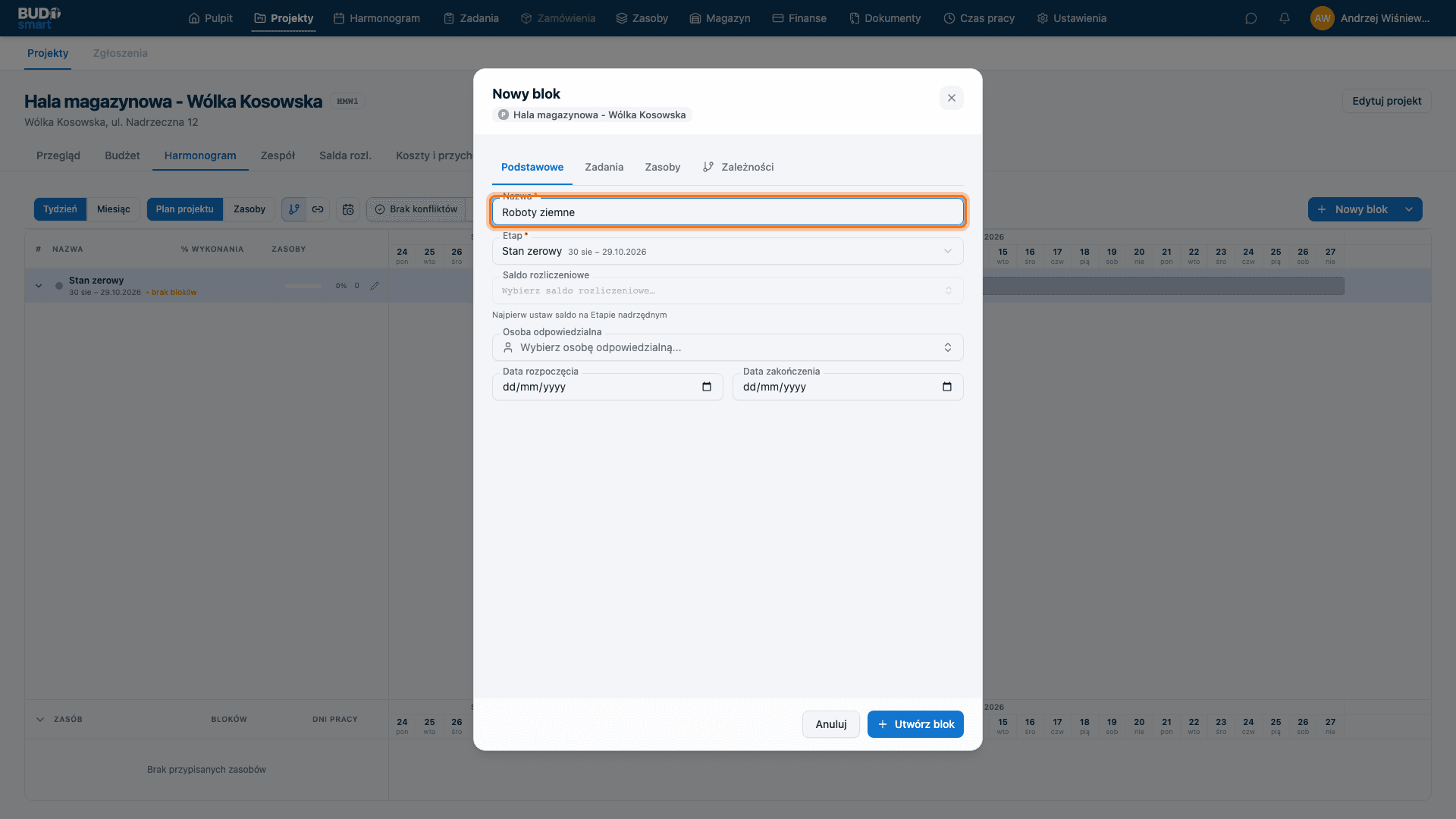
Nadaj blokowi nazwę opisującą zakres robót - tutaj Roboty ziemne.
Etap jest polem wymaganym, bo wskazuje miejsce bloku w strukturze projektu; wybierz Stan zerowy. Jeśli lista etapów jest pusta, projekt nie ma jeszcze żadnego etapu - etapy zakłada się w zakładce Budżet, a blok bez etapu nie zostanie zapisany.
2.3 Zrozum zasadę salda ustawianego od góry
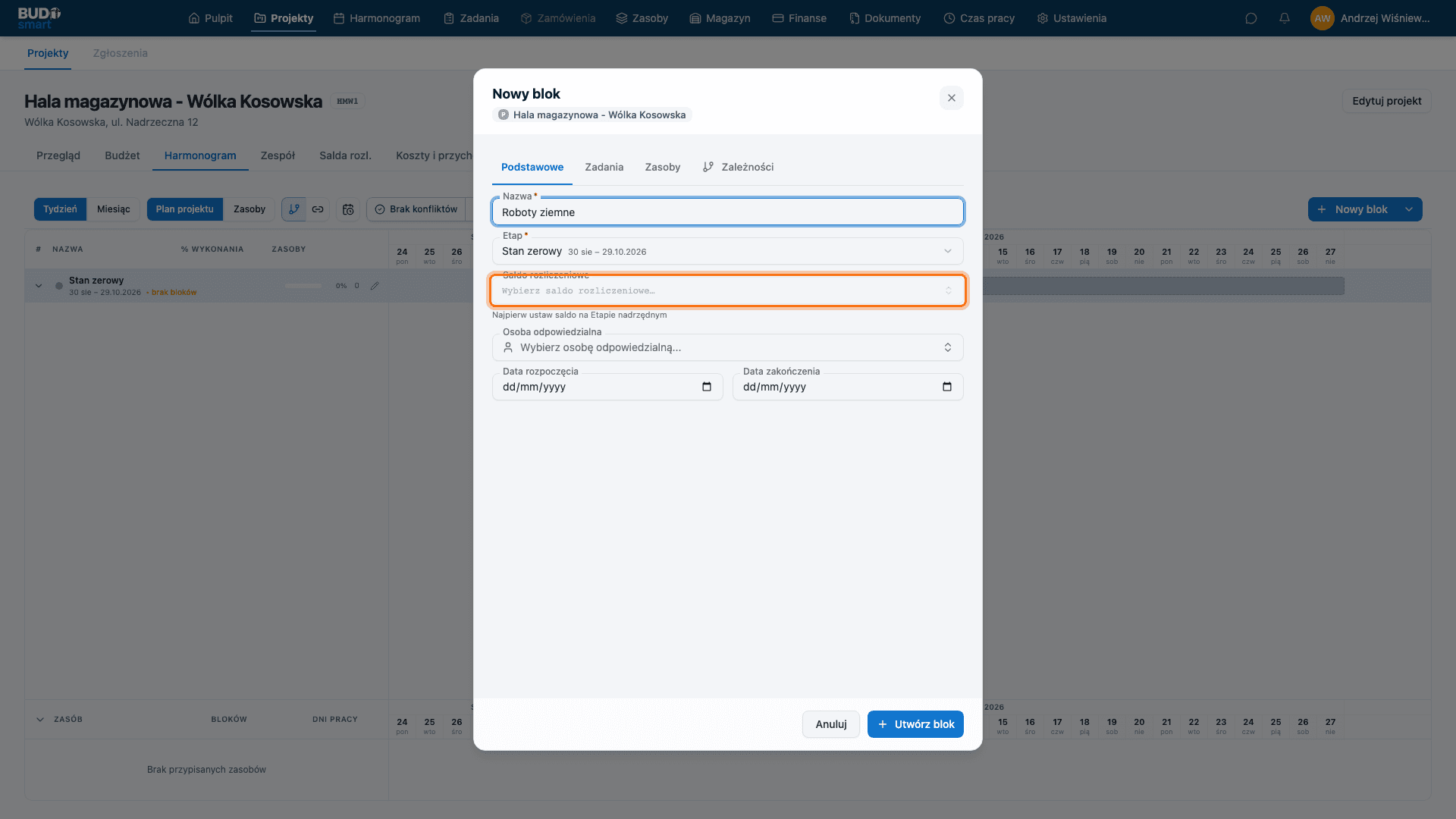
Saldo rozliczeniowe bloku podlega tej samej zasadzie co w budżecie: ustawia się je od góry. Dopóki etap nadrzędny nie ma przypisanego salda, pole pozostaje nieaktywne z podpowiedzią „Najpierw ustaw saldo na Etapie nadrzędnym”. Dzięki temu blok nie zaksięguje się na inne konto niż etap, w którym się znajduje.
2.4 Wskaż osobę odpowiedzialną i terminy
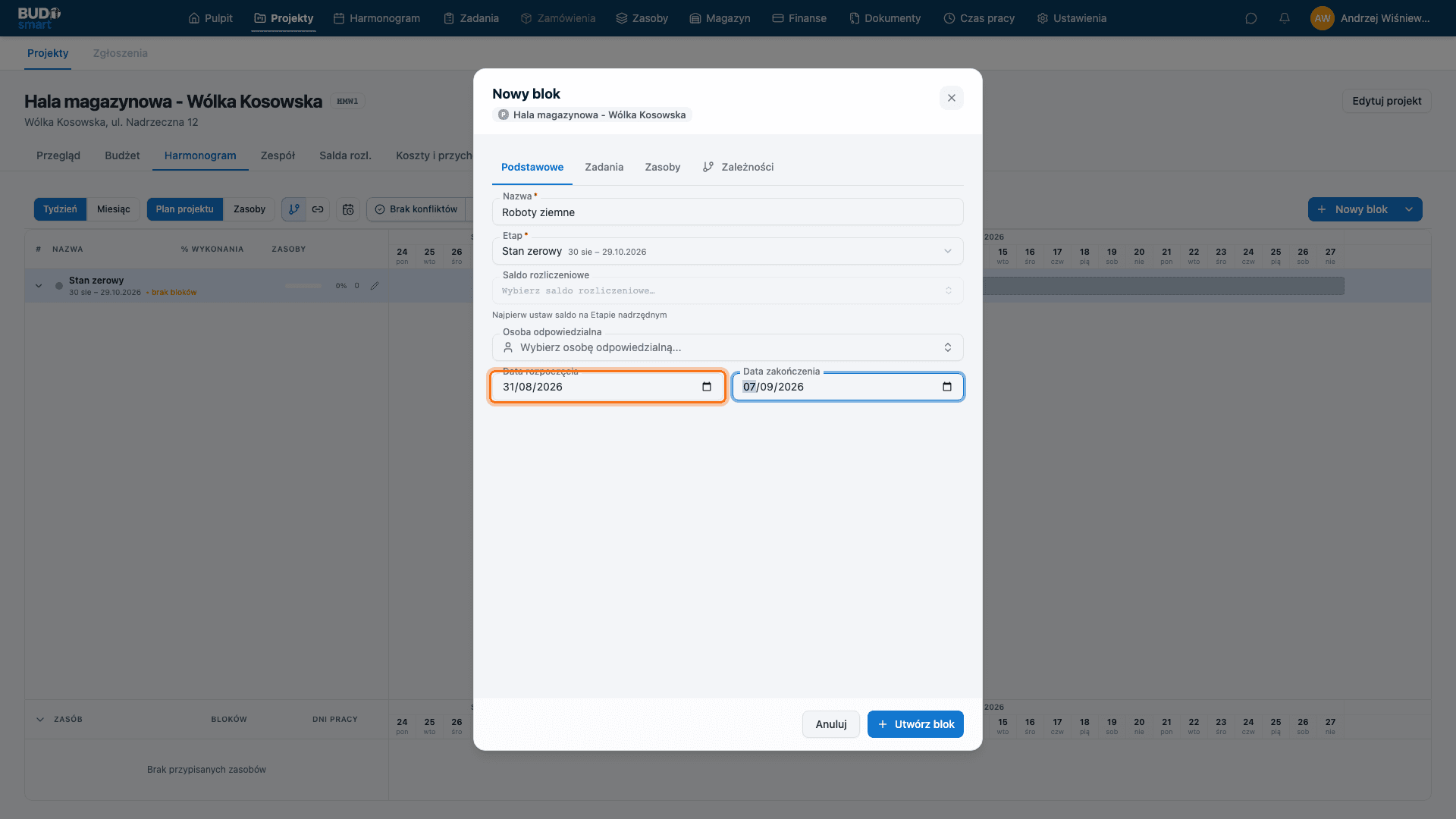
Osoba odpowiedzialna wybierana jest spośród członków zespołu projektowego, czyli osób wskazanych jako kierownicy budowy lub członkowie zespołu przy zakładaniu projektu. Jeśli kogoś tu brakuje, dodaje się go w zakładce Zespół i wraca w to miejsce.
Data rozpoczęcia i data zakończenia dają blokowi pasek na osi czasu - dopiero z nimi widać go w kontekście pozostałych robót. Data zakończenia nie może być wcześniejsza niż rozpoczęcia - kalendarz wyszarza dni sprzed daty rozpoczęcia, więc błędnego zakresu nie da się wybrać.
2.5 Przypisz zasoby i powiąż bloki zależnościami
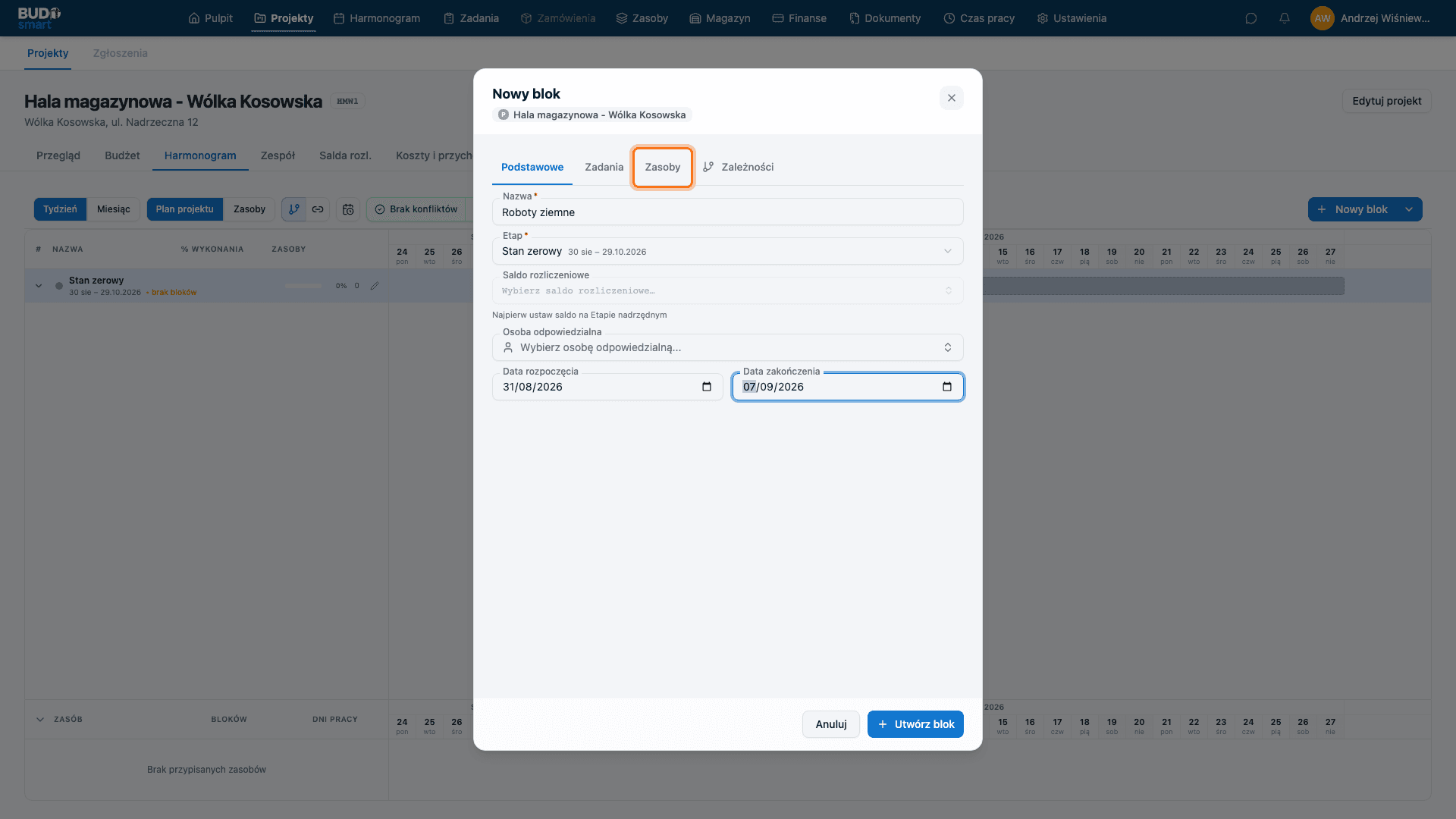
Zakładka Zasoby pozwala przypisać brygadę, konkretne osoby lub sprzęt. Pole jest opcjonalne, ale to na jego podstawie system sprawdza, czy ten sam zasób nie został zaplanowany w dwóch miejscach naraz.
Zakładka Zależności łączy blok z innymi. Dostępne typy to FS (koniec → start, najczęstszy w budownictwie) oraz SS, FF i SF - dla robót biegnących równolegle albo kończących się razem. Opóźnienie wyrażone w dniach pozwala uwzględnić przerwy technologiczne, na przykład czas wiązania betonu. Zależność może być blokująca albo informacyjna, a system pilnuje wykonalnej kolejności: przy próbie zapętlenia powiązań zgłosi wykrycie cyklu.
2.6 Zapisz blok
Zatwierdź przyciskiem Utwórz blok. Pasek bloku pojawi się na osi czasu, a sam blok w panelu struktury po lewej stronie.
3. Odczyt harmonogramu
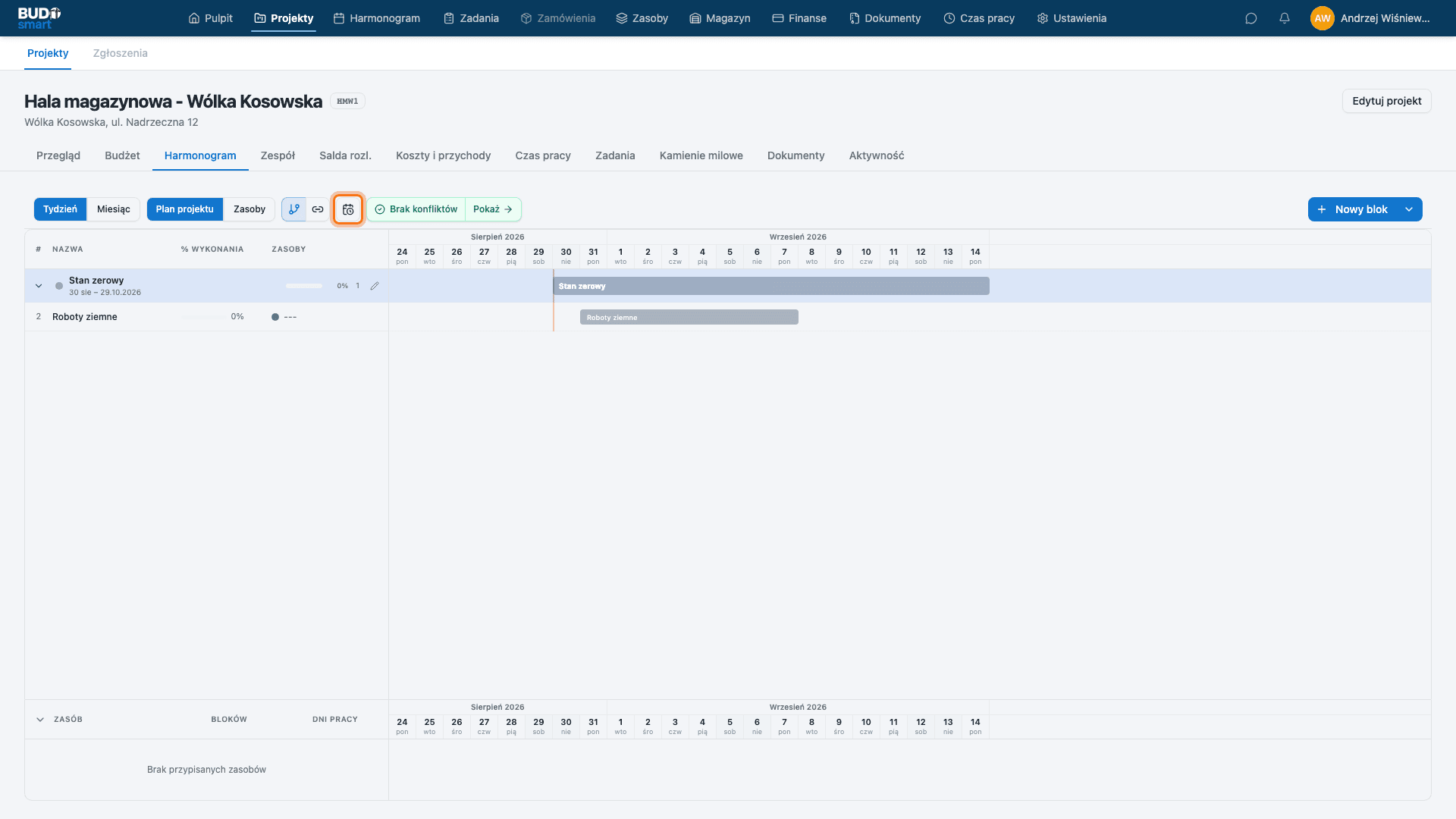
Po zapisaniu blok pojawia się w panelu struktury i jako pasek na osi.
3.1 Poprawiaj terminy na wykresie
Terminy można poprawiać bezpośrednio na wykresie - pasek bloku przeciąga się myszą na nowe daty. Przycisk Dzisiaj przewija oś do bieżącej daty.
3.2 Sprawdź konflikty zasobów
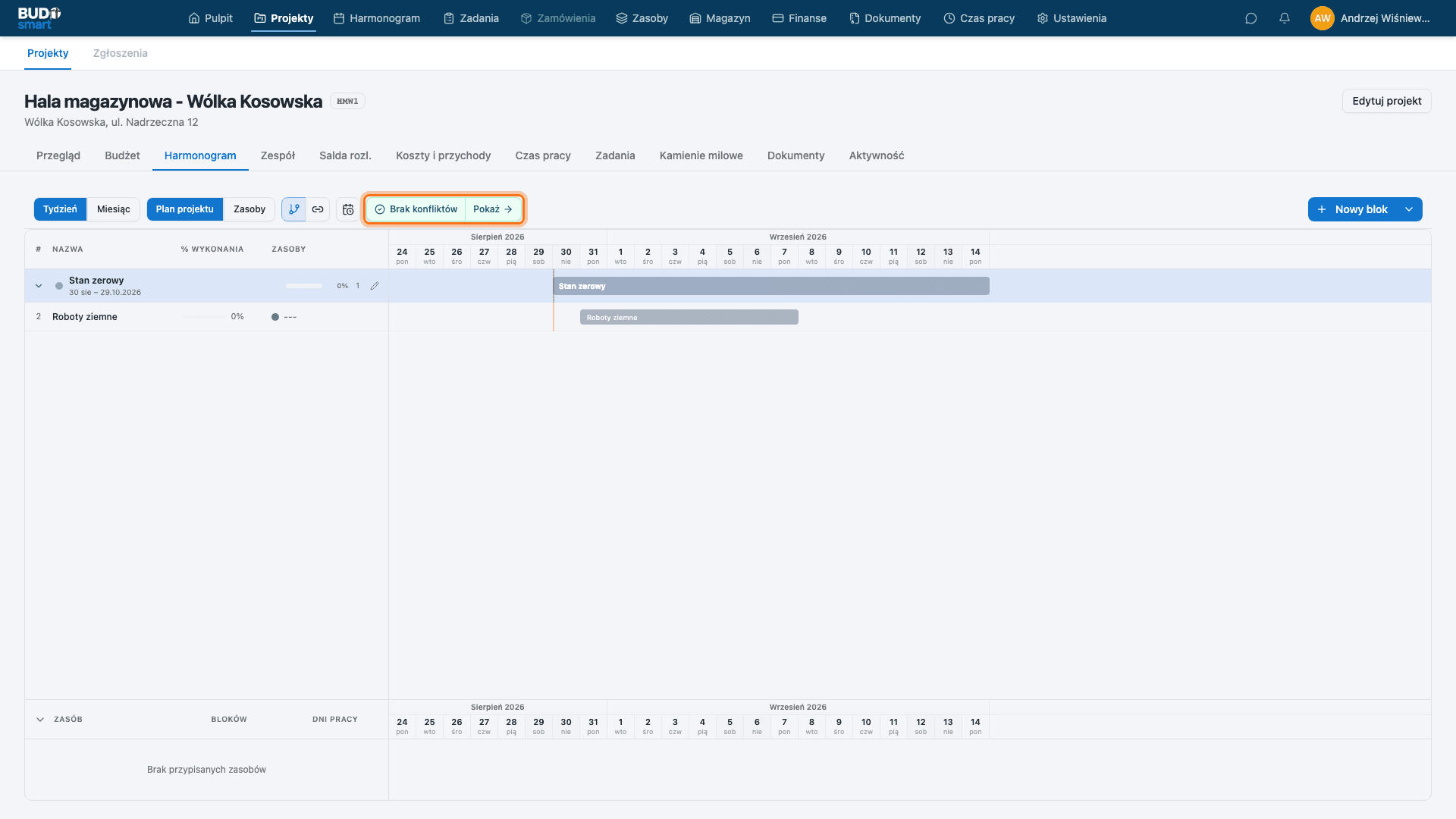
Plakietka konfliktów pokazuje, czy w planie występują nakładające się przypisania zasobów. Gdy jest czysto, widnieje Brak konfliktów; w przeciwnym razie kliknięcie Pokaż otwiera listę z podziałem na brygady, pracowników i nieobecności oraz propozycjami rozwiązania - przełożeniem bloku, podziałem zmiany albo zmianą osoby.
4. Ta sama struktura w budżecie
Na koniec warto zobaczyć, że nie powstał drugi, równoległy plan.
4.1 Wróć do zakładki Budżet
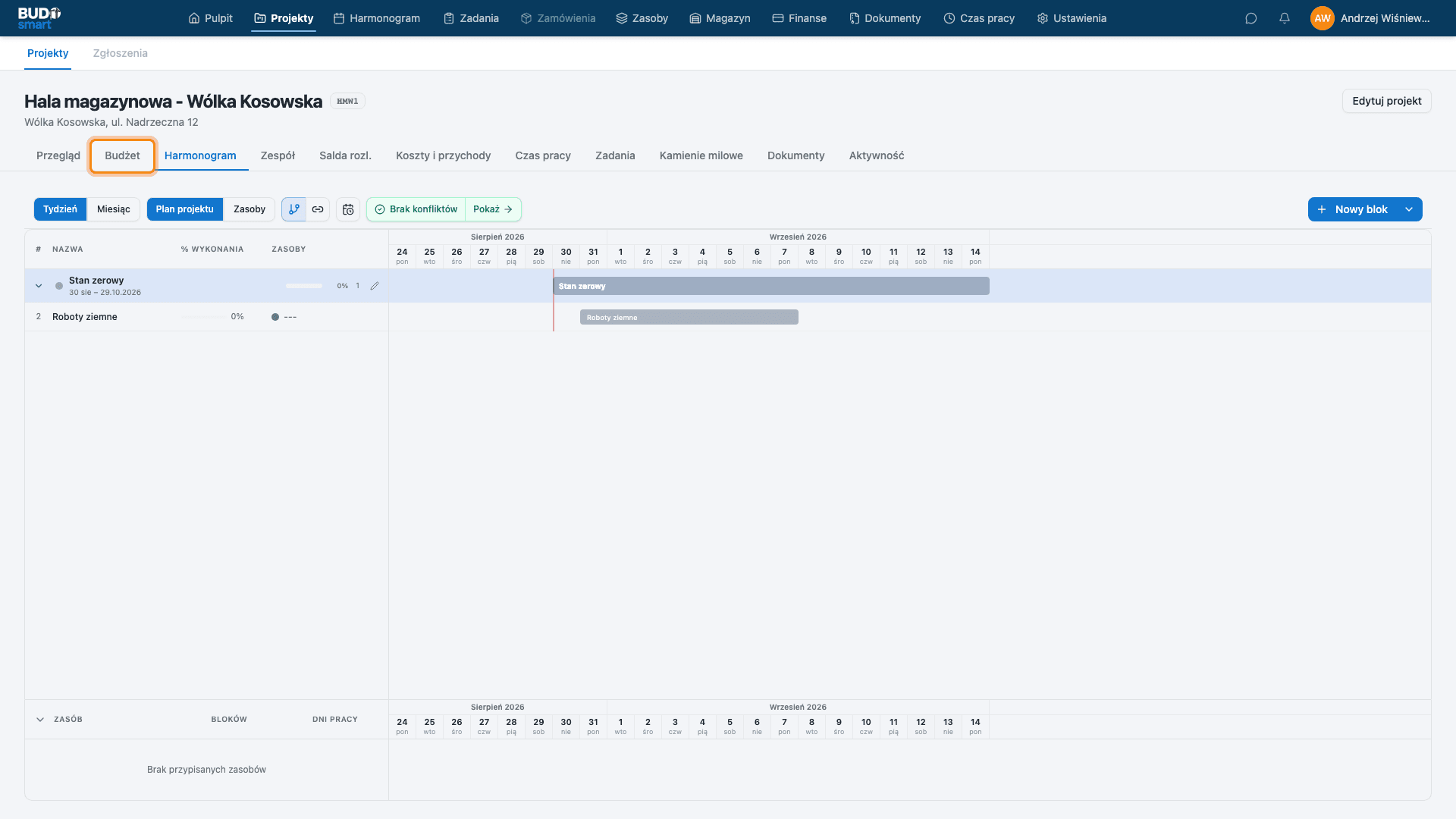
Przejdź na zakładkę Budżet.
4.2 Zobacz ten sam blok w strukturze kosztów
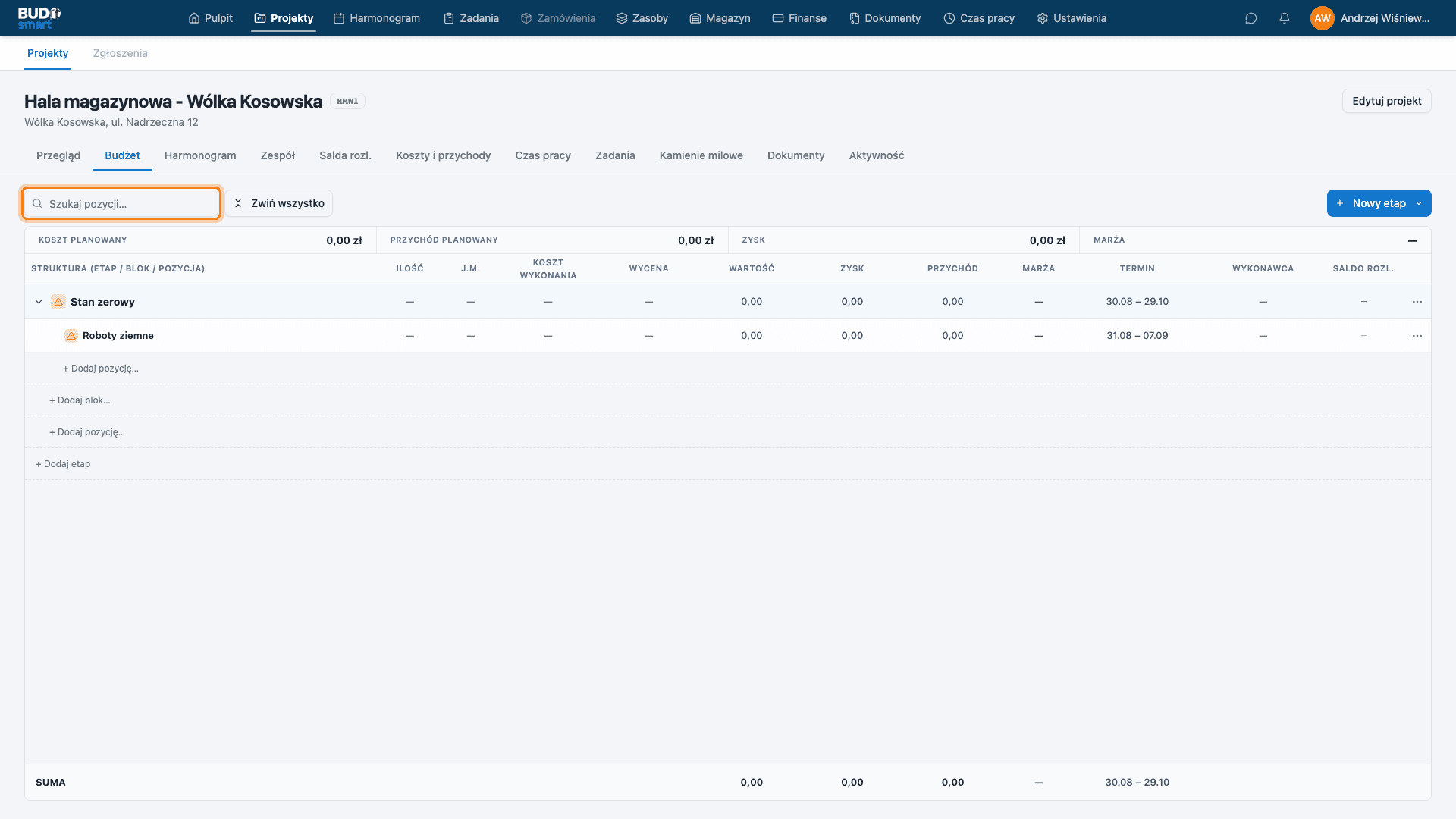
Blok Roboty ziemne jest w strukturze budżetu, pod tym samym etapem. To ta sama struktura projektu - tutaj czeka już tylko na wpisanie pozycji z ilościami i cenami.
Po wykonaniu kroków
Harmonogram pokazuje nie tylko terminy, ale i to, co z czego wynika. Zależności rysowane są na wykresie jako strzałki, a plakietka Konflikty ostrzega, gdy ten sam zasób został zaplanowany w dwóch miejscach jednocześnie.
Konflikty dzielą się na trzy kategorie: brygady, pracownicy i nieobecności. Ta trzecia bierze pod uwagę zatwierdzone urlopy, więc zobaczysz tu również sytuację, w której zaplanowana osoba ma w danym terminie nieobecność.
Wracając do zakładki Budżet zobaczysz ten sam blok w strukturze kosztów. Przez cały czas pracujesz na jednej strukturze, raz od kwot, raz od czasu.