Dokumenty pracownika
Wymagane uprawnienia (z macierzy uprawnień):
- Przeglądanie danych HR - podgląd zakładki Dokumenty
- Edycja pracowników - wgrywanie plików i zarządzanie wymogami
Zakładka Dokumenty w szczegółach pracownika ma dwie podzakładki:
- Wymagane - lista kontrolna dokumentów, które pracownik ma obowiązek dostarczyć (np. badania lekarskie, szkolenie BHP, umowa). Wymogi trafiają tu z szablonów dokumentów przypisanych przy dodawaniu pracownika albo później.
- Wszystkie - folder pracownika ze wszystkimi jego plikami, połączony z globalnym modułem Dokumenty.
Stan kompletu widać z daleka: kolumna Dokumenty na liście pracowników pokazuje Braki / Wygasa / Komplet, a system pilnuje dat ważności.
1. Dokumenty wymagane
Podzakładka Wymagane zbiera wymogi ze wszystkich zastosowanych szablonów i pilnuje, czego jeszcze brakuje.
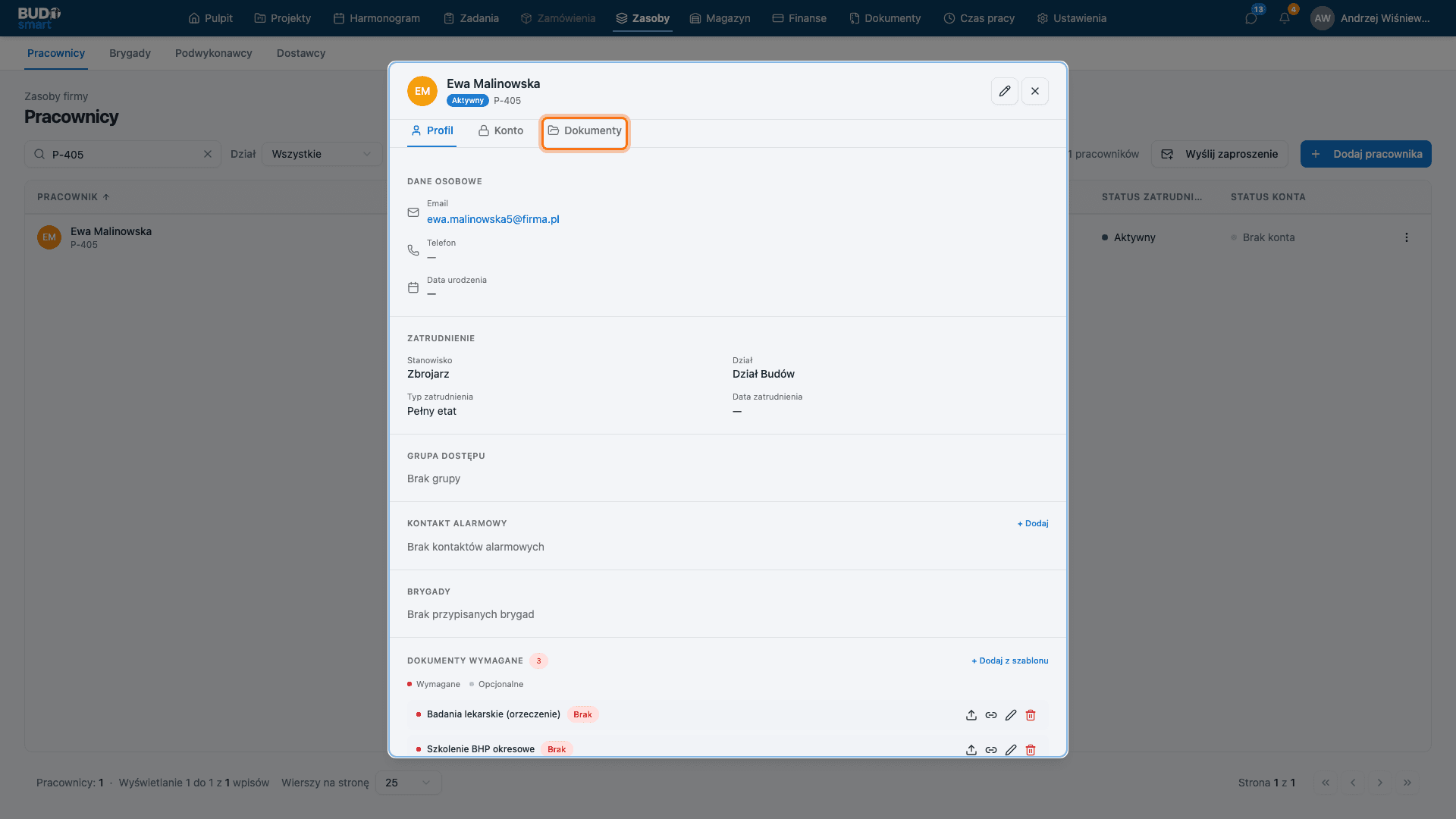
1.1 Otwórz zakładkę Dokumenty
Otwórz szczegóły pracownika (klik w wiersz na liście Zasoby → Pracownicy) i przejdź do zakładki Dokumenty. Domyślnie otwiera się podzakładka Wymagane.
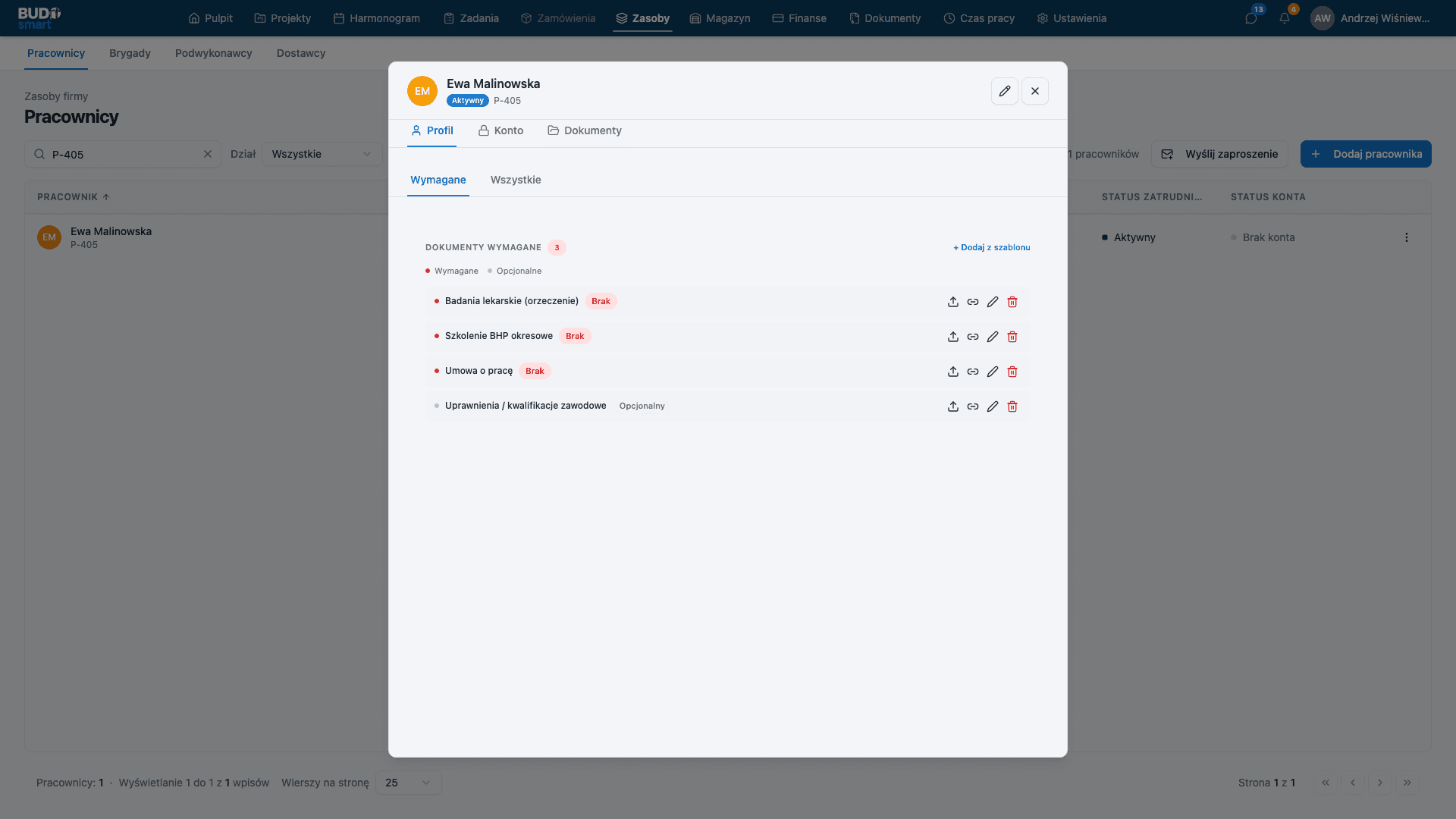
1.2 Przejrzyj listę wymogów
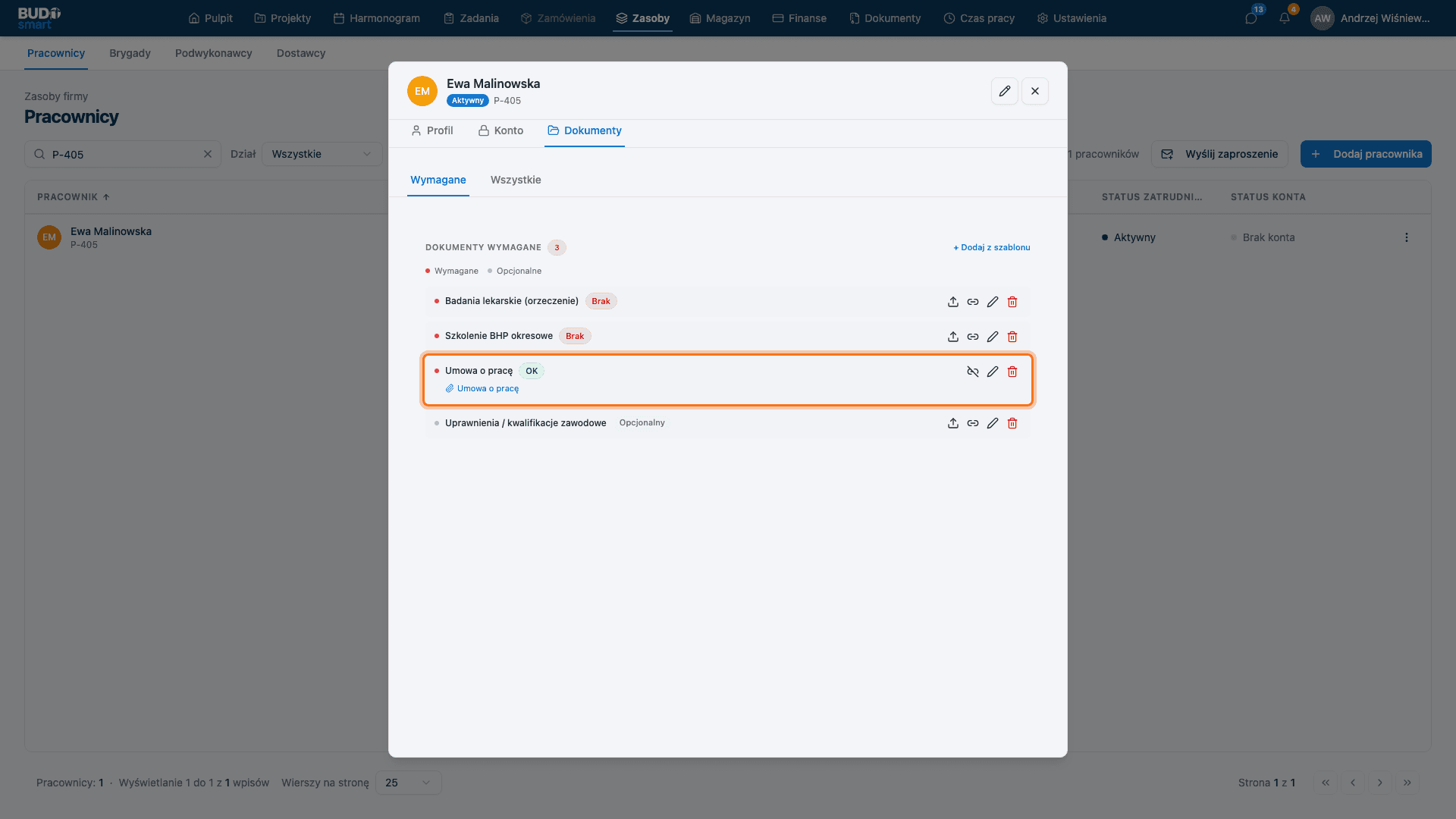
Nagłówek Dokumenty wymagane pokazuje łączną liczbę obowiązkowych wymogów, a lista dzieli się na Wymagane i Opcjonalne (tu: wymogi z szablonu „Pakiet pracownika budowlanego”). Plakietka przy nazwie pokazuje stan: Brak (nic nie dostarczono), OK (plik podpięty), Wygasa za X dni lub Wygasł. Ikony po prawej stronie wiersza pozwalają wgrać plik, powiązać istniejący dokument, edytować albo usunąć wymóg.
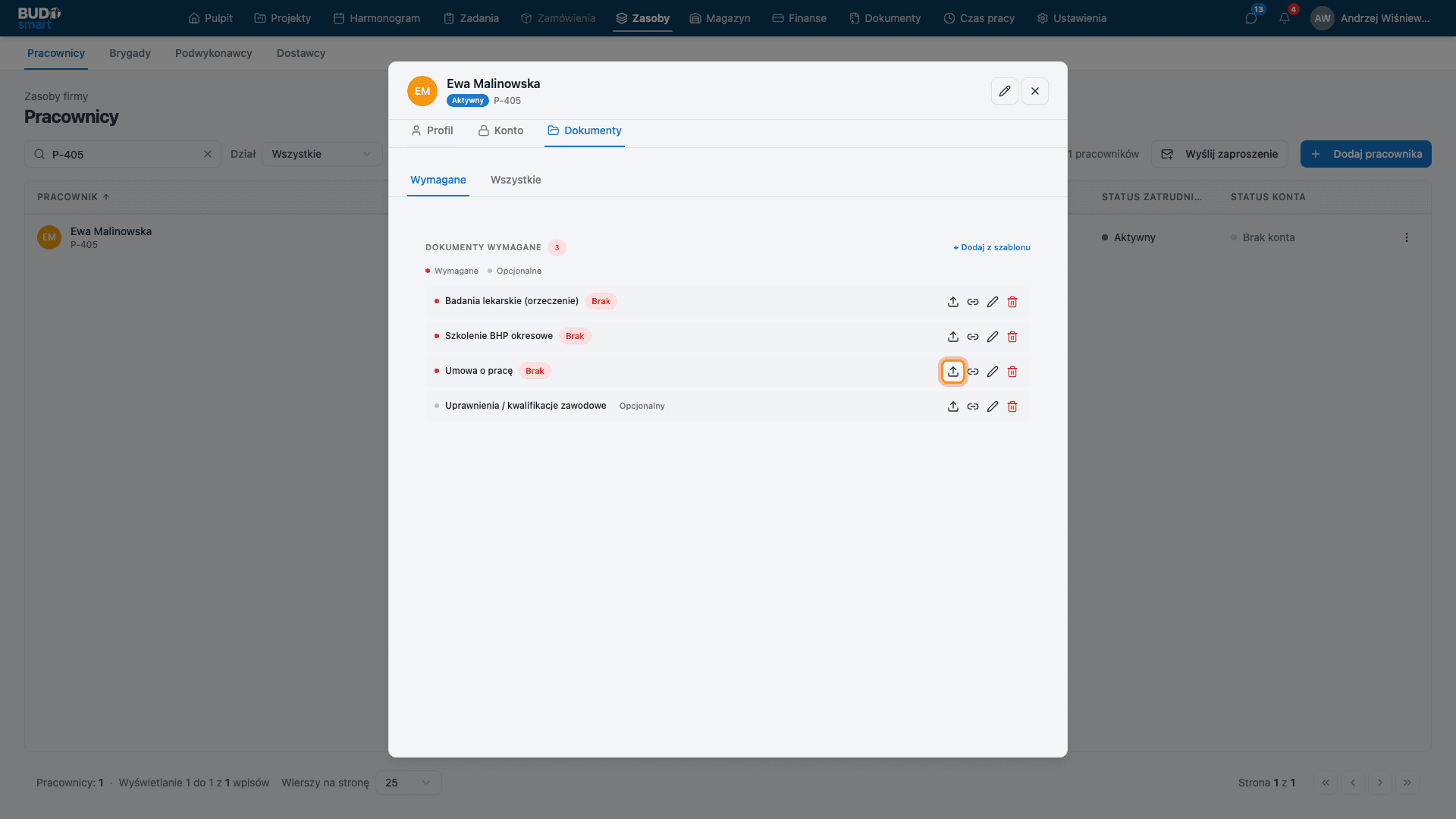
1.3 Wgraj plik pod wymóg
Najedź na wiersz wymogu (tu: Umowa o pracę) i kliknij ikonę Wgraj plik. Plik wgrany tą drogą zostanie automatycznie powiązany z wymogiem - nie trzeba niczego łączyć ręcznie.
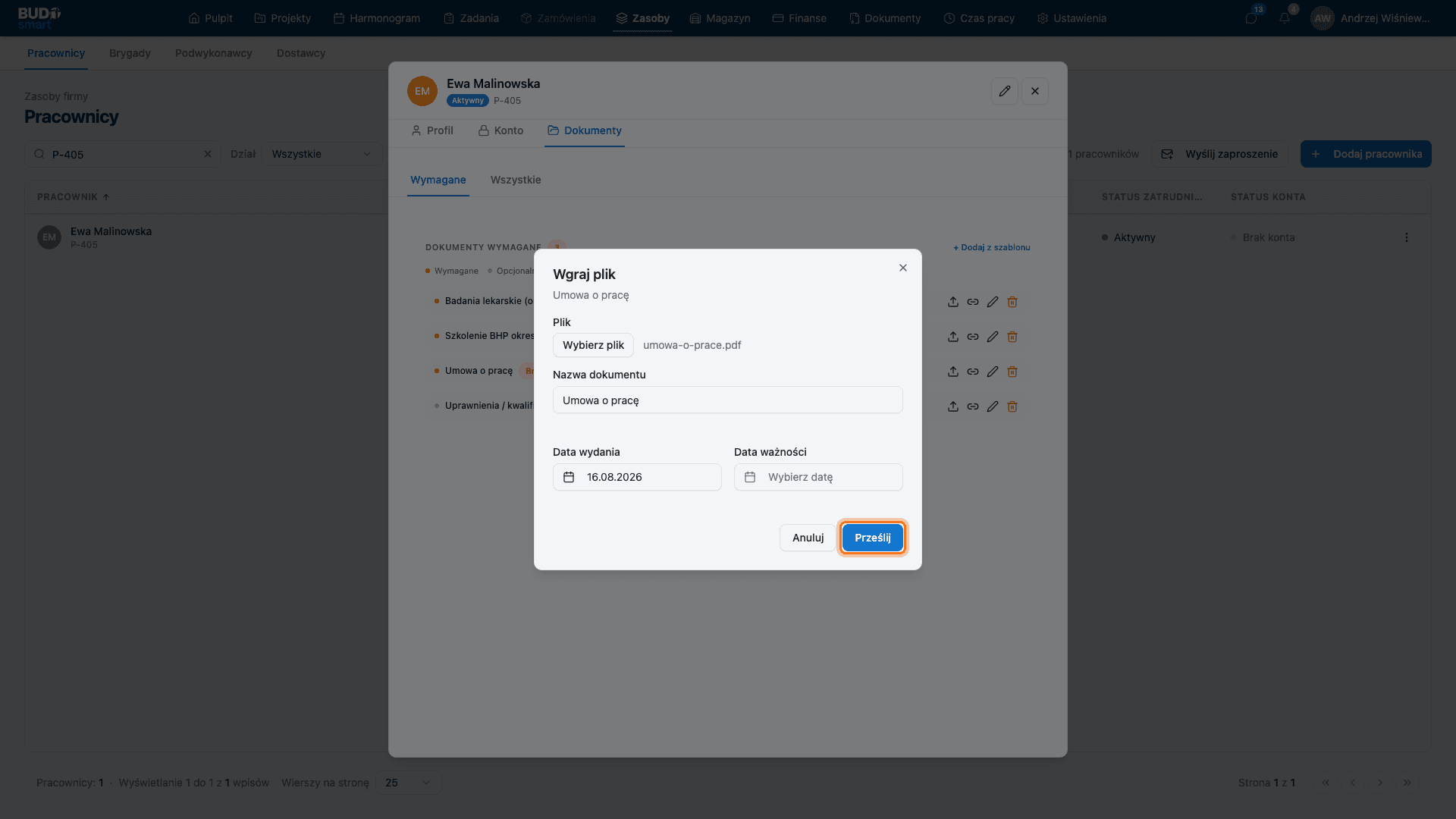
1.4 Uzupełnij dane i prześlij
Wybierz plik z dysku (Wybierz plik). Nazwa dokumentu jest wstępnie wypełniona nazwą wymogu, Data wydania - dzisiejszą datą. Jeśli dokument ma termin ważności (np. badania lekarskie), ustaw Datę ważności - od niej system liczy ostrzeżenia o wygasaniu. Kliknij Prześlij.
1.5 Wymóg spełniony
Status wymogu zmienia się na OK, a pod nazwą pojawia się powiązany dokument - kliknięcie otwiera podgląd pliku. Ikona Odłącz dokument cofa powiązanie (plik zostaje w folderze pracownika). Gdy wszystkie obowiązkowe wymogi mają pliki, kolumna Dokumenty na liście pracowników pokaże „Komplet”.
1.6 Dodawaj kolejne szablony w miarę potrzeb
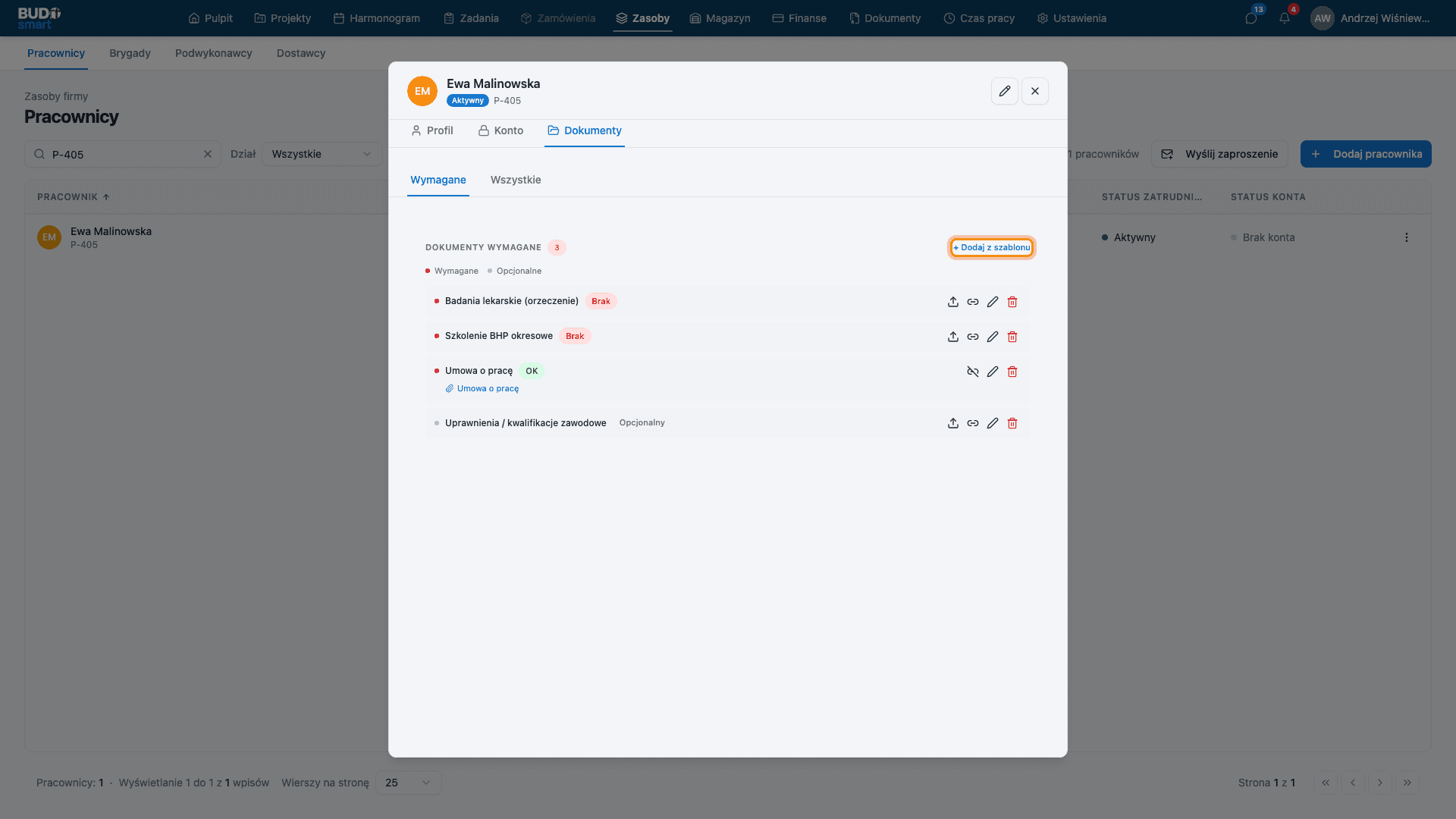
Przycisk Dodaj z szablonu dokłada wymogi z kolejnych szablonów - np. „Pakiet kierowcy” dla pracownika, który zaczyna jeździć autem służbowym. Wymogi są kopią szablonu z dnia zastosowania: późniejsza zmiana szablonu w Ustawieniach nie zmienia wymogów już przypisanych pracownikom. Pliki bez wymogu (np. wgrane wprost do folderu pracownika) lądują niżej, w sekcji Pozostałe - stamtąd możesz je w każdej chwili powiązać z wymogiem.
2. Wszystkie pliki: folder pracownika
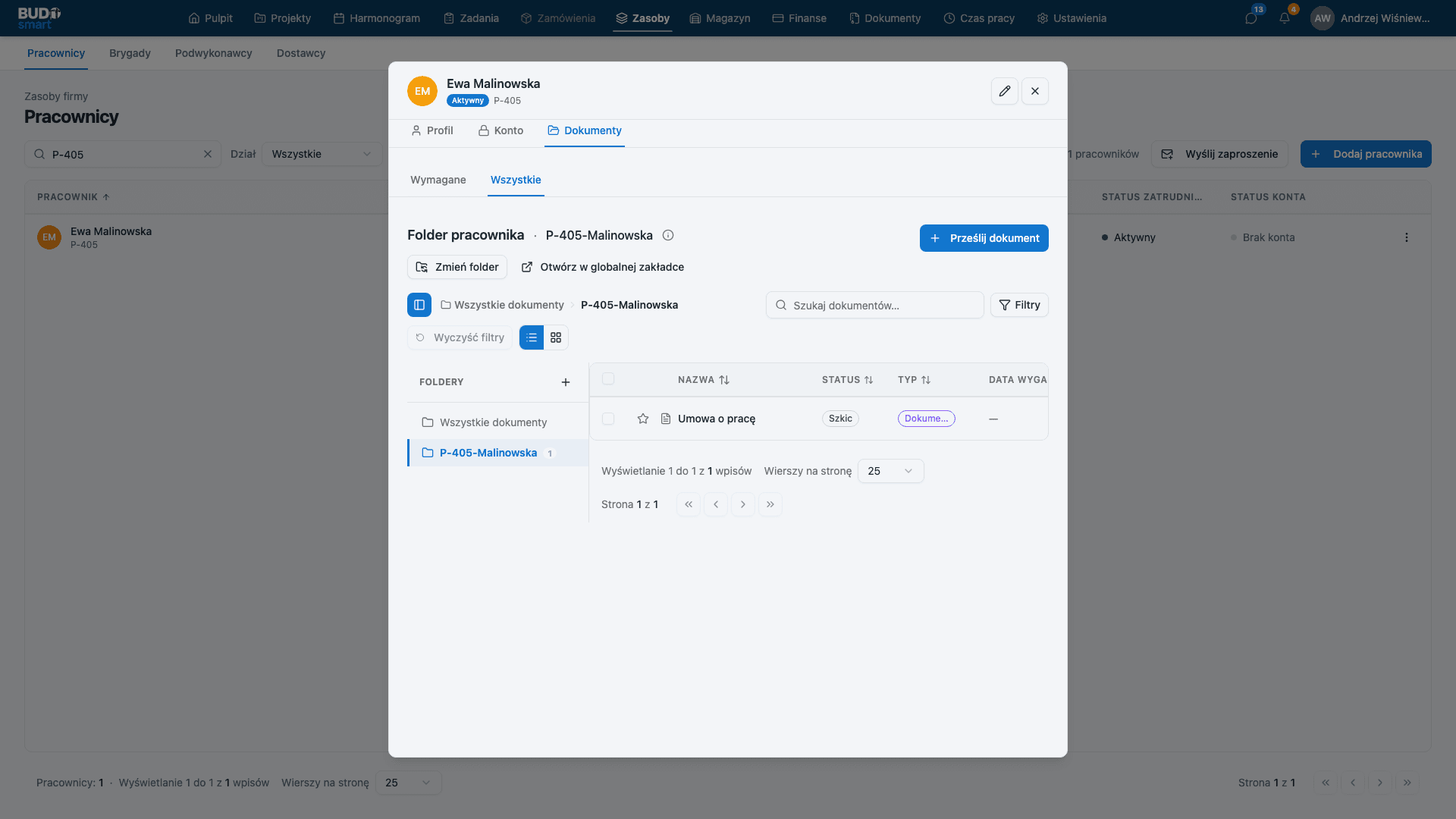
Podzakładka Wszystkie to widok plikowy - każdy dokument pracownika w jego własnym folderze.
2.1 Folder pracownika
Tu trafiają wszystkie pliki pracownika - zarówno wgrane pod wymogi, jak i luźne. Folder powstaje automatycznie przy dodaniu pracownika (jeśli w Ustawienia → Dokumenty → Foldery domyślne skonfigurowano folder Pracowników). Zmień folder przenosi wszystkie dokumenty w inne miejsce drzewa, a Otwórz w globalnej zakładce pokazuje ten sam folder w module Dokumenty, gdzie obowiązują nadane tam uprawnienia dostępu.
Po wykonaniu kroków
Komplet dokumentów widać na liście pracowników w kolumnie Dokumenty - gdy każdy obowiązkowy wymóg ma podpięty ważny plik, status zmienia się na „Komplet”. Gdy dokument ma datę ważności, system z wyprzedzeniem oznaczy go jako „Wygasa”, a po terminie - „Wygasłe”. Same szablony list (co i dla kogo jest wymagane) konfiguruje się w Ustawienia → Dokumenty → Szablony - opisuje to instrukcja Szablony dokumentów wymaganych.