Salda rozliczeniowe projektu
Wymagane uprawnienia (z macierzy uprawnień):
- Edycja projektów - dodawanie, edycja i usuwanie sald w projekcie
- Przeglądanie projektów (własne/członek) - podgląd drzewa sald
Saldo rozliczeniowe to konto, na które księgowane są koszty i przychody projektu - w wielu firmach nazywane MPK. Przy jednym saldzie masz jedną sumę dla całej budowy. Przy kilku widzisz, jak ta suma rozkłada się na robociznę, materiały, sprzęt i podwykonawców.
Drzewo sald projektu jest niezależne od globalnej listy sald rozliczeniowych. Zmiany wprowadzone tutaj dotyczą wyłącznie tego projektu; lista globalna służy jako wzorzec, z którego można zaciągnąć gotowe pozycje.
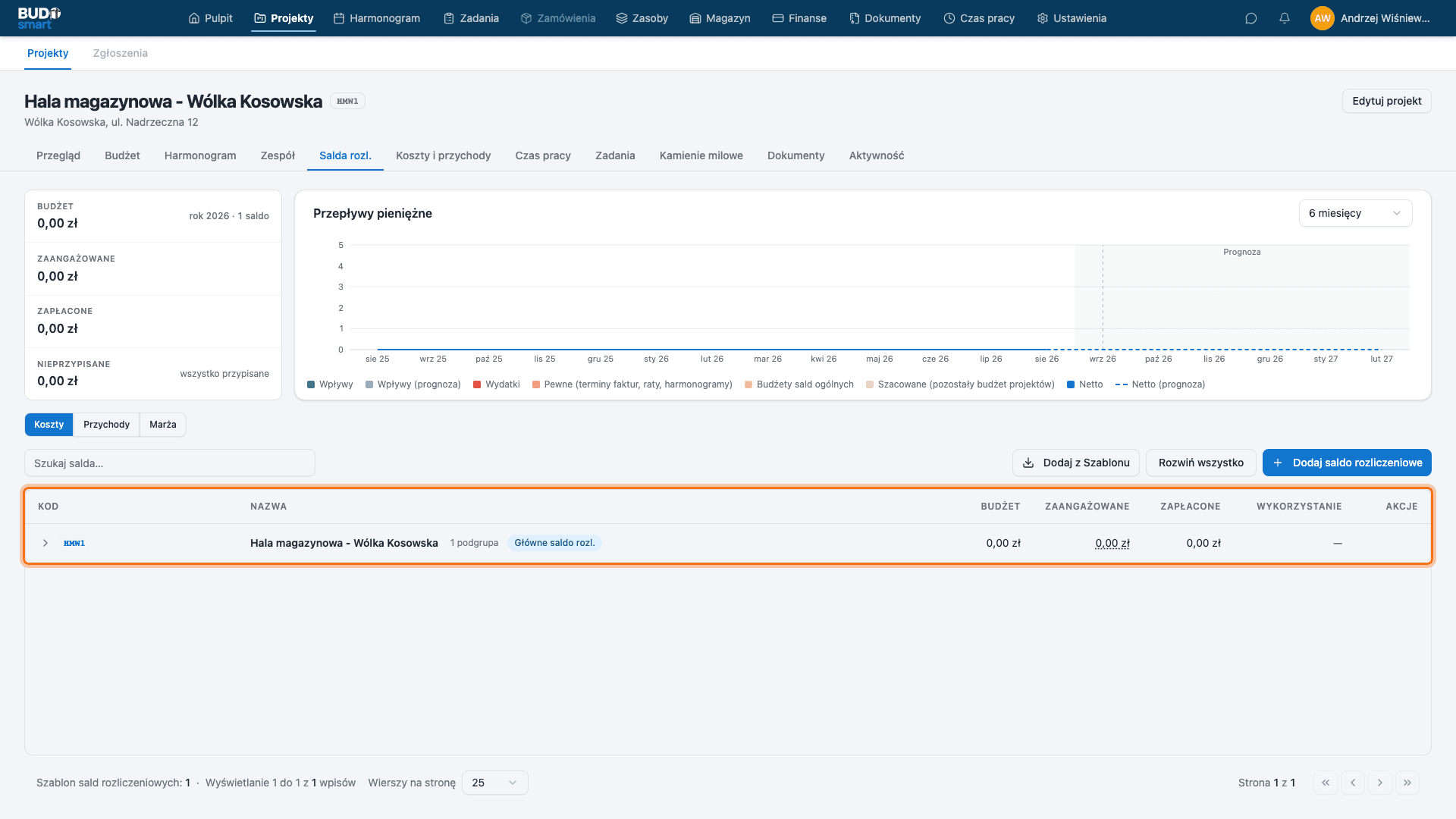
Każdy projekt startuje z dwoma węzłami. Pierwszy to główne saldo projektu - tutaj HMW1 - zbudowane z identyfikatora projektu. Drugi to HMW1.OG - Koszty ogólne; segment OG jest zarezerwowany i zakładany automatycznie. Głównego salda nie da się edytować ani usunąć - jest korzeniem, do którego podłącza się wszystko pozostałe.
1. Gdzie znaleźć salda projektu
Salda są zakładką w szczegółach projektu - nie znajdziesz ich w oknie Edytuj projekt.
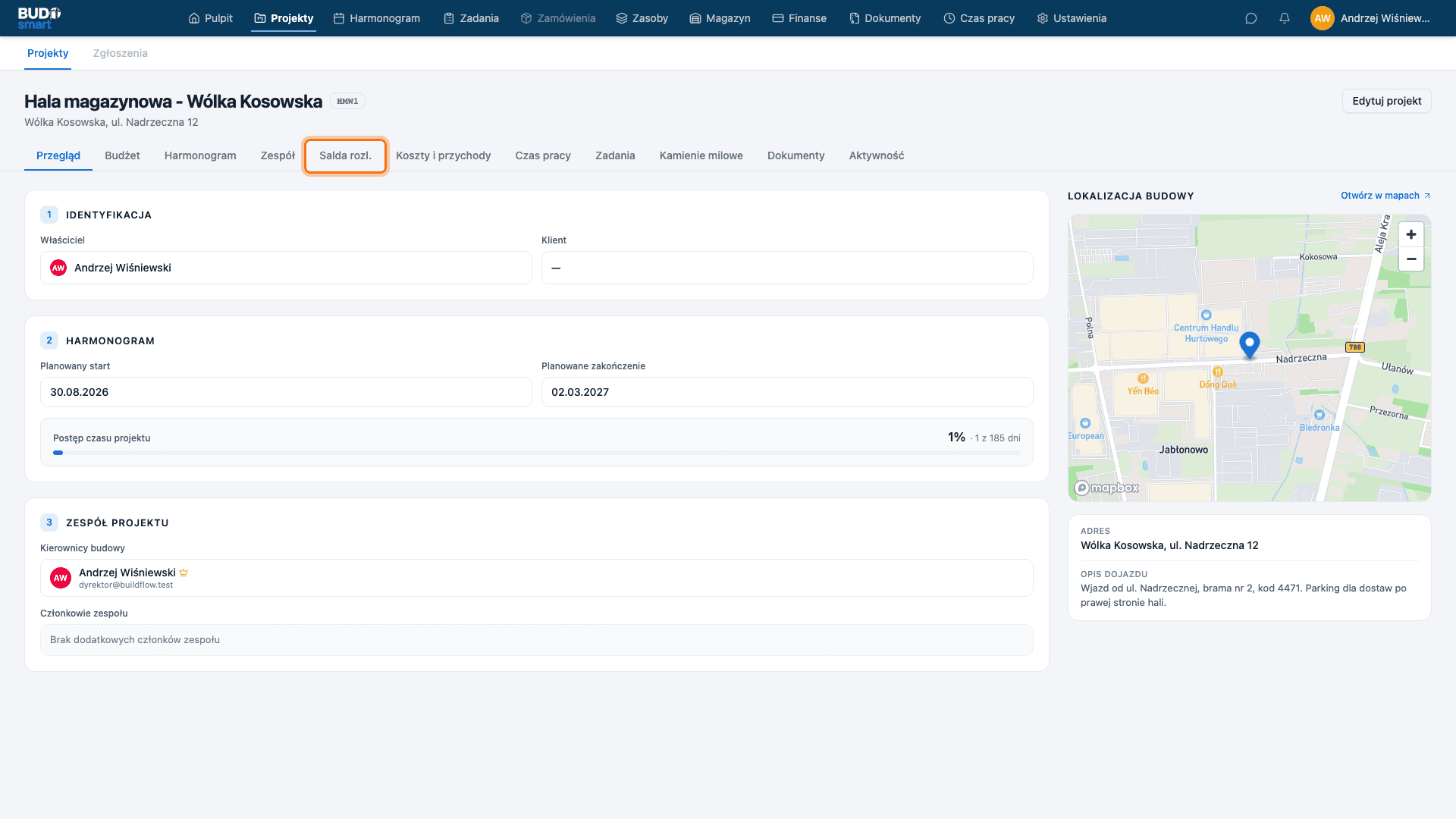
1.1 Otwórz zakładkę Salda rozl.
W szczegółach projektu przejdź na zakładkę Salda rozl.
1.2 Sprawdź stan wyjściowy drzewa
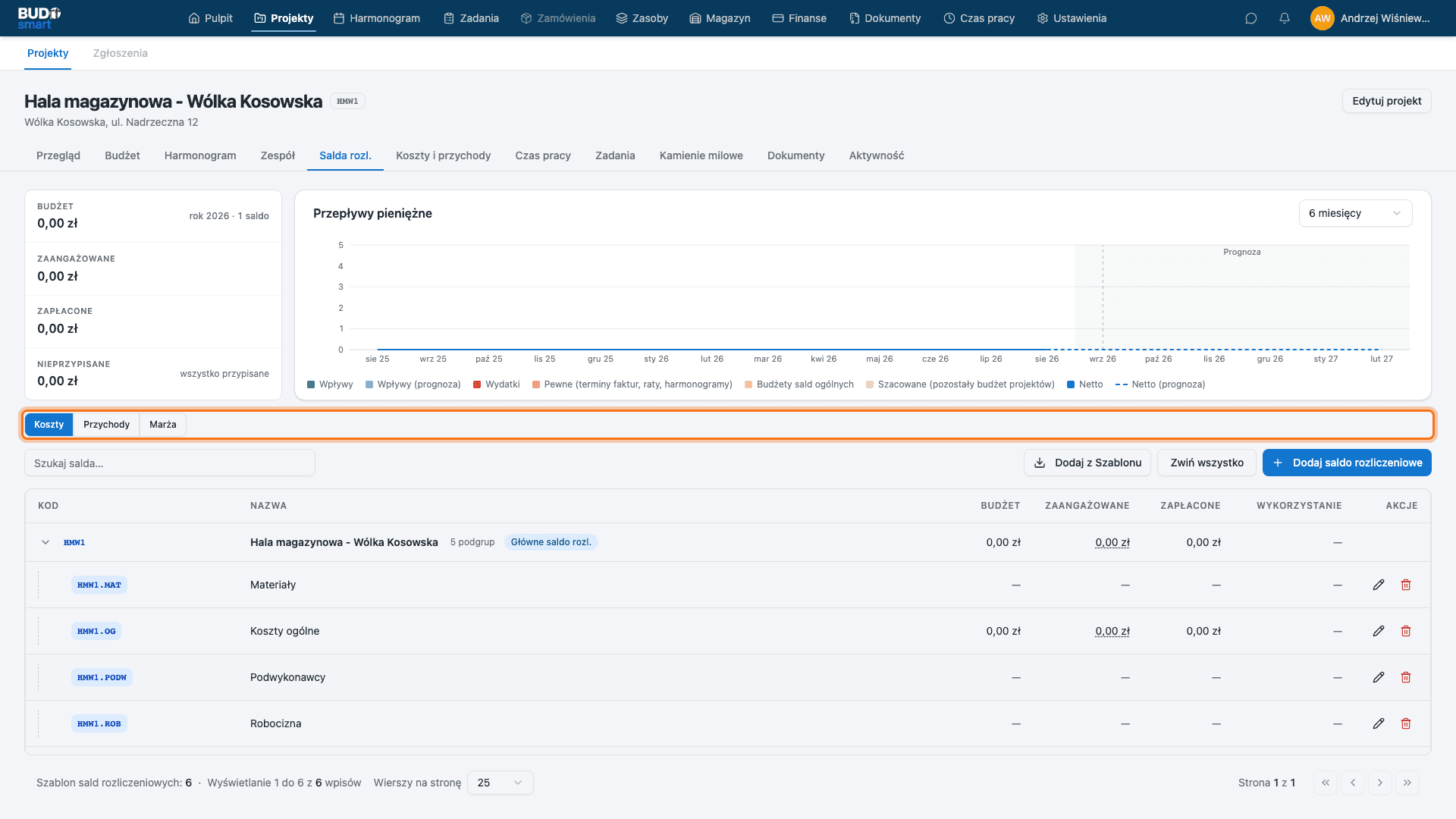
Drzewo zawiera na starcie główne saldo projektu z plakietką Główne saldo rozl. oraz podgrupę HMW1.OG - Koszty ogólne. Kolumny Budżet, Zaangażowane, Zapłacone i Wykorzystanie wypełnią się, gdy na projekcie pojawią się pozycje budżetowe, zamówienia i faktury.
2. Dodanie pierwszego salda
Salda podrzędne odpowiadają zwykle podziałowi kosztów przyjętemu na budowie: robocizna, materiały, sprzęt, podwykonawcy.
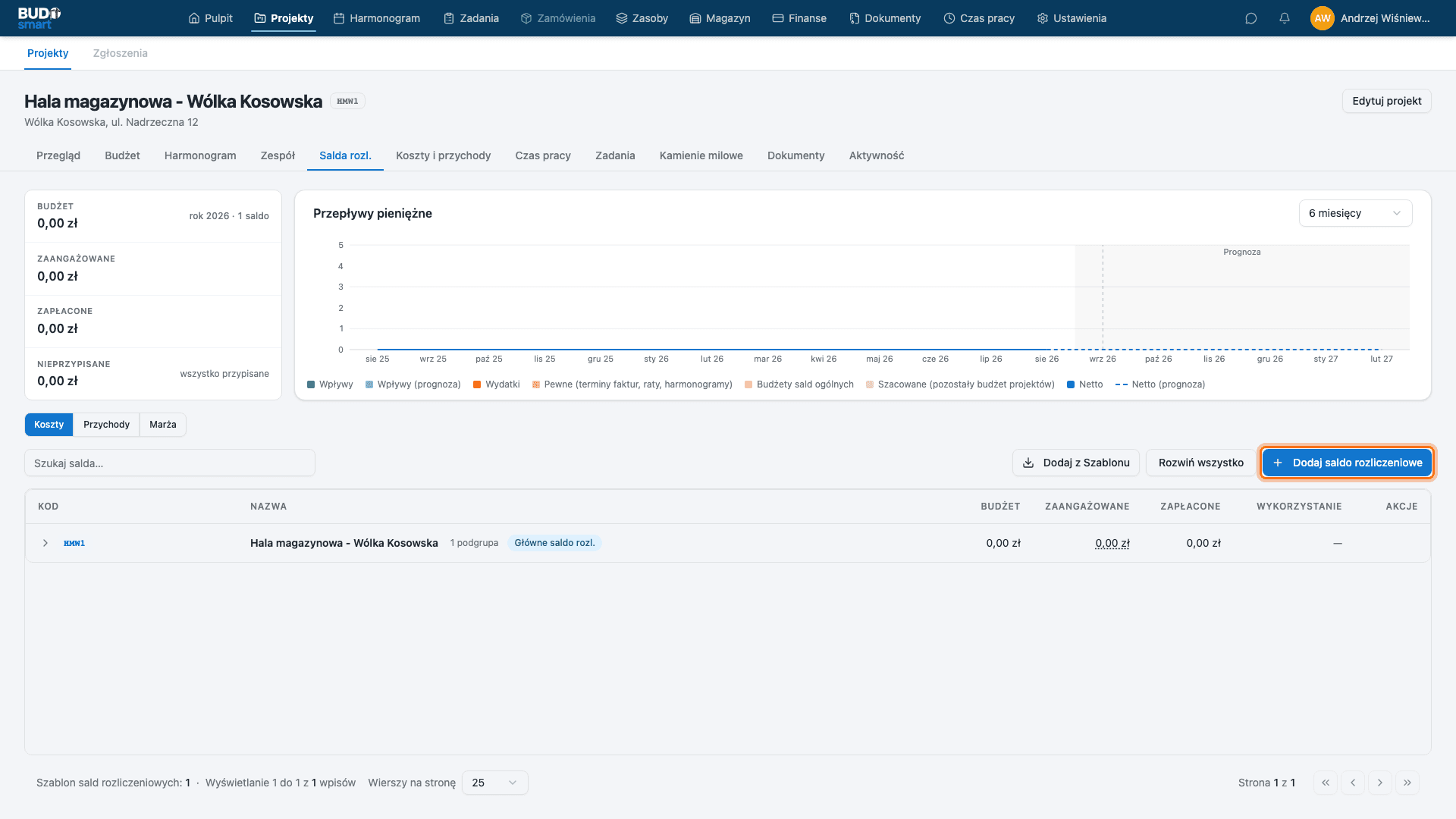
2.1 Otwórz okno nowego salda
Kliknij Dodaj saldo rozliczeniowe.
2.2 Wpisz kod jako pojedynczy fragment
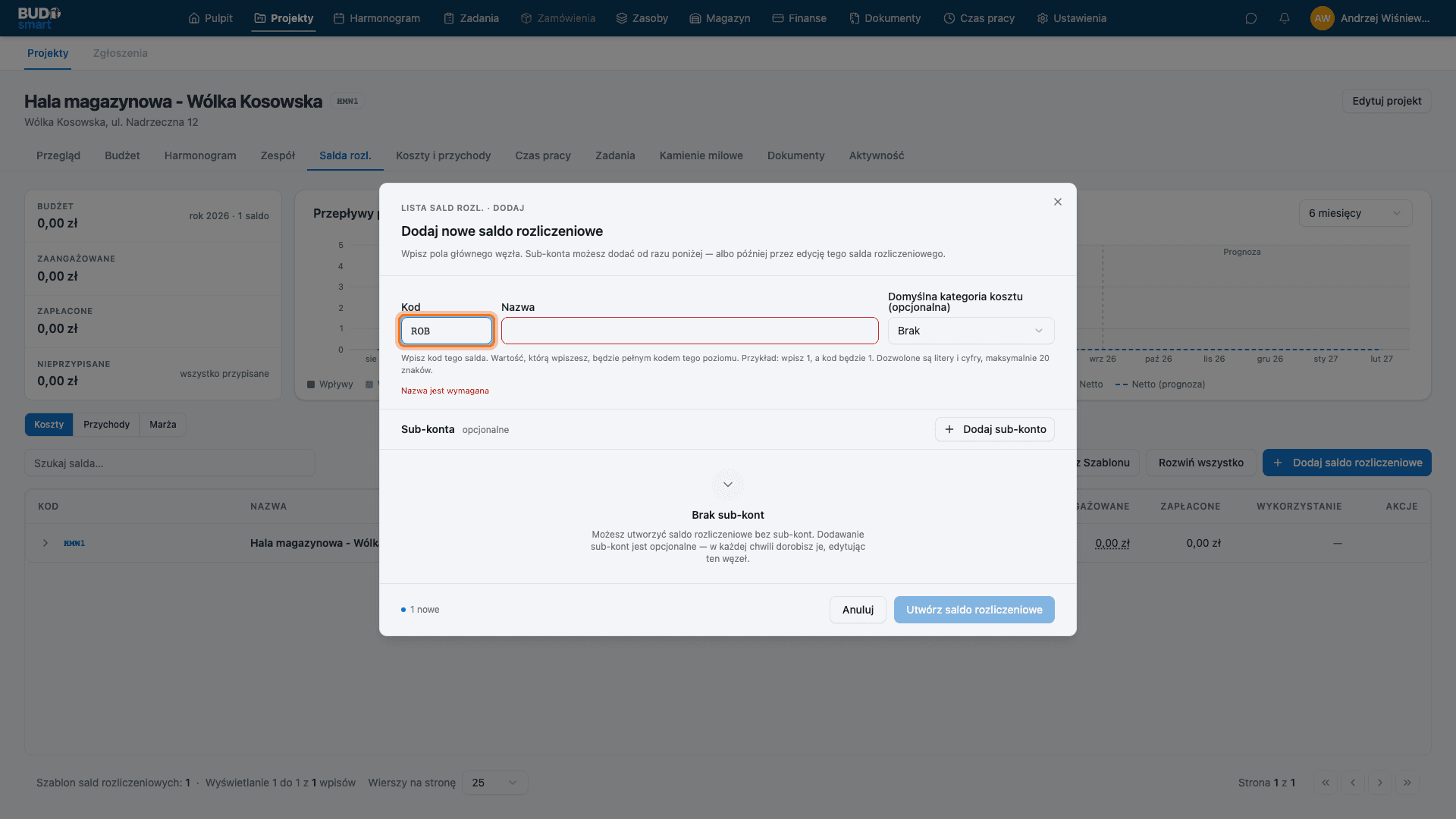
W polu Kod wpisujesz jeden fragment, bez kropek - tutaj ROB. Pełny kod, czyli HMW1.ROB, system złoży sam, doklejając ten fragment do kodu rodzica. Hierarchię buduje więc struktura drzewa, a nie zapis w polu.
Kod przyjmuje wyłącznie litery i cyfry, od 1 do 20 znaków. Wpisanie kropki kończy się komunikatem „Kod może zawierać tylko litery i cyfry (1-20 znaków, bez kropek)”. Kod musi być też unikalny w obrębie swojej gałęzi.
2.3 Nadaj nazwę czytelną dla księgowości
W polu Nazwa wpisz opis czytelny również dla księgowości - tutaj Robocizna. Ta nazwa pojawia się na listach wyboru przy fakturach i pozycjach budżetu.
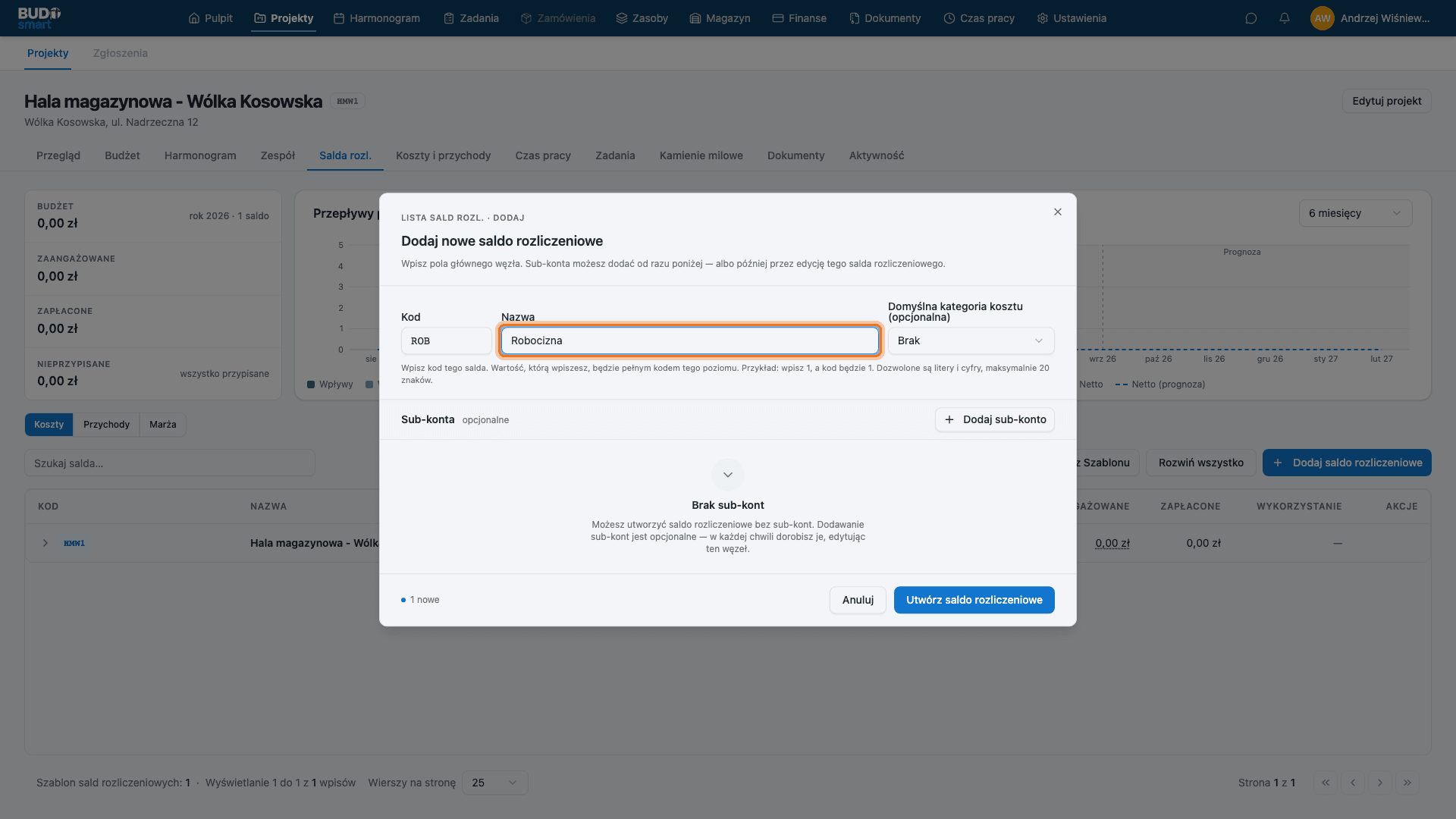
2.4 Rozważ domyślną kategorię kosztu
Domyślna kategoria kosztu jest opcjonalna. Jeśli ją ustawisz, koszty księgowane na to saldo dostaną tę kategorię automatycznie, bez wybierania jej za każdym razem.
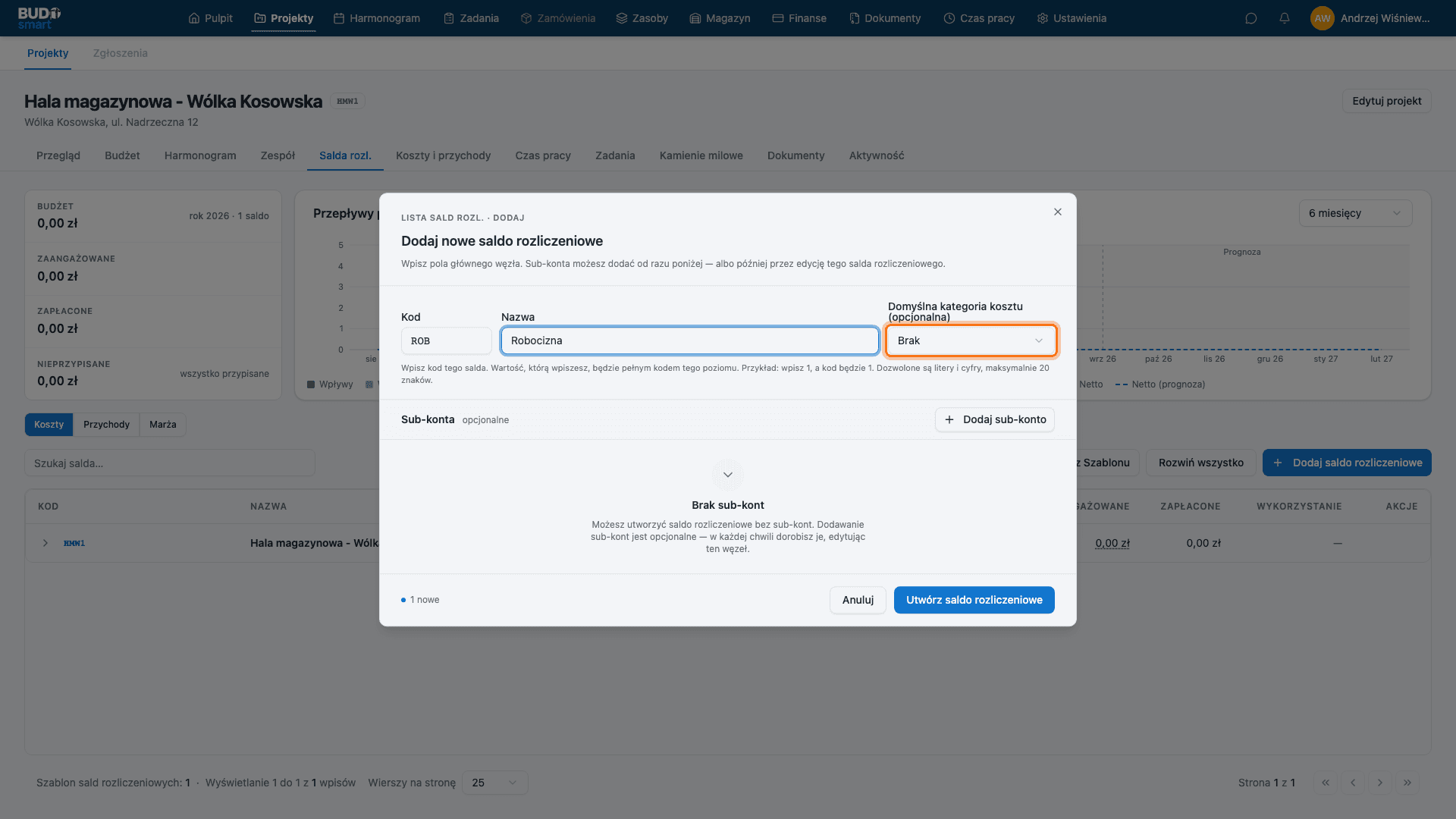
2.5 Zapisz saldo
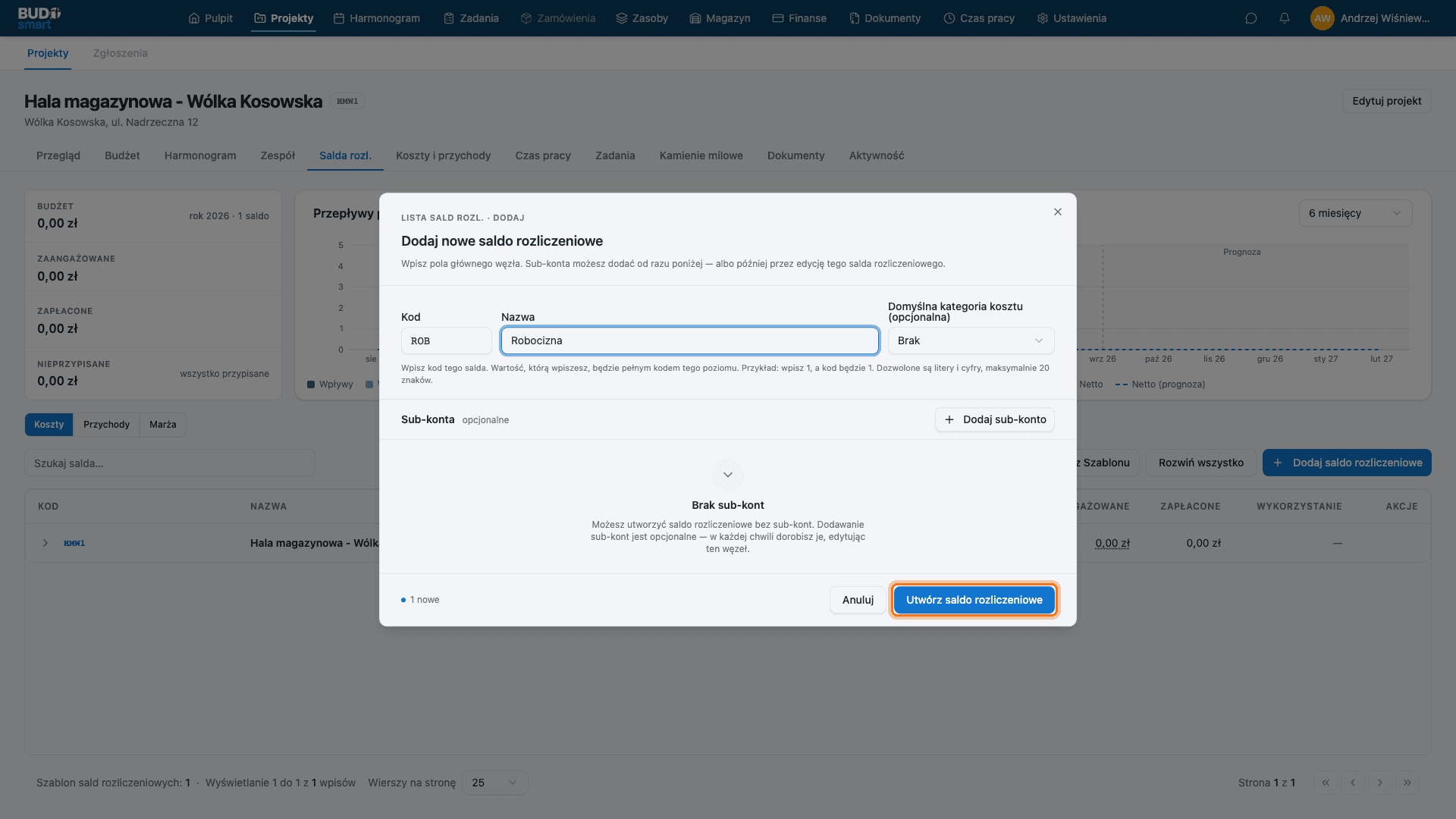
Sekcja Sub-konta pozwala zbudować kolejny poziom od razu, bez zamykania okna. Nie musisz z niej korzystać - sub-konta dorobisz w każdej chwili, edytując ten węzeł. Zatwierdź przyciskiem Utwórz saldo rozliczeniowe.
3. Kolejne salda i drugi poziom
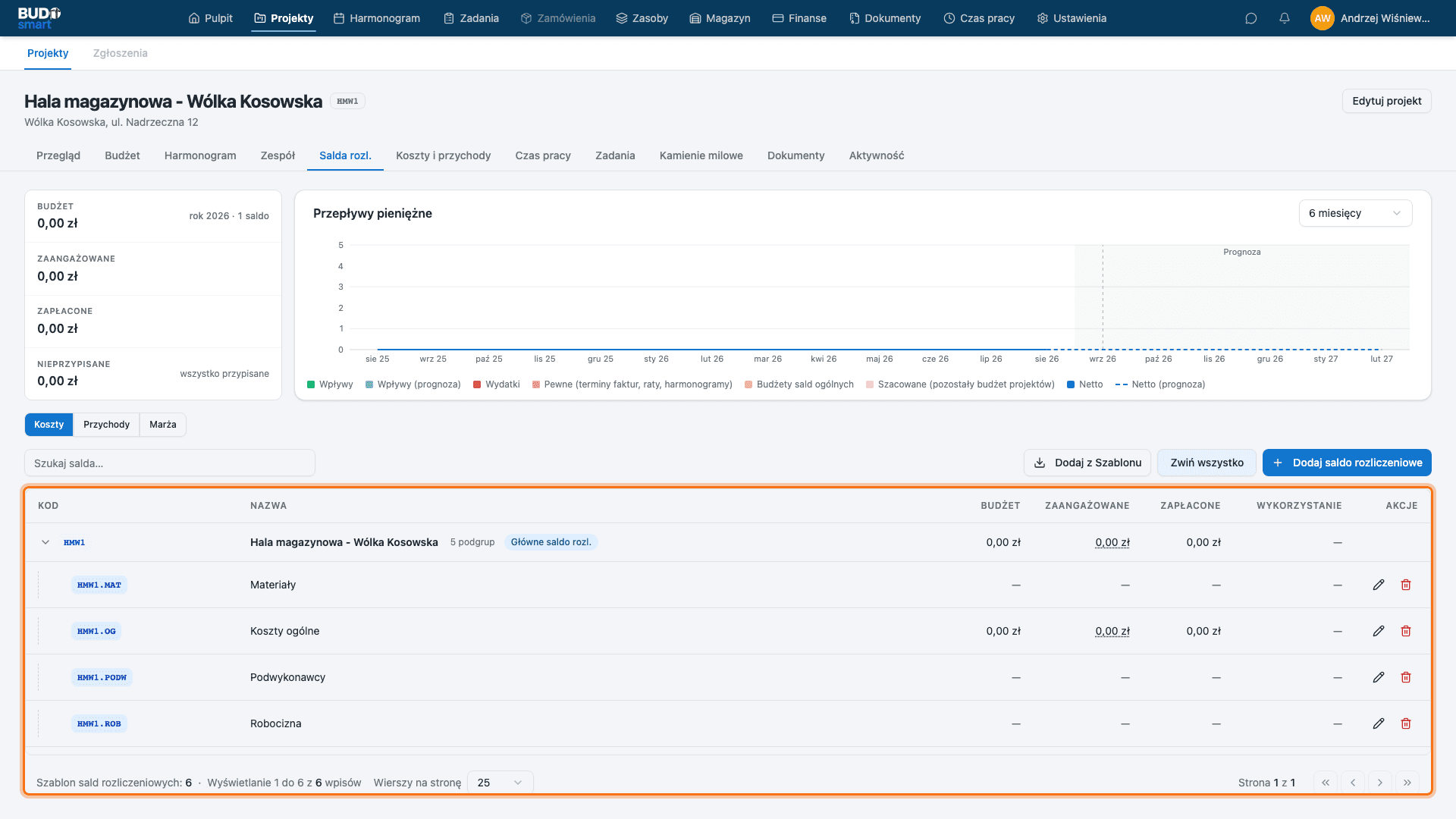
Pozostałe gałęzie dodaje się dokładnie tak samo. Drzewo może mieć więcej niż dwa poziomy - schodzisz głębiej wtedy, gdy dany koszt ma być widoczny osobno w raportach.
3.1 Rozwiń pełne drzewo
Po dodaniu materiałów, sprzętu i podwykonawców drzewo ma jeden korzeń i cztery gałęzie odpowiadające podziałowi kosztów na budowie. Przycisk Rozwiń wszystko pokazuje wszystkie poziomy naraz.
3.2 Filtruj drzewo wyszukiwarką
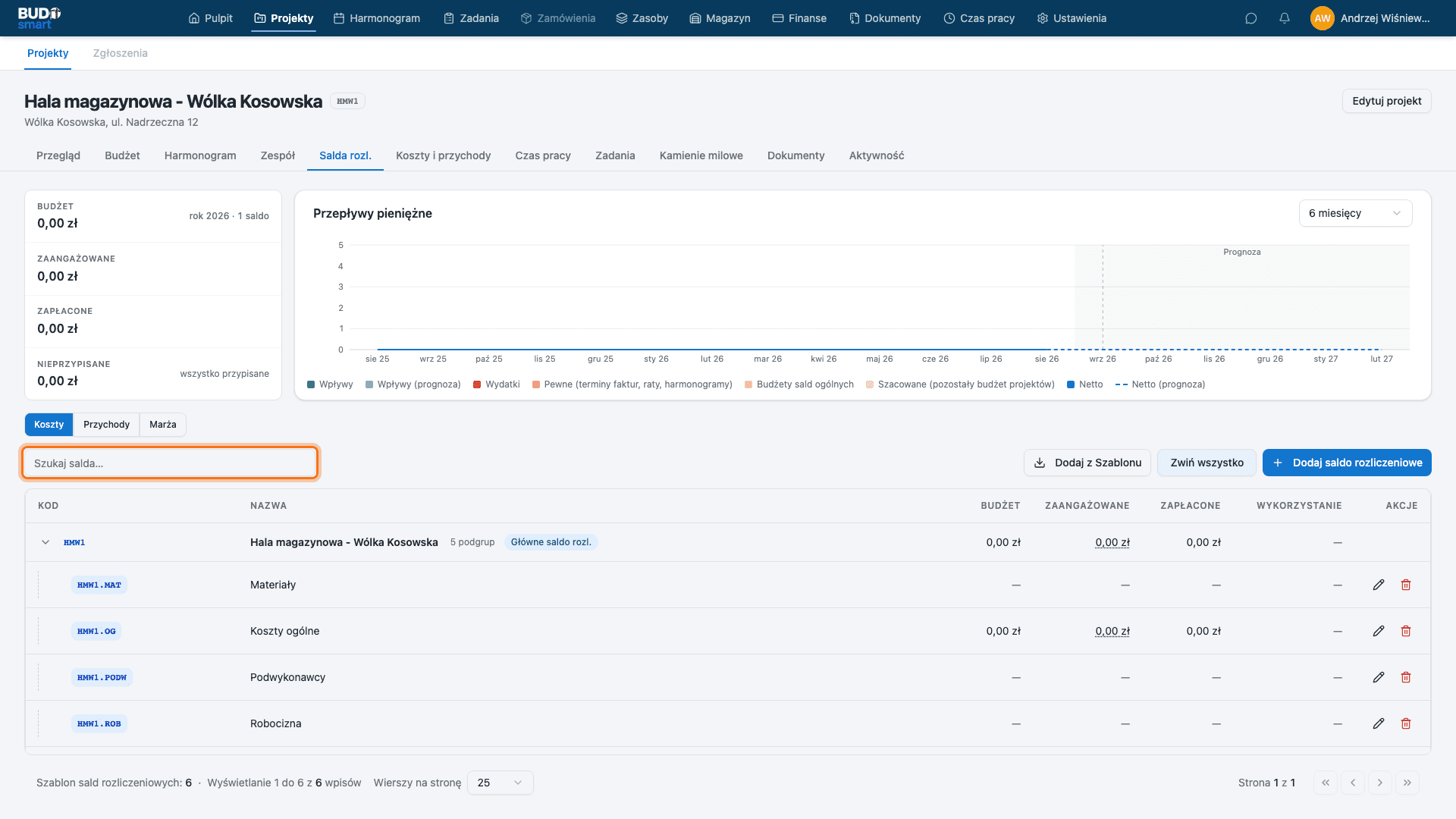
Pole Szukaj salda… przydaje się przy rozbudowanych planach kont - filtruje drzewo po kodzie i nazwie.
4. Import z globalnej listy sald
Jeśli w kolejnych projektach powtarza się ten sam układ kont, nie trzeba wpisywać go od nowa.
4.1 Otwórz import z szablonu
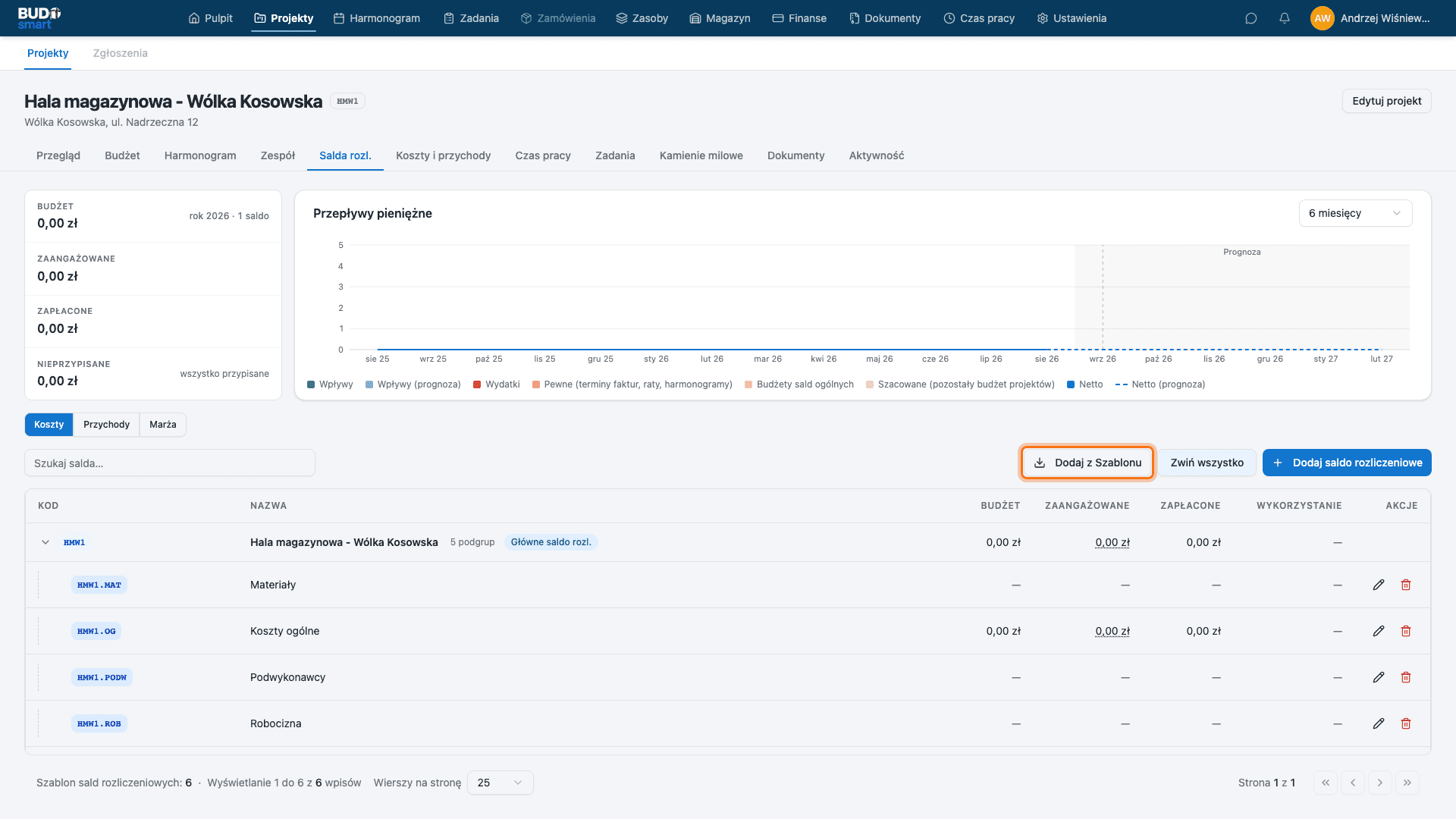
Kliknij Dodaj z Szablonu.
4.2 Zaznacz pozycje do zaimportowania
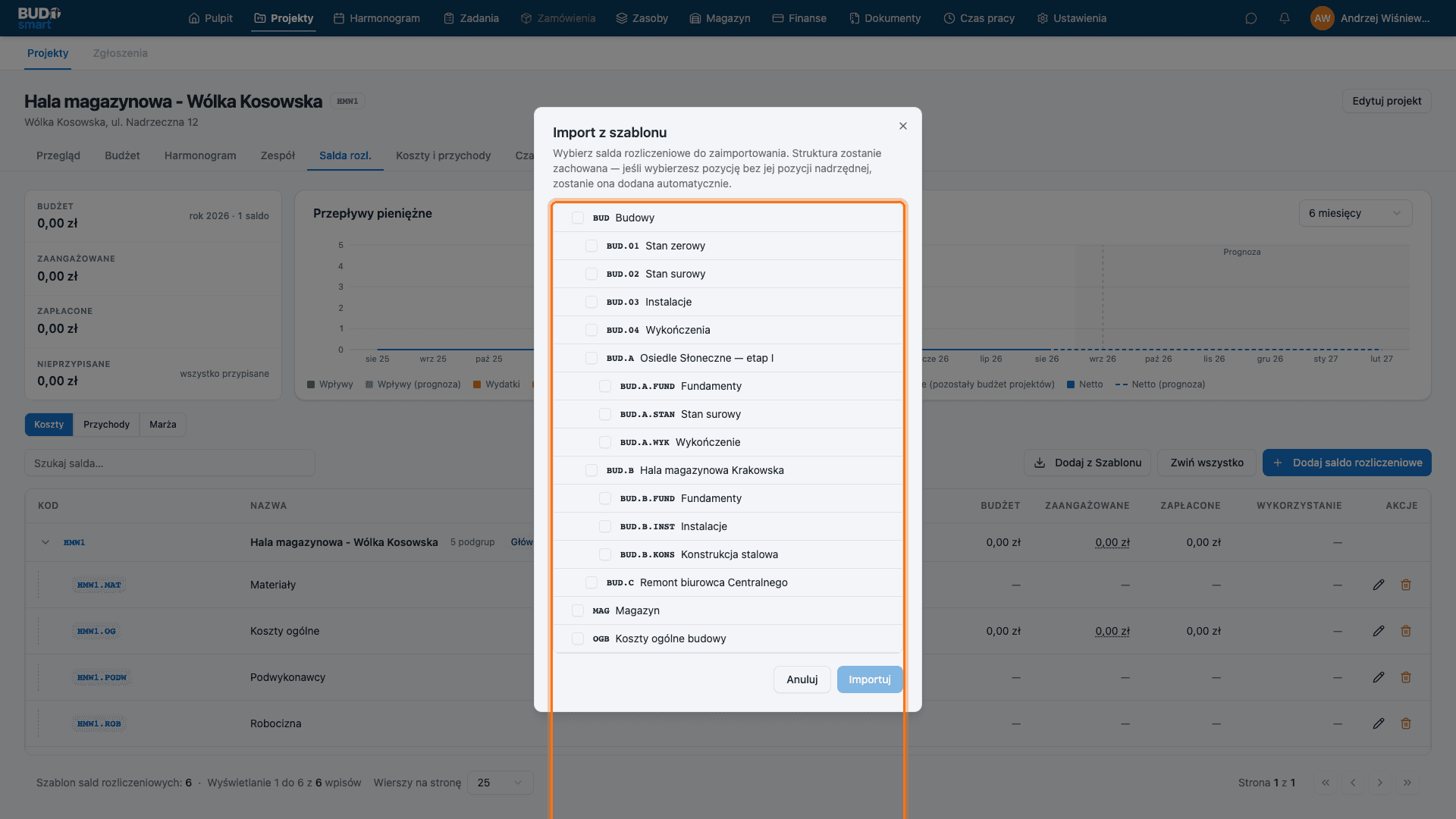
Okno Import z szablonu pokazuje globalną listę sald. Zaznacz pozycje, które chcesz przenieść do projektu. Struktura zostaje zachowana - jeśli wybierzesz pozycję bez jej pozycji nadrzędnej, nadrzędna dodaje się automatycznie.
Zaimportowane salda trafiają do projektu jako kopie. Późniejsza zmiana na liście globalnej nie zmieni sald w tym projekcie, więc plan kont projektu w trakcie realizacji pozostaje stabilny.
5. Odczyt widoku
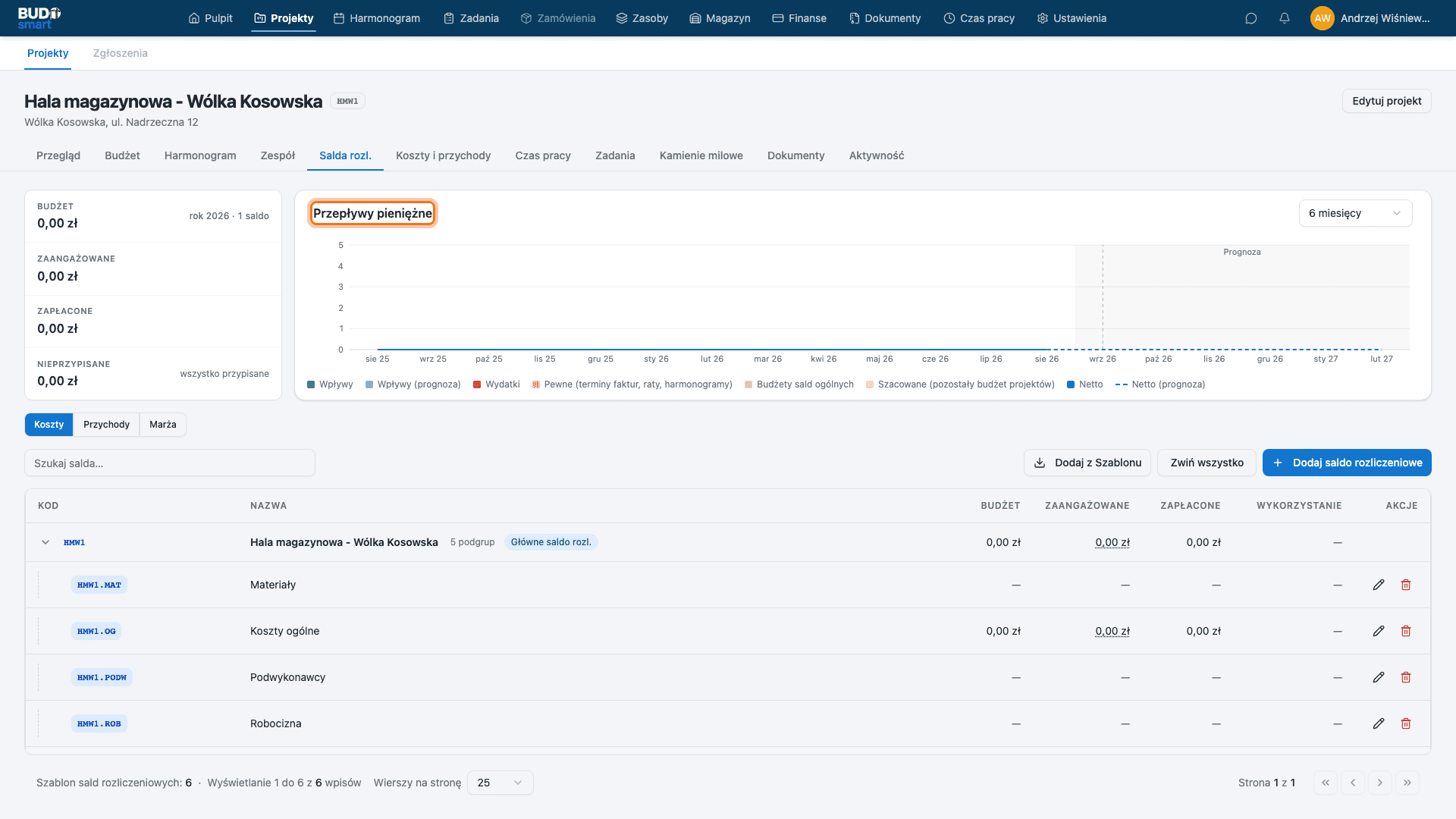
Nad tabelą znajdziesz podsumowanie sald, wykres przepływów pieniężnych i przełączniki widoku.
5.1 Sprawdź podsumowanie i przepływy pieniężne
Karty po lewej podsumowują Budżet, Zaangażowane, Zapłacone i Nieprzypisane dla całego projektu. Wykres Przepływy pieniężne pokazuje wpływy i wydatki w czasie wraz z prognozą - zakres zmienisz listą w rogu wykresu.
5.2 Przełącz widok kosztów i przychodów
Zakładki Koszty, Przychody i Marża przełączają, którą stronę rozliczenia pokazuje tabela.
Po wykonaniu kroków
Drzewo sald to plan kont tego projektu. Od tej chwili faktura, zamówienie i pozycja budżetowa mogą wskazać, na które saldo mają trafić - a raporty pokazują, ile realnie poszło na każdą gałąź.
Salda można też zbudować od razu przy zakładaniu projektu, w kroku Lista sald rozl. kreatora. Różnica jest wyłącznie w momencie: w kreatorze powstaje szkic, który zapisuje się razem z projektem, a tutaj każde saldo zapisuje się od razu. Jeśli wiesz z góry, jak dzielisz koszty, ustaw to w kreatorze; jeśli dopiero to ustalasz - wróć w to miejsce w dowolnym momencie.