Zarządzanie kontem pracownika
Wymagane uprawnienia (z macierzy uprawnień):
- Edycja użytkowników - zmiana grupy, reset hasła, e-mail, dezaktywacja i reaktywacja
- Usuwanie pracowników - sekcja „Usuń pracownika”
Gdy pracownik ma już konto (instrukcja Tworzenie konta pracownika), wszystkie operacje na tym koncie wykonasz z jego zakładki Konto w szczegółach pracownika. Znajdziesz tam grupę uprawnień, reset hasła, zmianę adresu e-mail oraz dezaktywację konta.
Zarządzanie kontami jest rozdzielone od danych kadrowych: w Zasoby → Pracownicy widzisz warstwę HR, a pełny widok kont - razem z sesjami, audytem i powiadomieniami - mieszka w Ustawienia → Użytkownicy (ostatnia sekcja tej instrukcji).
1. Zakładka Konto w szczegółach pracownika
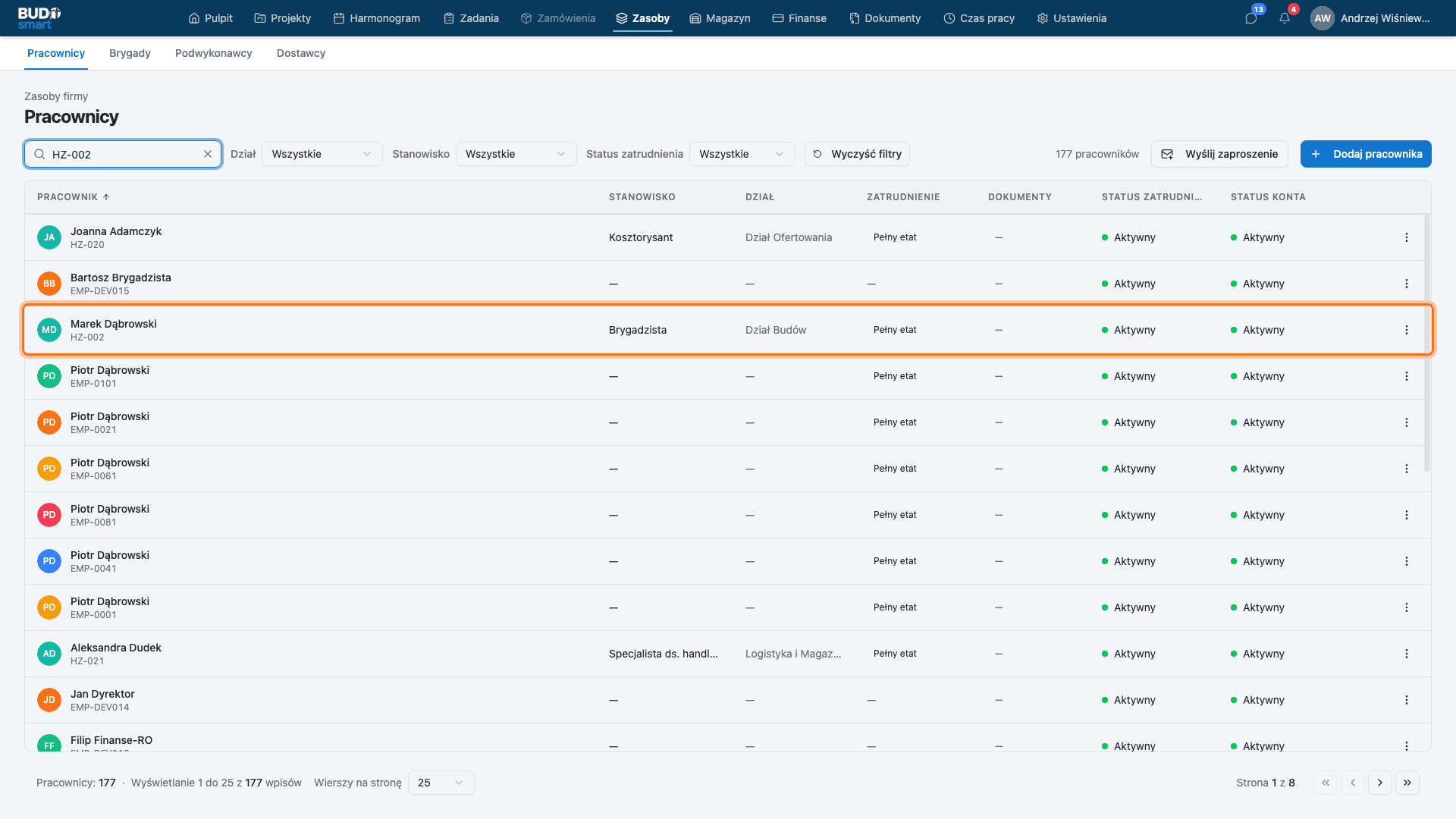
Wszystkie poniższe akcje wykonasz z jednego miejsca. Otwórz Zasoby → Pracownicy, kliknij wiersz pracownika z aktywnym kontem (kolumna Status konta: „Aktywny”) i przejdź do zakładki Konto.
1.1 Otwórz szczegóły pracownika z kontem
Odszukaj pracownika na liście i sprawdź kolumnę Status konta - dla tej instrukcji potrzebujesz osoby ze statusem „Aktywny”. Kliknij jej wiersz.
1.2 Dostęp i uprawnienia
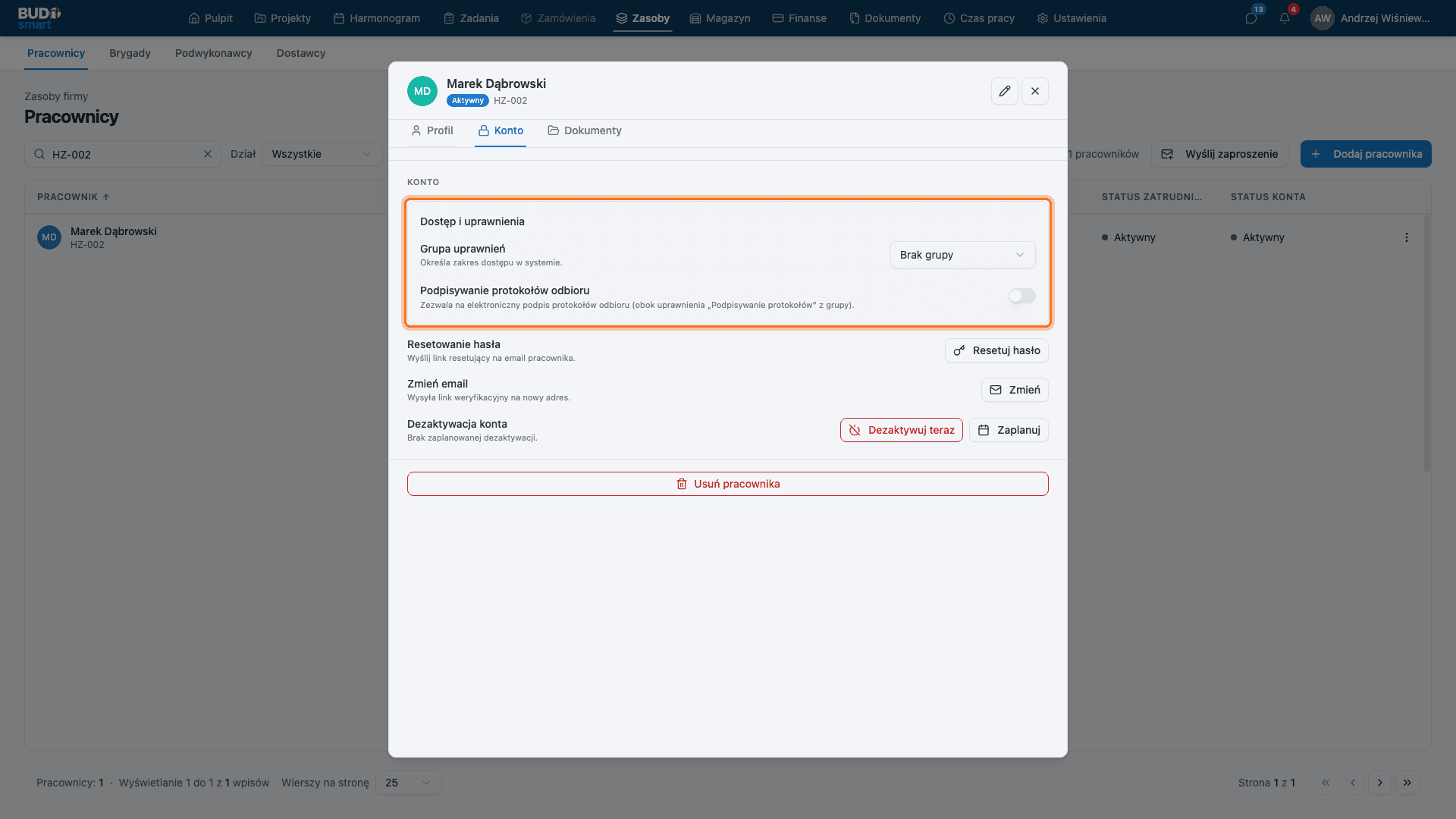
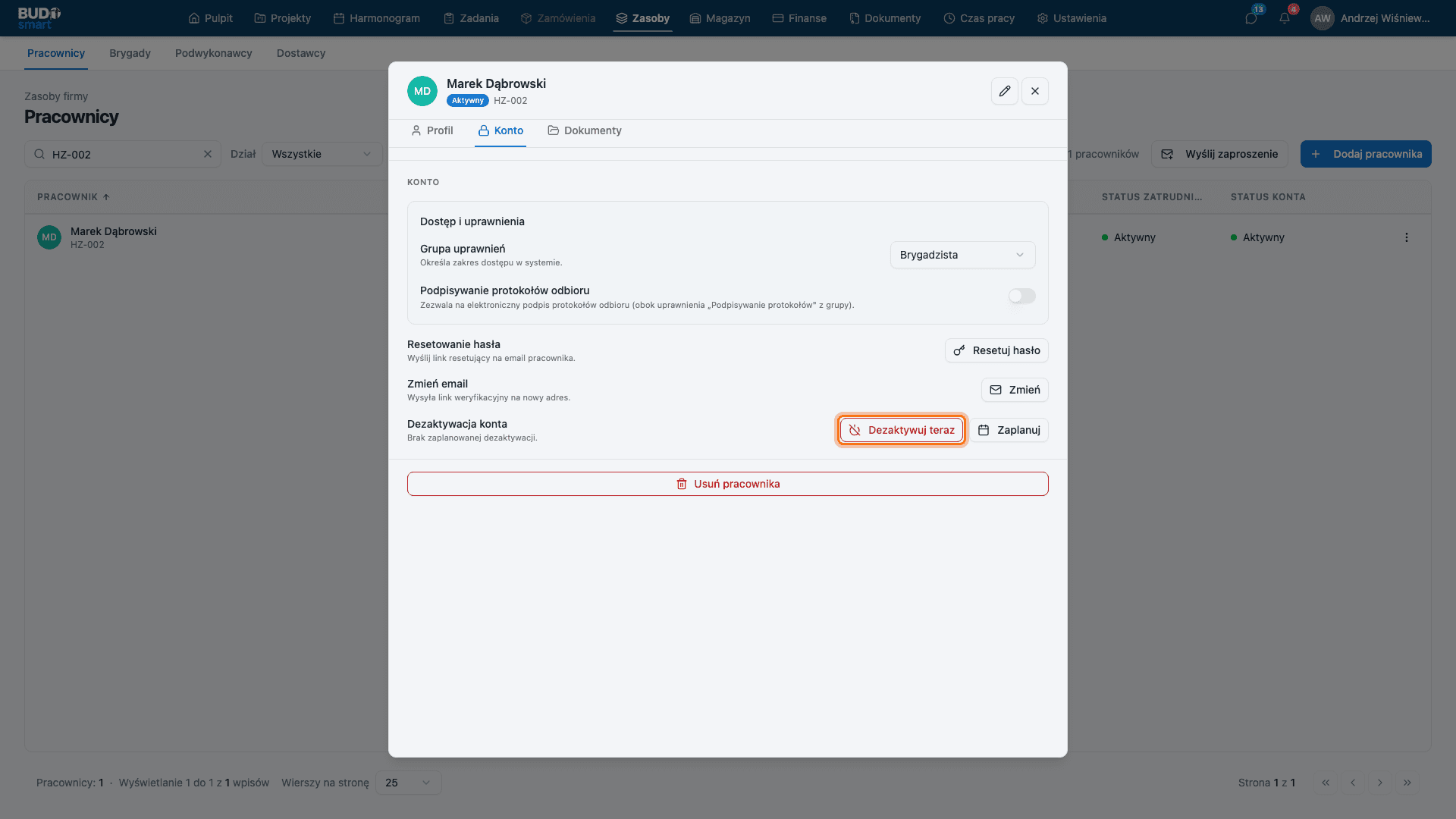
Sekcja Dostęp i uprawnienia określa, co użytkownik może robić w systemie. Grupa uprawnień to główna dźwignia - zmiana w tym polu działa od razu, bez ponownego zapraszania. Podpisywanie protokołów odbioru to osobna, prawnie istotna zgoda: pozwala danej osobie elektronicznie podpisywać protokoły (obok uprawnienia z grupy).
1.3 Resetowanie hasła
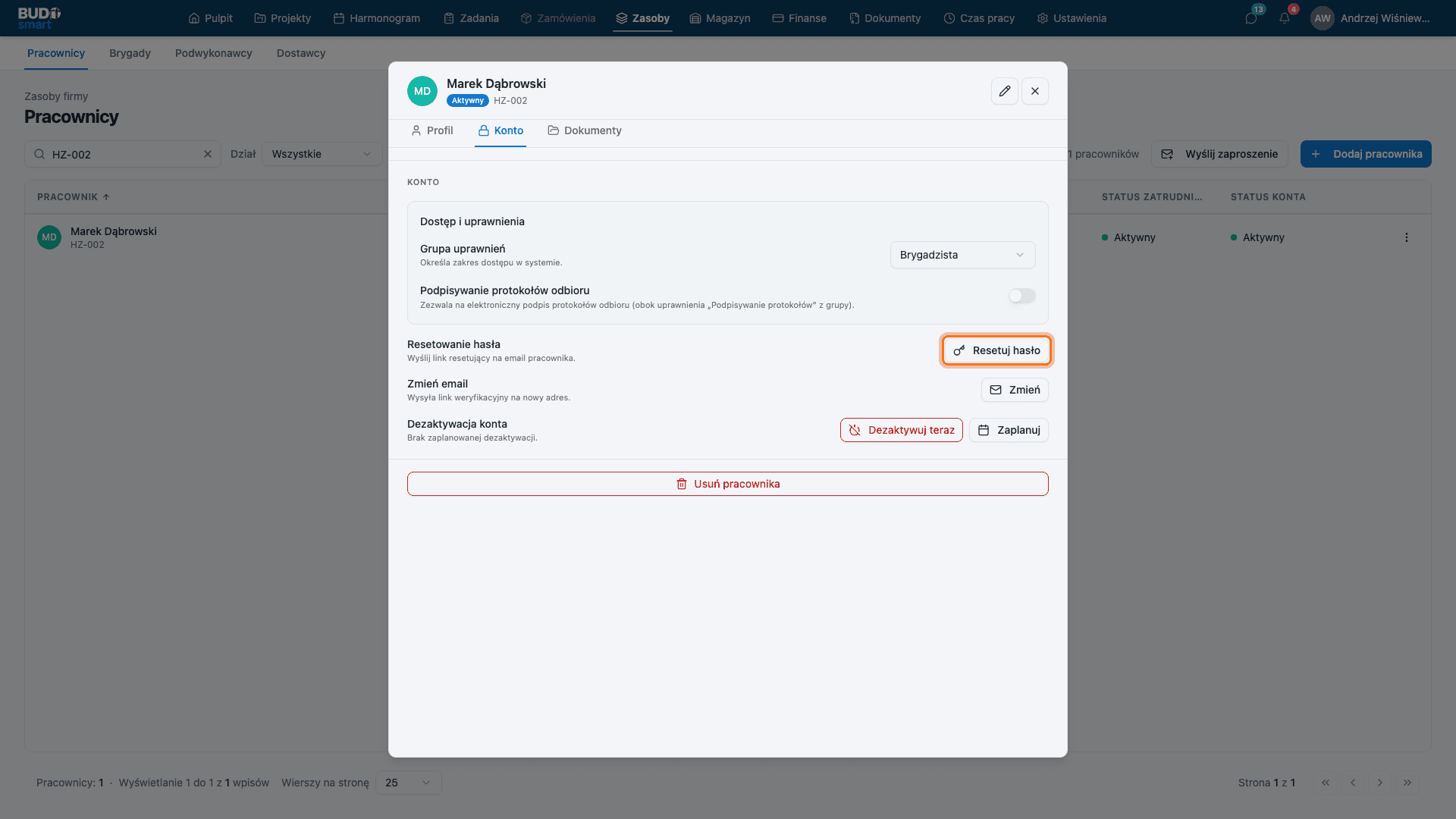
Resetuj hasło wysyła na e-mail pracownika link do ustawienia nowego hasła. Nie poznasz ani nie ustawisz hasła za użytkownika - zmiana zawsze przechodzi przez jego skrzynkę. Akcja jest dostępna tylko dla kont aktywnych.
1.4 Zmiana adresu e-mail
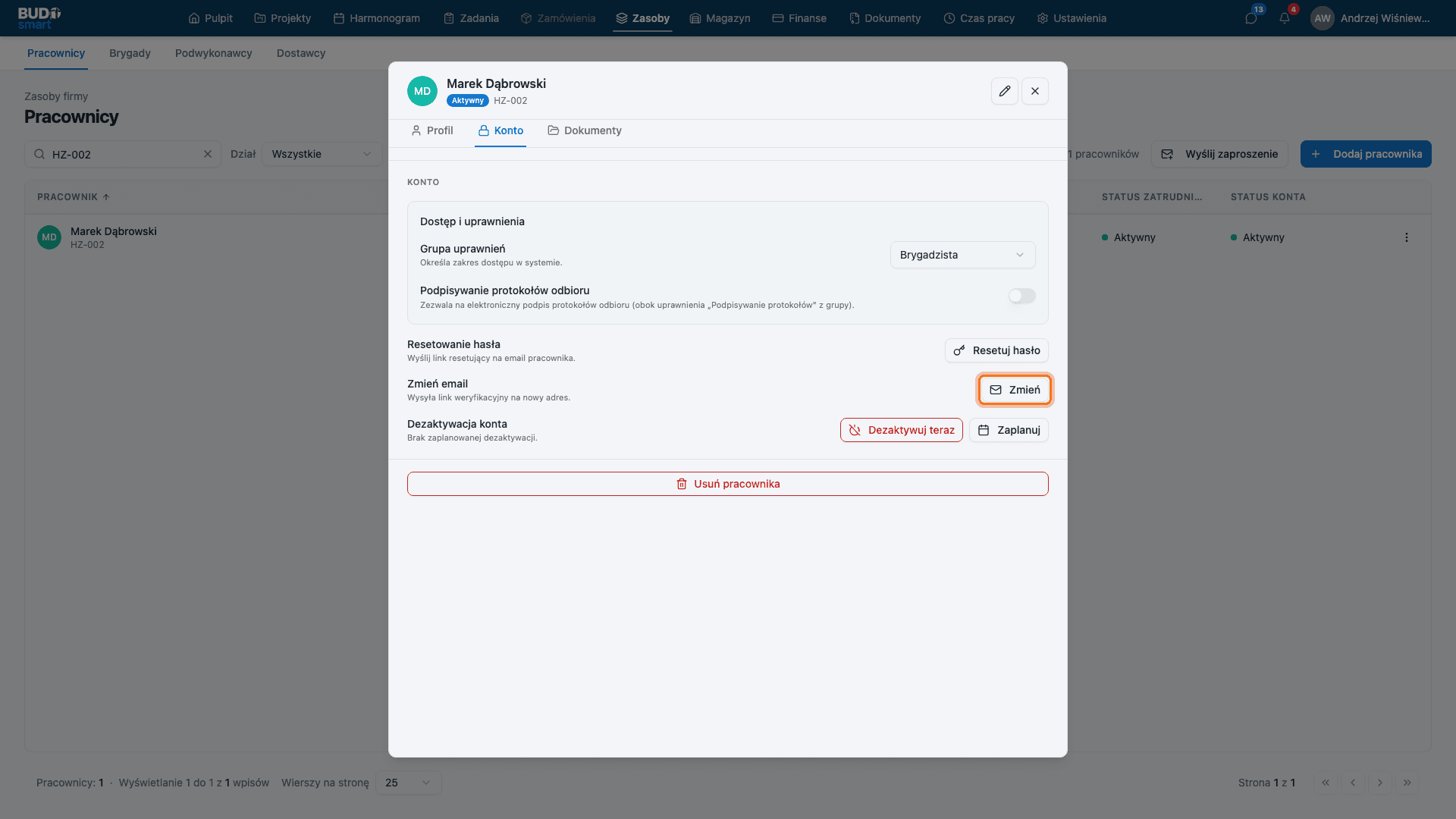
Zmień email aktualizuje login pracownika. Po podaniu nowego adresu system wysyła na niego link weryfikacyjny - zmiana dochodzi do skutku dopiero po jego kliknięciu, więc literówka w adresie nie odetnie nikogo od konta.
1.5 Dezaktywacja i reaktywacja konta
Konto możesz wyłączyć na dwa sposoby: Dezaktywuj teraz działa natychmiast - użytkownik zostaje wylogowany i traci możliwość logowania; Zaplanuj ustawia datę, w której system zrobi to automatycznie (np. ostatni dzień zatrudnienia). Dezaktywacja jest odwracalna - dla nieaktywnego konta w tym samym miejscu pojawia się przycisk Reaktywuj konto.
1.6 Usunięcie pracownika
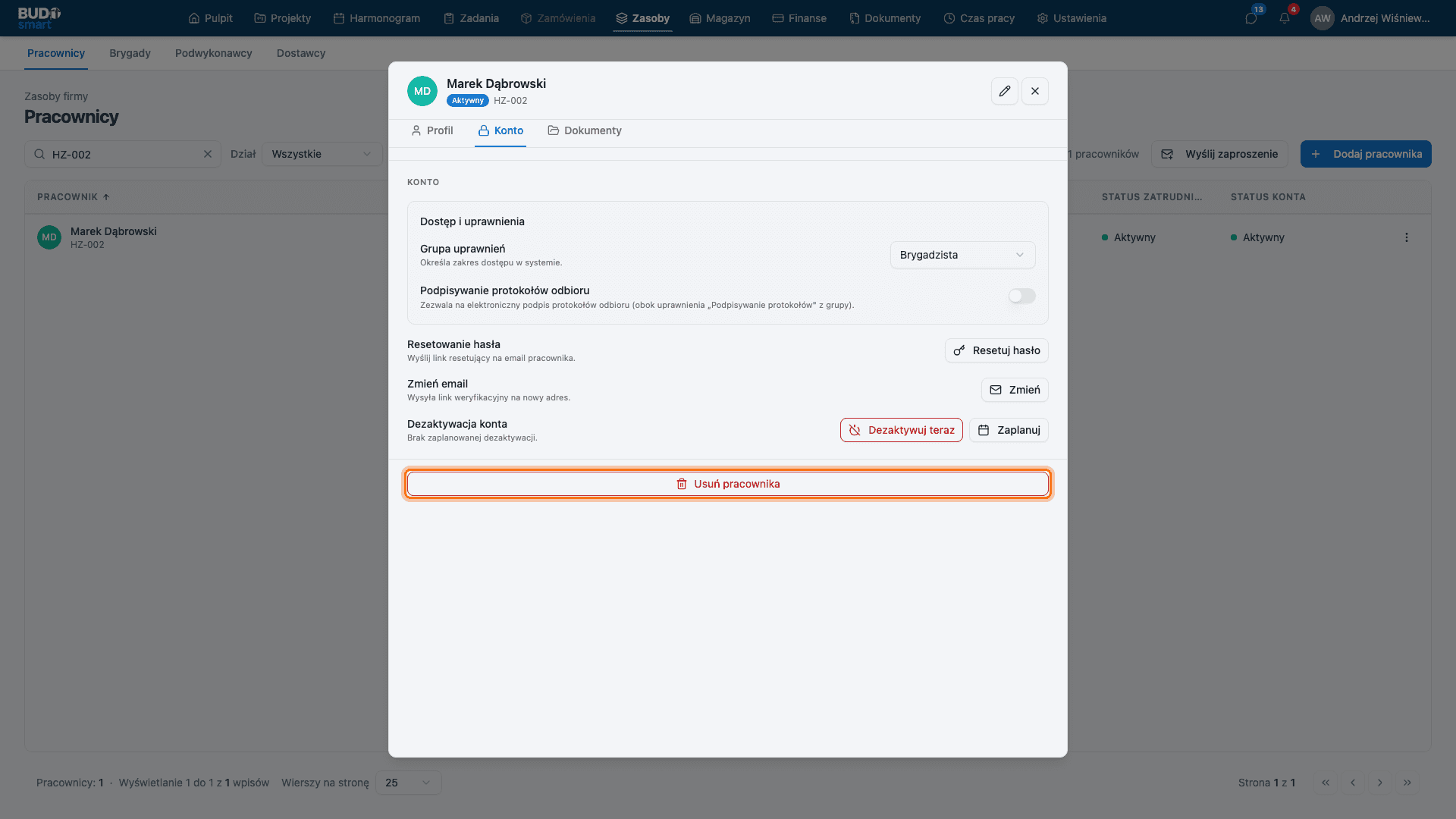
Usuń pracownika kasuje kartotekę kadrową (dane pracownicze, kontakty awaryjne, powiązania dokumentów) i wymaga potwierdzenia - tej operacji nie można cofnąć. Do zwykłego odebrania dostępu używaj dezaktywacji konta, nie usuwania.
2. Pełny widok kont: Ustawienia → Użytkownicy
Lista w Zasobach pokazuje pracowników. Administracyjny widok kont - również tych bez kartoteki pracownika - znajdziesz w Ustawieniach.
2.1 Lista kont użytkowników
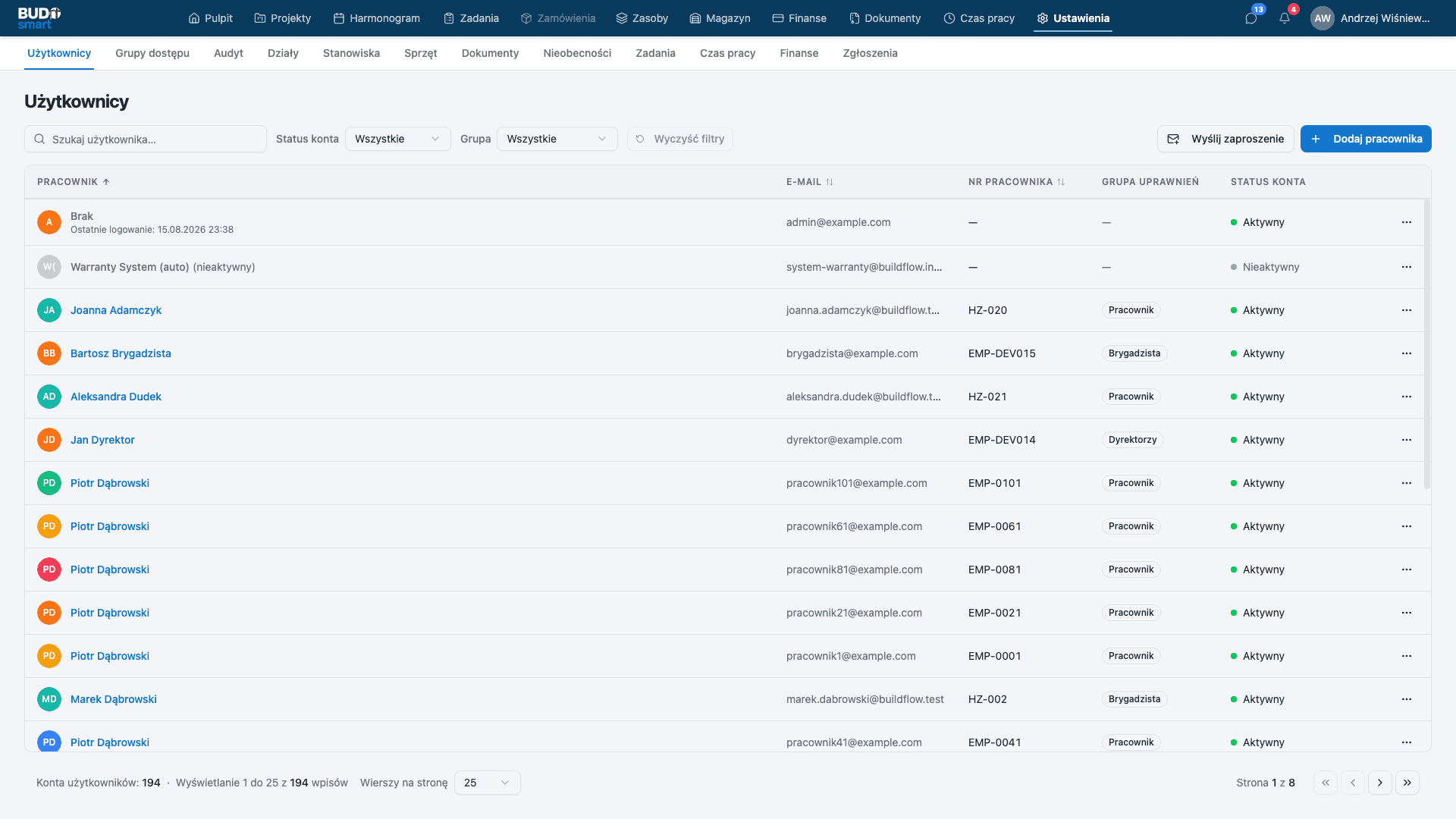
Ustawienia → Użytkownicy to widok wszystkich kont: z numerem pracownika, grupą uprawnień i statusem konta. Kliknięcie wiersza otwiera te same szczegóły co w Zasobach, ale z pełnym zestawem zakładek - dochodzą Sesje (aktywne urządzenia), Audyt (historia zmian na koncie) i Powiadomienia. Stąd też wyślesz zaproszenie osobie spoza ewidencji (przycisk Wyślij zaproszenie).
Po wykonaniu kroków
Wszystkie akcje na koncie są odwracalne poza usunięciem pracownika: dezaktywowane konto możesz w każdej chwili reaktywować (użytkownik odzyskuje logowanie, a status zatrudnienia wraca do „Aktywny”), zaplanowaną dezaktywację - anulować. Usunięcie pracownika kasuje jego dane kadrowe bezpowrotnie, dlatego system prosi o dodatkowe potwierdzenie.