Dodawanie pracownika
Wymagane uprawnienia (z macierzy uprawnień):
- Tworzenie pracowników - dodanie kartoteki pracownika
W BUDOsmart pracownik i konto to dwie różne rzeczy. Pracownik to kartoteka w zasobach firmy i może istnieć całkowicie bez dostępu do systemu - np. osoba, którą tylko ewidencjonujesz i planujesz w brygadach. Konto to osobna warstwa, która dopiero umożliwia logowanie; jego nadawanie opisuje instrukcja Tworzenie konta pracownika.
Kartoteka zbiera w jednym miejscu wszystko, co dotyczy danej osoby, w zakładkach:
- Profil - dane osobowe, stanowisko, dział, typ i data zatrudnienia, dane kontaktowe, kontakty awaryjne.
- Konto - status konta w systemie i zarządzanie dostępem.
- Dokumenty - dokumenty wymagane (listy kontrolne z szablonów, np. „BHP wstępne”) oraz wszystkie pliki przypisane do pracownika (umowy, skany, certyfikaty, badania).
1. Otwórz formularz dodawania pracownika
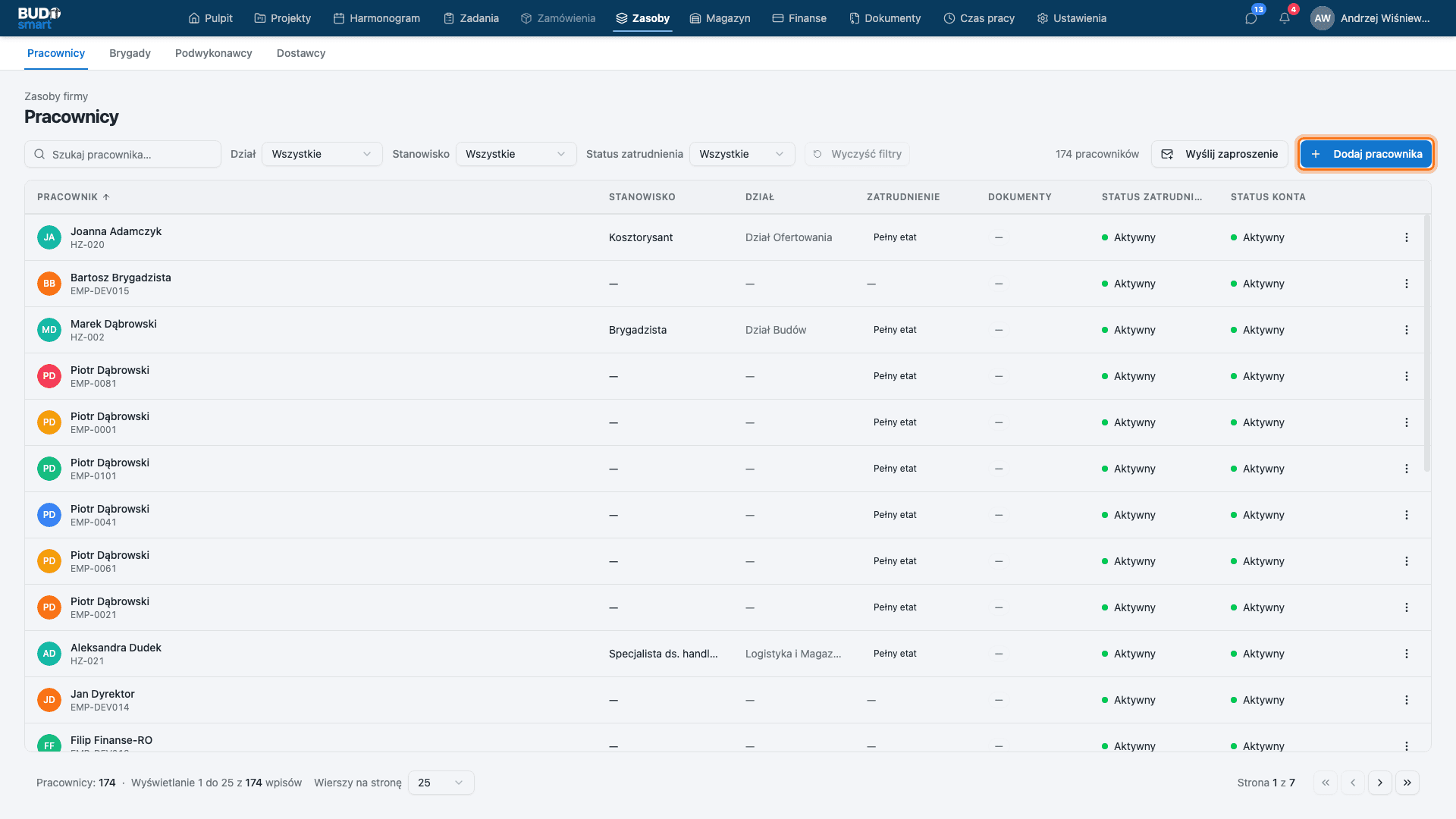
W zakładce Zasoby → Pracownicy kliknij Dodaj pracownika w prawym górnym rogu listy. Obok znajduje się też przycisk Wyślij zaproszenie - on od razu tworzy konto w systemie i jest opisany w instrukcji o tworzeniu konta; tutaj zakładamy samą kartotekę.
2. Wypełnij dane osobowe
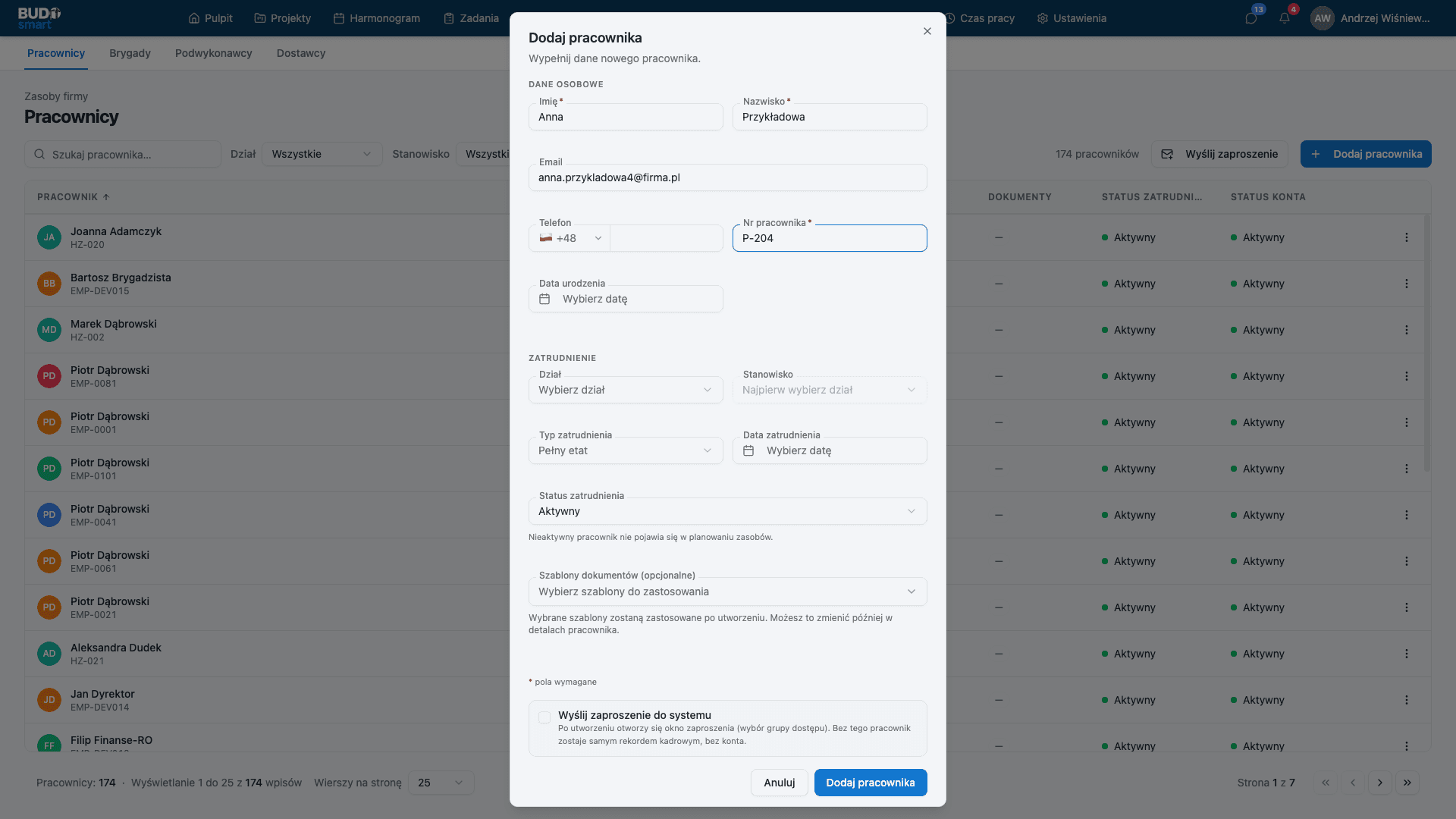
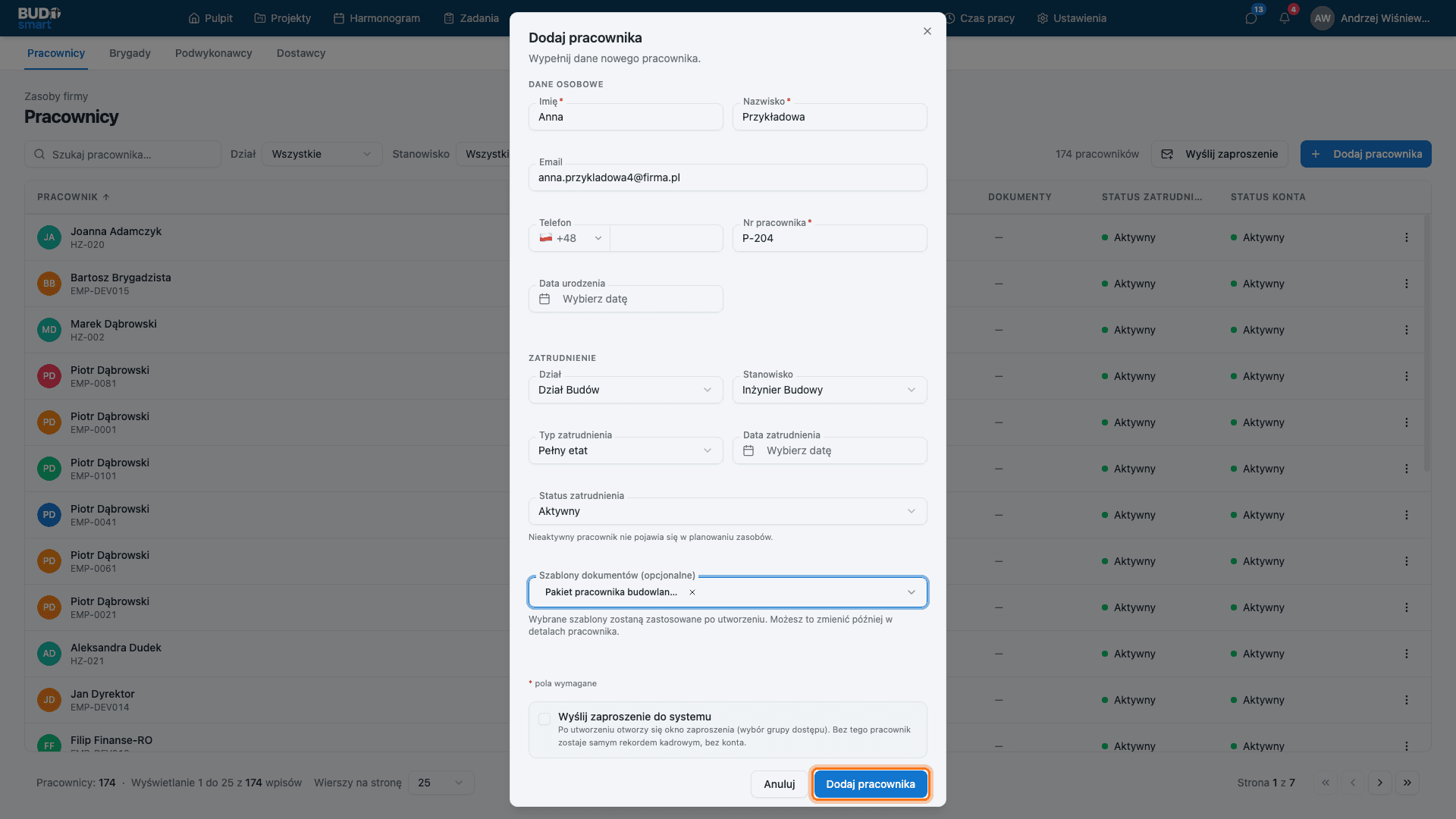
W sekcji Dane osobowe wypełnij pola wymagane (oznaczone gwiazdką): Imię, Nazwisko i Nr pracownika. Numer musi być unikalny - to on identyfikuje osobę w ewidencji. E-mail jest na tym etapie tylko daną kontaktową (nie wysyła zaproszenia ani nie zakłada konta), ale warto go podać od razu - przy tworzeniu konta stanie się loginem. Telefon i datę urodzenia możesz uzupełnić teraz albo później.
3. Uzupełnij zatrudnienie i szablony dokumentów
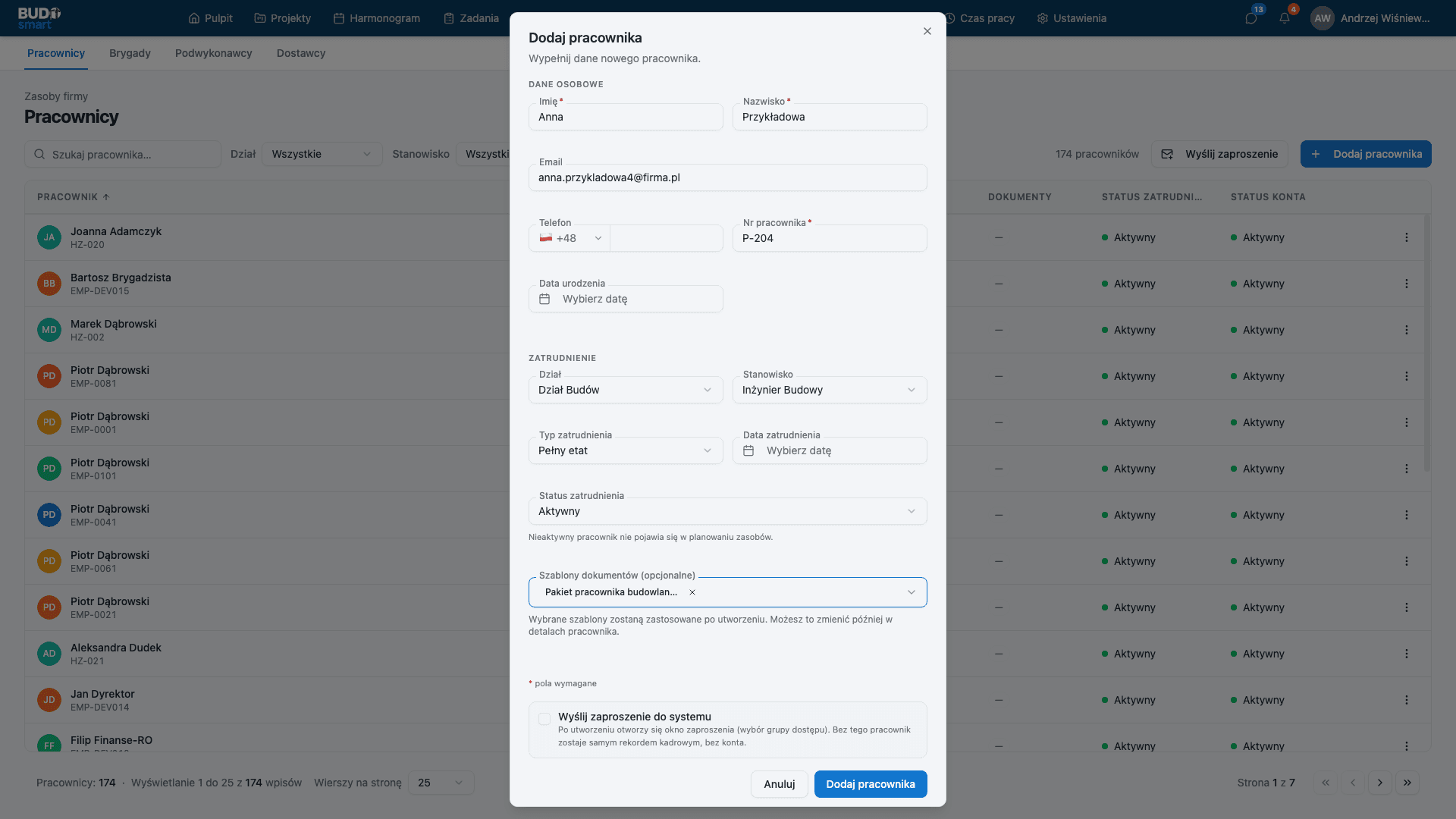
W sekcji Zatrudnienie wybierz Dział - dopiero po nim odblokuje się pole Stanowisko, bo lista stanowisk zależy od działu. Ustaw Typ zatrudnienia i w razie potrzeby Datę zatrudnienia. W polu Szablony dokumentów możesz od razu przypisać listy kontrolne dokumentów, które pracownik ma dostarczyć (np. „Pakiet pracownika budowlanego”) - po zapisaniu pojawią się w jego zakładce Dokumenty jako wymagania do skompletowania. Wszystkie pola tej sekcji są opcjonalne i można je zmienić później.
4. Zdecyduj, czy od razu wysłać zaproszenie
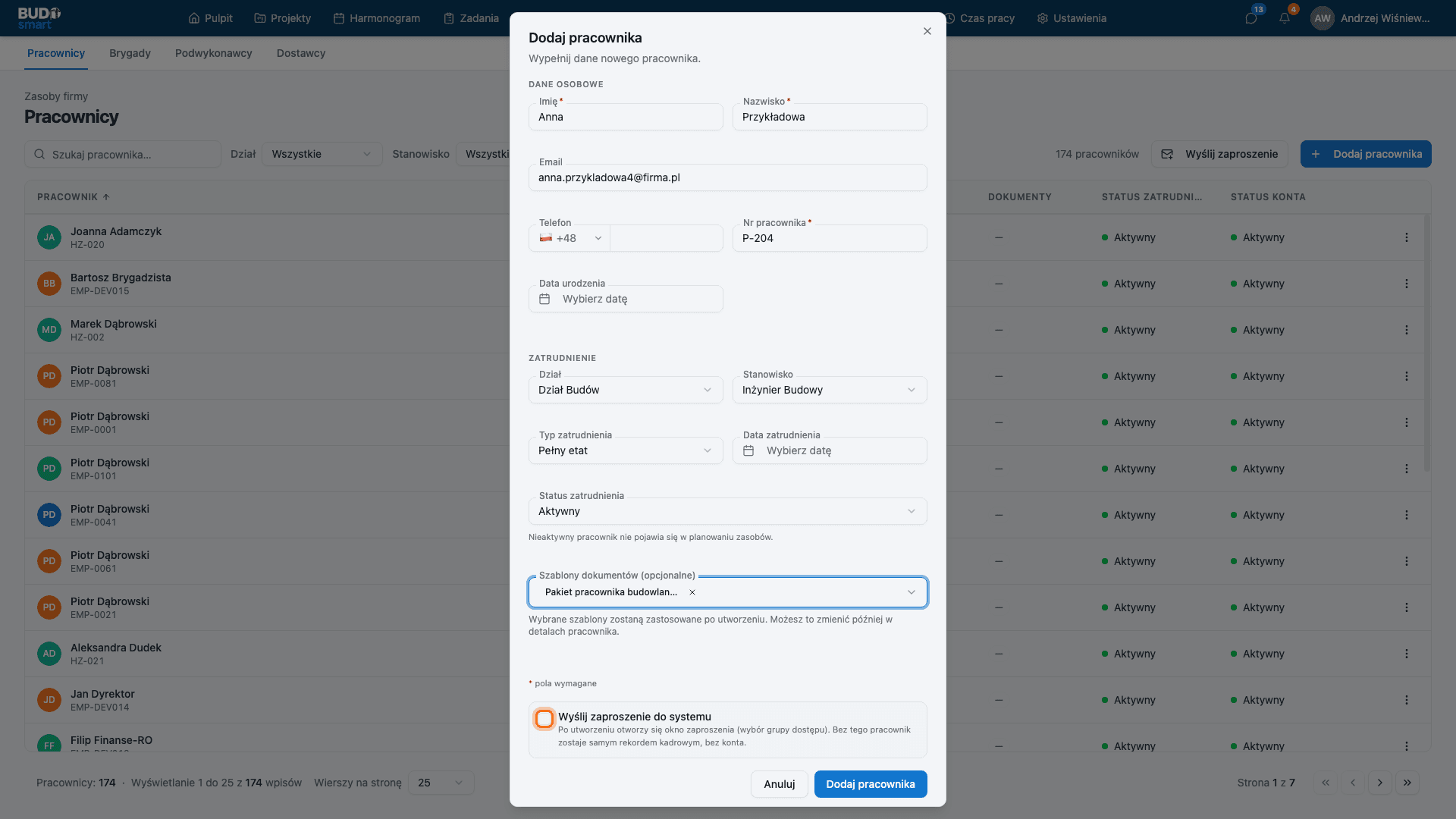
Na dole formularza znajduje się pole Wyślij zaproszenie do systemu. Zaznaczone sprawi, że zaraz po utworzeniu kartoteki otworzy się okno zaproszenia (z wyborem grupy dostępu) - wygodne, gdy pracownik ma od razu pracować w aplikacji. W tej instrukcji zostawiamy je puste: pracownik pozostanie samym rekordem kadrowym, a konto nadamy później.
5. Zapisz kartotekę
Zatwierdź przyciskiem Dodaj pracownika. Formularz się zamknie, a nowa osoba pojawi się na liście pracowników.
6. Sprawdź nowy rekord na liście
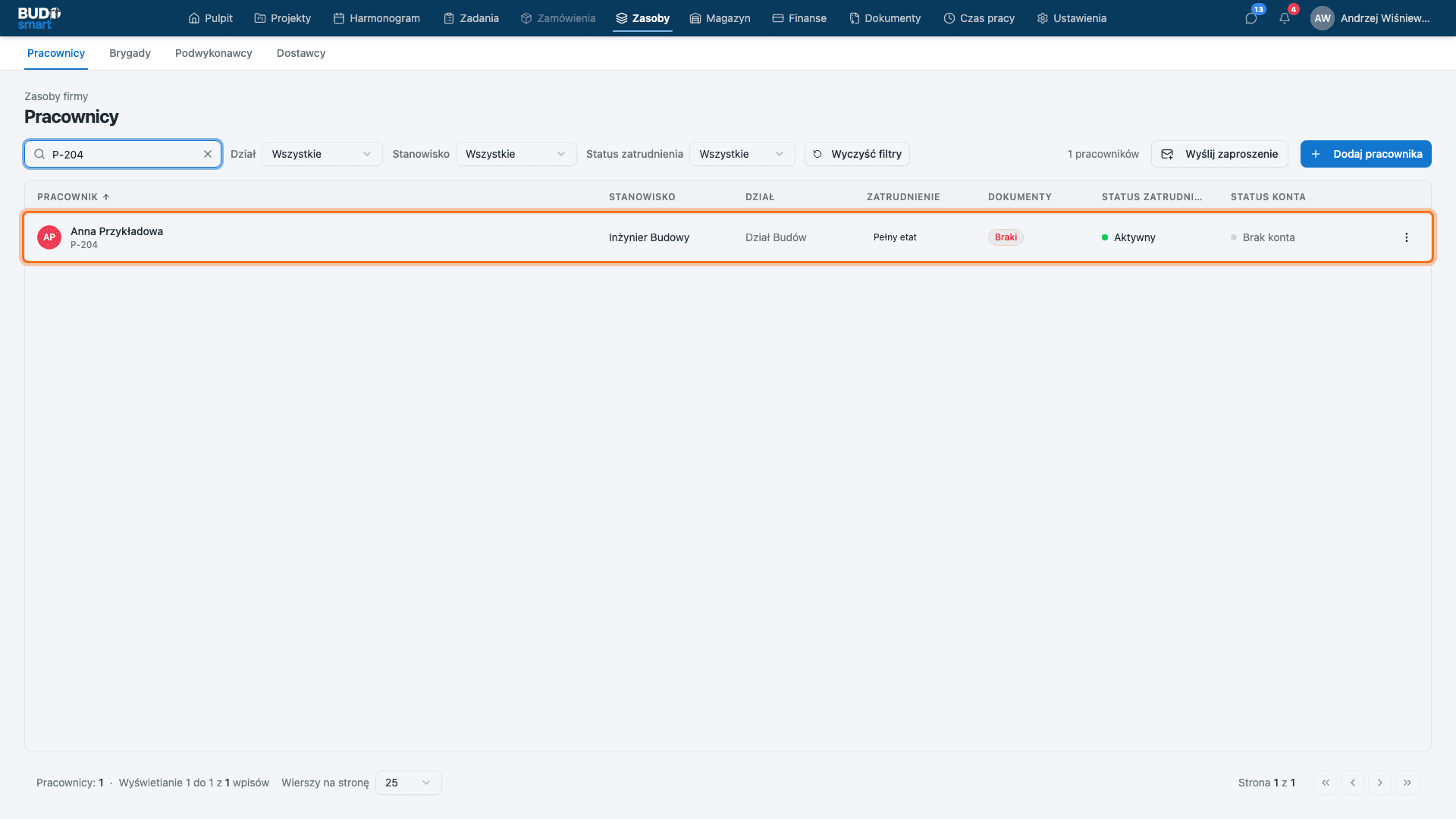
Odszukaj dodaną osobę - najszybciej wpisując jej numer w pole Szukaj. Zwróć uwagę na kolumny: Status zatrudnienia to „Aktywny” (pracownik jest od razu dostępny w planowaniu zasobów), ale Status konta pokazuje „Brak konta” - nikt nie może się na niego zalogować. Kolumna Dokumenty sygnalizuje stan kompletu dokumentów wymaganych - tu „Braki”, bo żaden dokument z przypisanego szablonu nie został jeszcze dostarczony.
Po wykonaniu kroków
Pracownik istnieje w zasobach firmy: możesz go planować w brygadach, ewidencjonować mu czas pracy i kompletować dokumenty. Wciąż nie ma jednak konta i nie zaloguje się do systemu. Jeśli ma pracować w aplikacji, nadaj mu konto - krok po kroku prowadzi przez to instrukcja Tworzenie konta pracownika. Dane kartoteki uzupełnisz lub poprawisz w każdej chwili: kliknij wiersz pracownika i użyj ikony ołówka albo wybierz Edytuj z menu ⋮ na liście.