Folder projektowy i dokumenty
Wymagane uprawnienia (z macierzy uprawnień):
- Przeglądanie dokumentów - podgląd listy dokumentów projektu
- Tworzenie dokumentów - przesyłanie plików do projektu
- Edycja projektów - zmiana lub odłączenie folderu projektowego
Dokumenty projektu - umowy, protokoły, zdjęcia z budowy - trzymane są w folderze projektowym, czyli w konkretnym miejscu globalnego modułu Dokumenty. Projekt nie ma własnego, odrębnego magazynu plików; ma wskazanie na folder.
Zakładka Dokumenty w projekcie dzieli się na dwie części. Wymagane to listy kontrolne pilnujące, jakich dokumentów projekt musi dostarczyć. Wszystkie to właściwa lista plików wraz z informacją o powiązanym folderze - i o niej jest ta instrukcja.
Folder można powiązać z projektem na dwa sposoby: utworzyć go razem z projektem w trzecim kroku kreatora albo wskazać istniejący później. Tworzenie nowego folderu dostępne jest wyłącznie w kreatorze; na gotowym projekcie folder trzeba najpierw założyć w module Dokumenty.
1. Zakładka Dokumenty
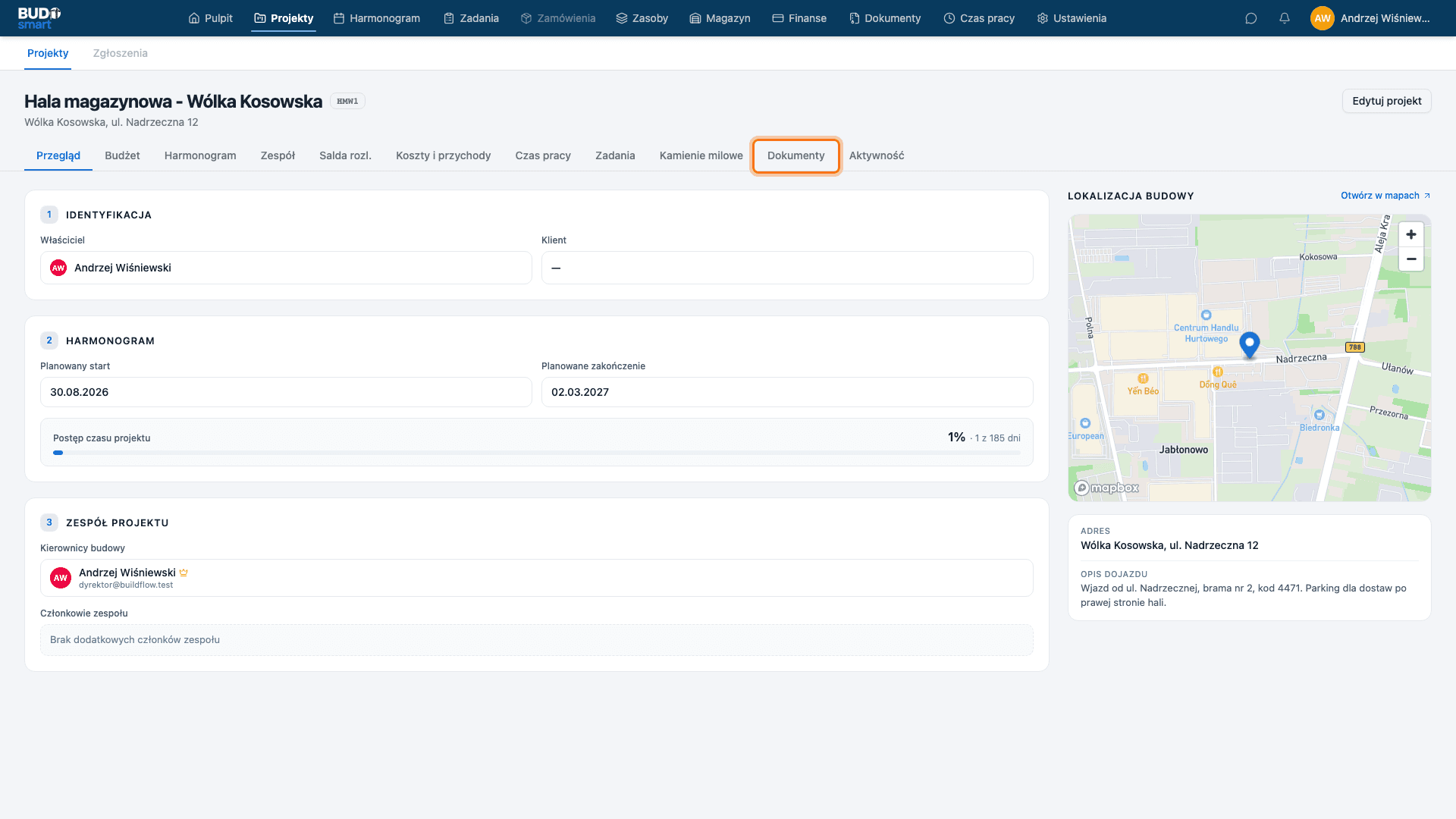
Dokumenty projektu znajdziesz w jego szczegółach, nie w globalnym module.
1.1 Otwórz zakładkę Dokumenty
W szczegółach projektu przejdź na zakładkę Dokumenty.
1.2 Przejdź na listę Wszystkie
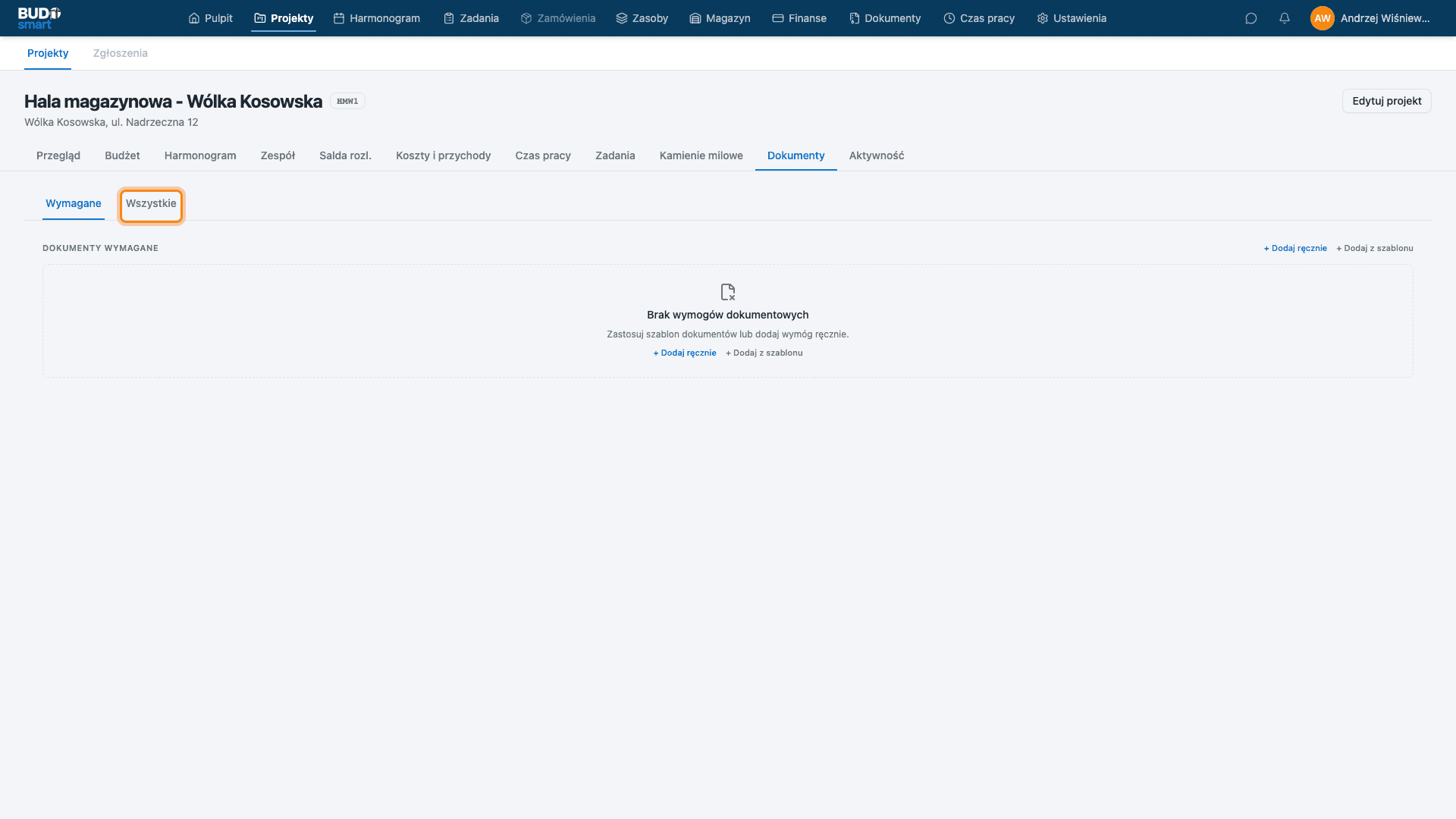
Domyślnie otwiera się część Wymagane - listy kontrolne dokumentów, które projekt ma obowiązek zebrać. Możesz dodać wymóg ręcznie albo zastosować gotowy szablon. Przejdź na zakładkę Wszystkie, aby zobaczyć właściwą listę plików.
2. Folder projektowy
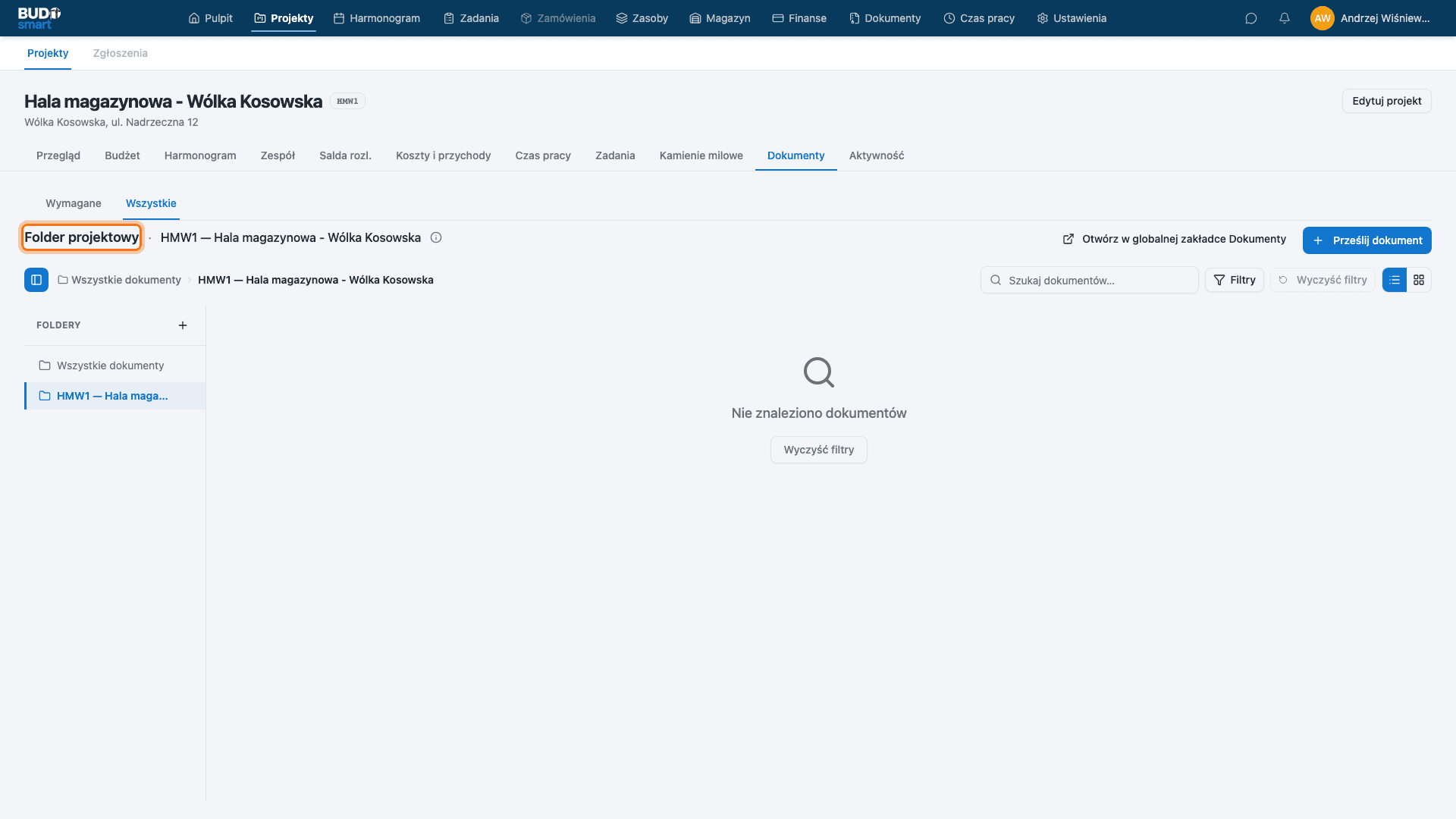
Na górze listy widnieje folder powiązany z projektem.
2.1 Sprawdź powiązany folder projektowy
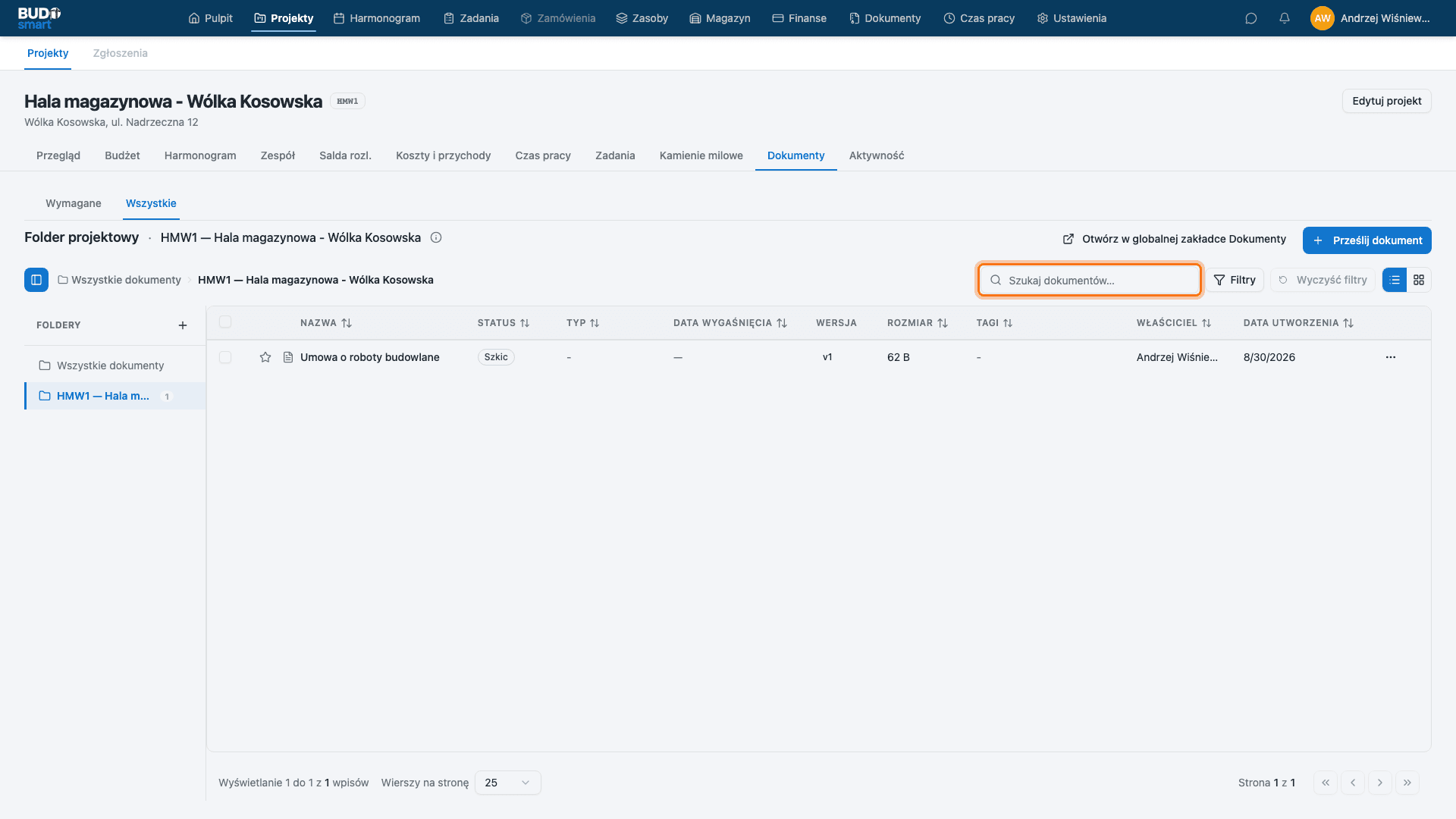
Sekcja Folder projektowy pokazuje nazwę powiązanego folderu - tutaj HMW1 - Hala magazynowa - Wólka Kosowska, utworzonego razem z projektem. Powiązany folder można zmienić w oknie Edytuj projekt - system uprzedzi tam, że zmiana automatycznie przeniesie do nowego folderu wszystkie dokumenty projektu.
2.2 Otwórz folder w module Dokumenty
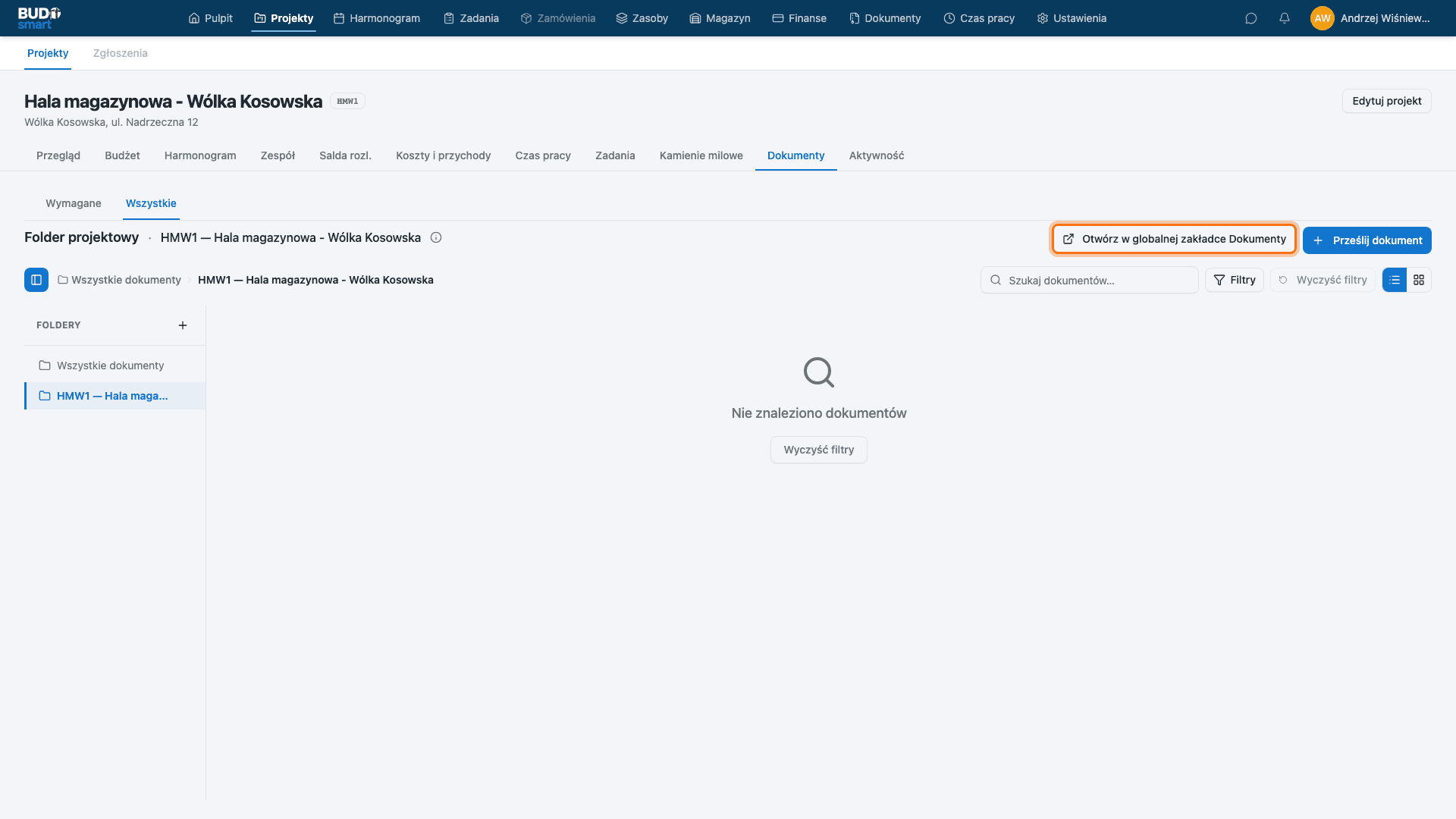
Odnośnik Otwórz w globalnej zakładce Dokumenty prowadzi do tego samego folderu w module Dokumenty, gdzie zobaczysz go w kontekście całej struktury katalogów firmy.
3. Przesłanie dokumentu
Plik wgrany w tym miejscu trafia od razu do folderu projektowego i pojawia się na liście dokumentów projektu.
3.1 Otwórz okno przesyłania
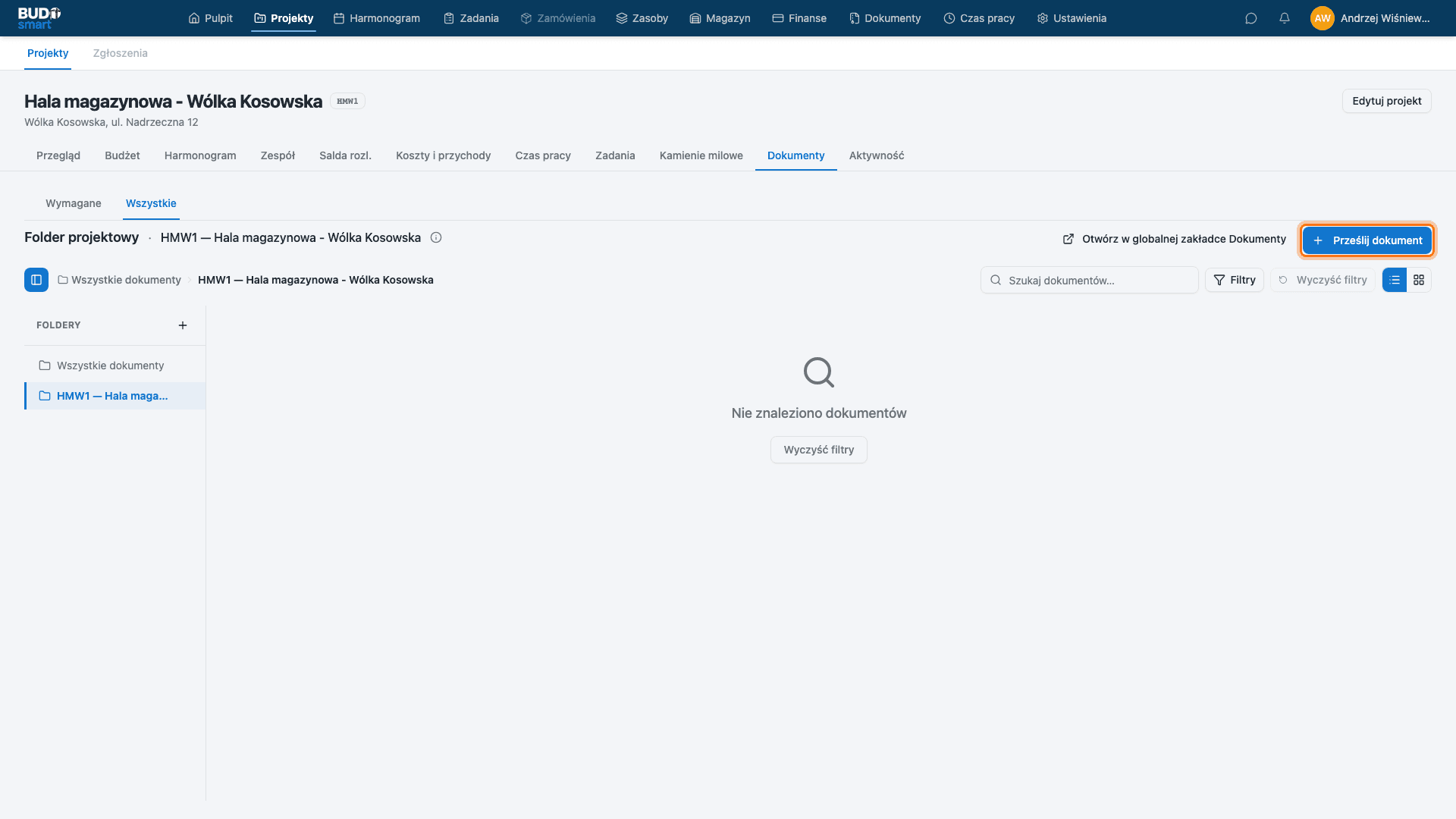
Kliknij Prześlij dokument.
3.2 Wskaż plik z dysku
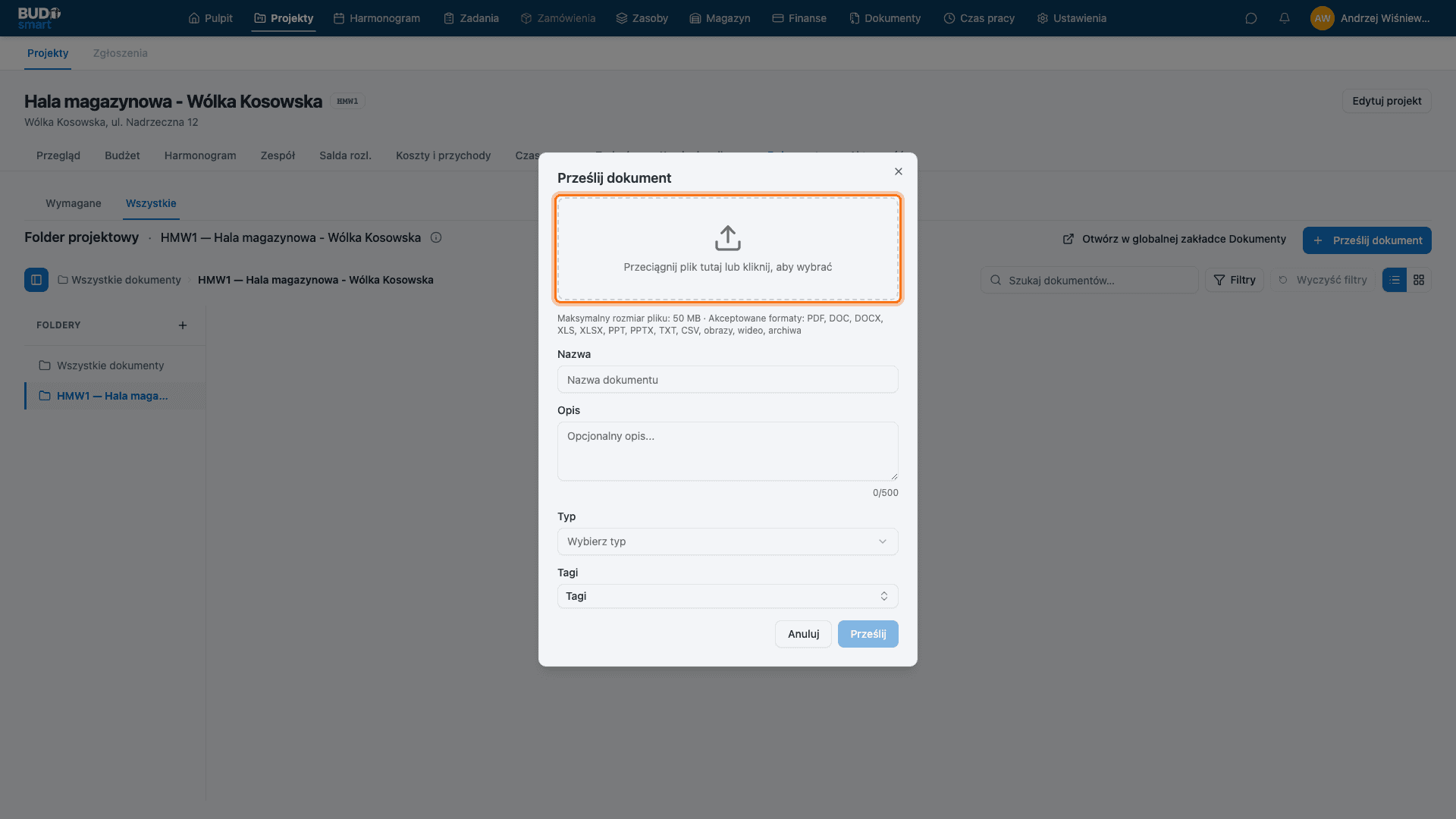
Okno przyjmuje plik przeciągnięty myszą albo wskazany z dysku po kliknięciu pola. Limit to 50 MB, a dopuszczalne formaty to PDF, dokumenty pakietu Office, TXT, CSV, obrazy, wideo i archiwa.
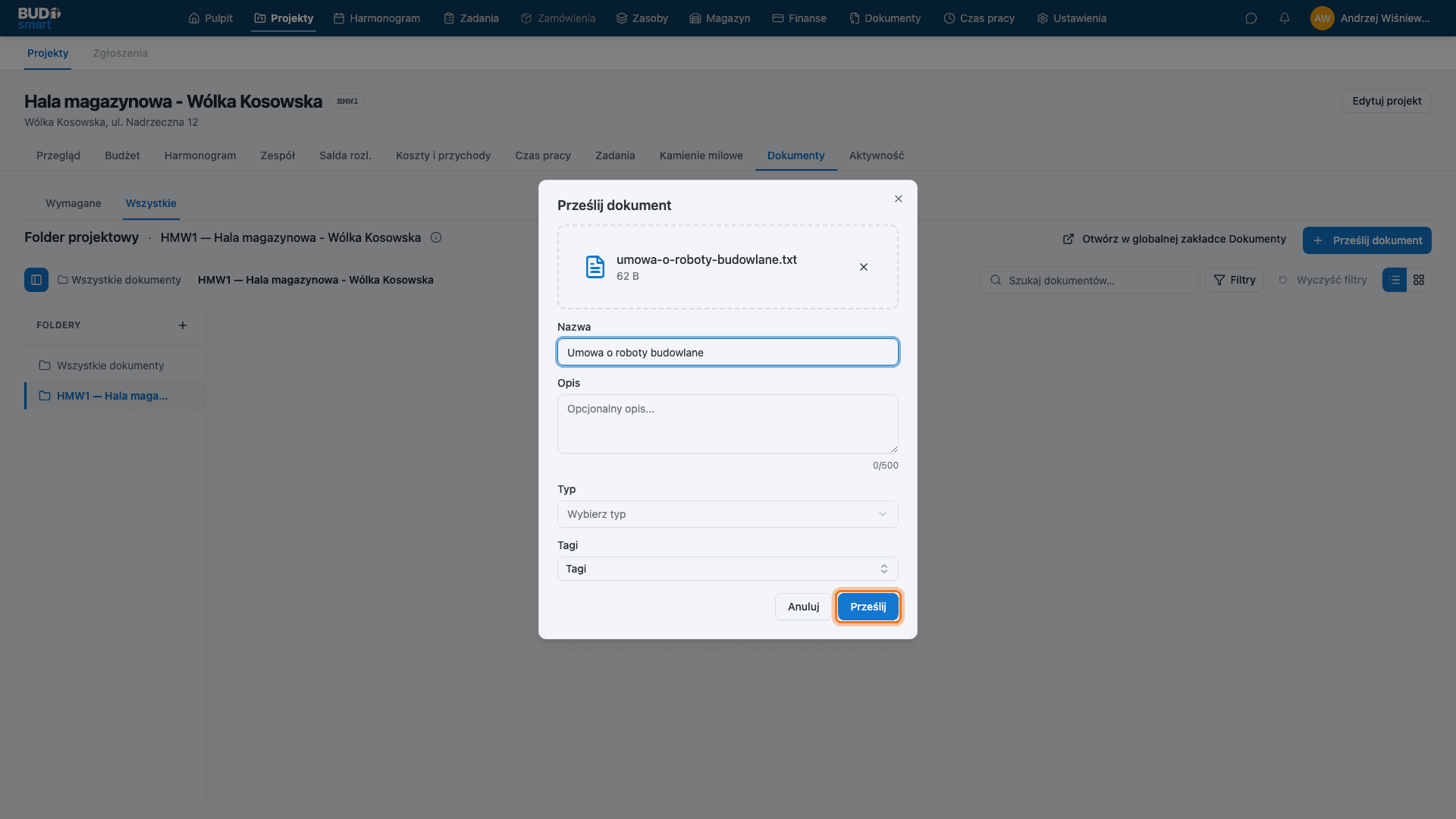
3.3 Nadaj dokumentowi nazwę
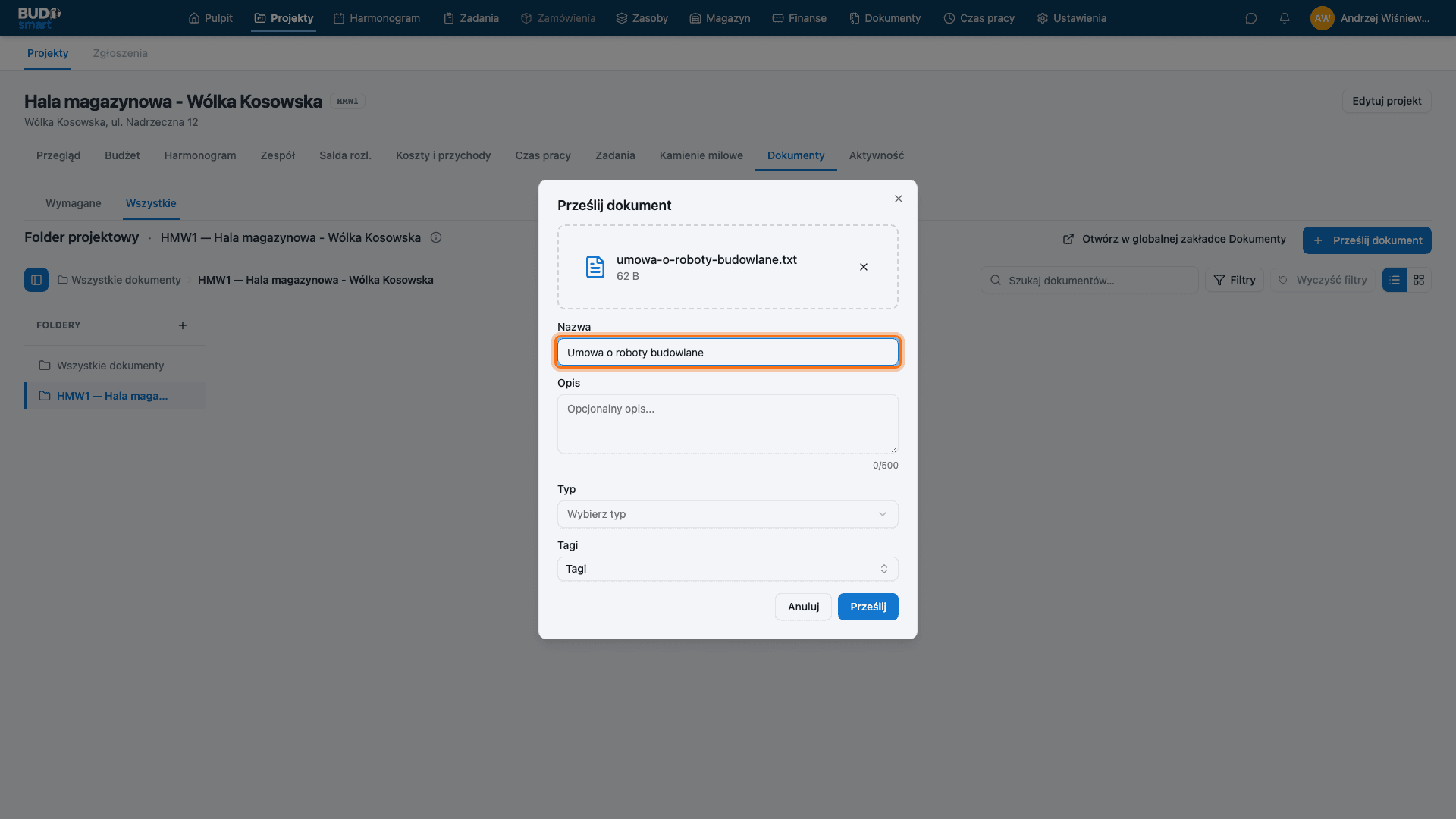
Po wskazaniu pliku uzupełnij nazwę - to ona będzie widoczna na liście, więc warto, żeby mówiła, czego dokument dotyczy, a nie jak nazywał się plik na dysku.
3.4 Uzupełnij typ i tagi
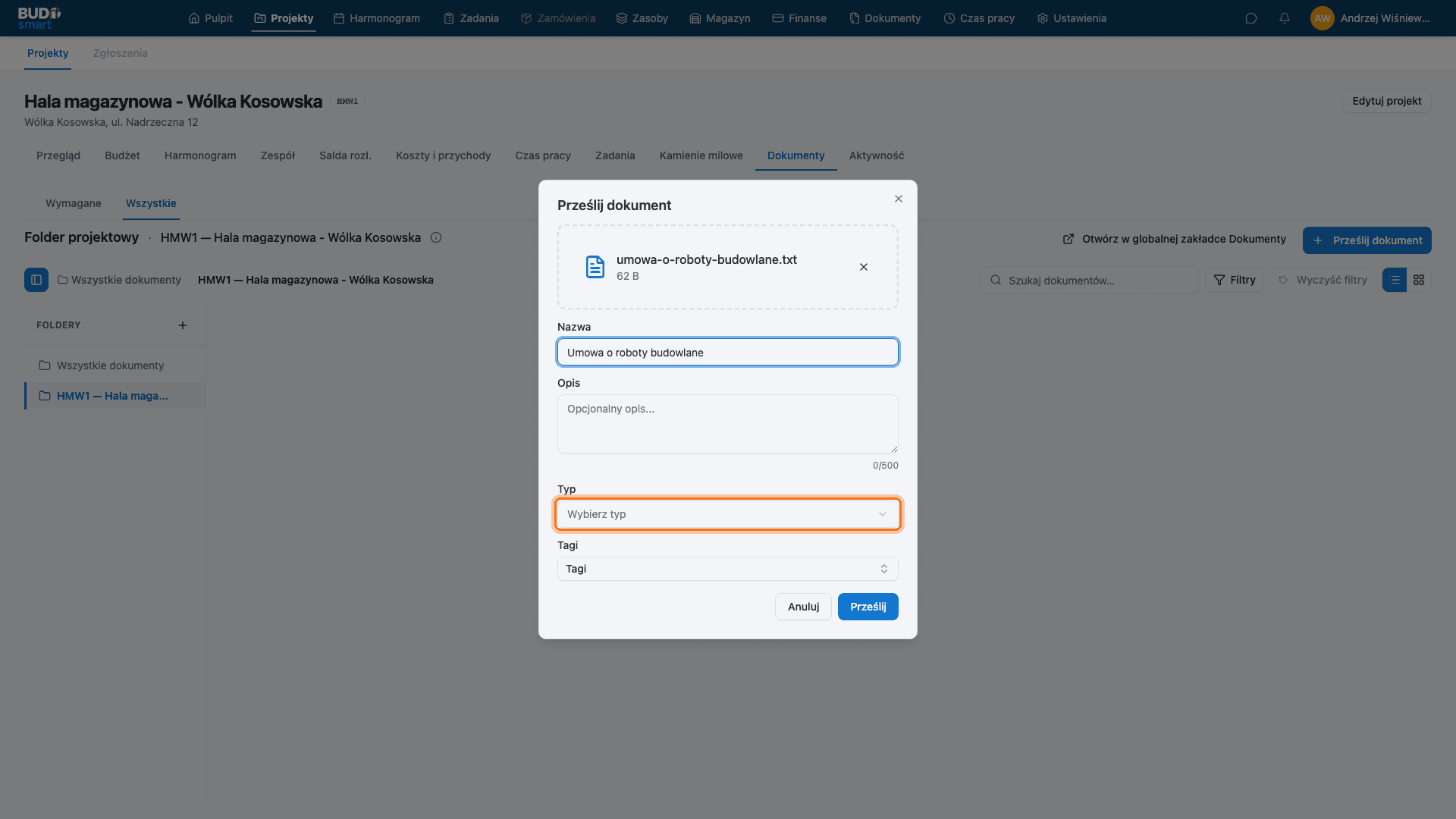
Typ dokumentu porządkuje bibliotekę i pozwala filtrować listę. Tagi działają równolegle do typu - jeden dokument może mieć ich kilka. Oba pola są opcjonalne, ale przy większej liczbie plików to one decydują, czy da się cokolwiek odnaleźć.
3.5 Prześlij dokument
Zatwierdź przyciskiem Prześlij.
3.6 Sprawdź dokument na liście
Dokument jest na liście projektu i jednocześnie w folderze projektowym w module Dokumenty. To jeden i ten sam plik oglądany z dwóch miejsc, nie kopia.
4. Odnajdywanie dokumentów
Przy kilkudziesięciu plikach lista przestaje wystarczać.
4.1 Filtruj i przeszukuj listę
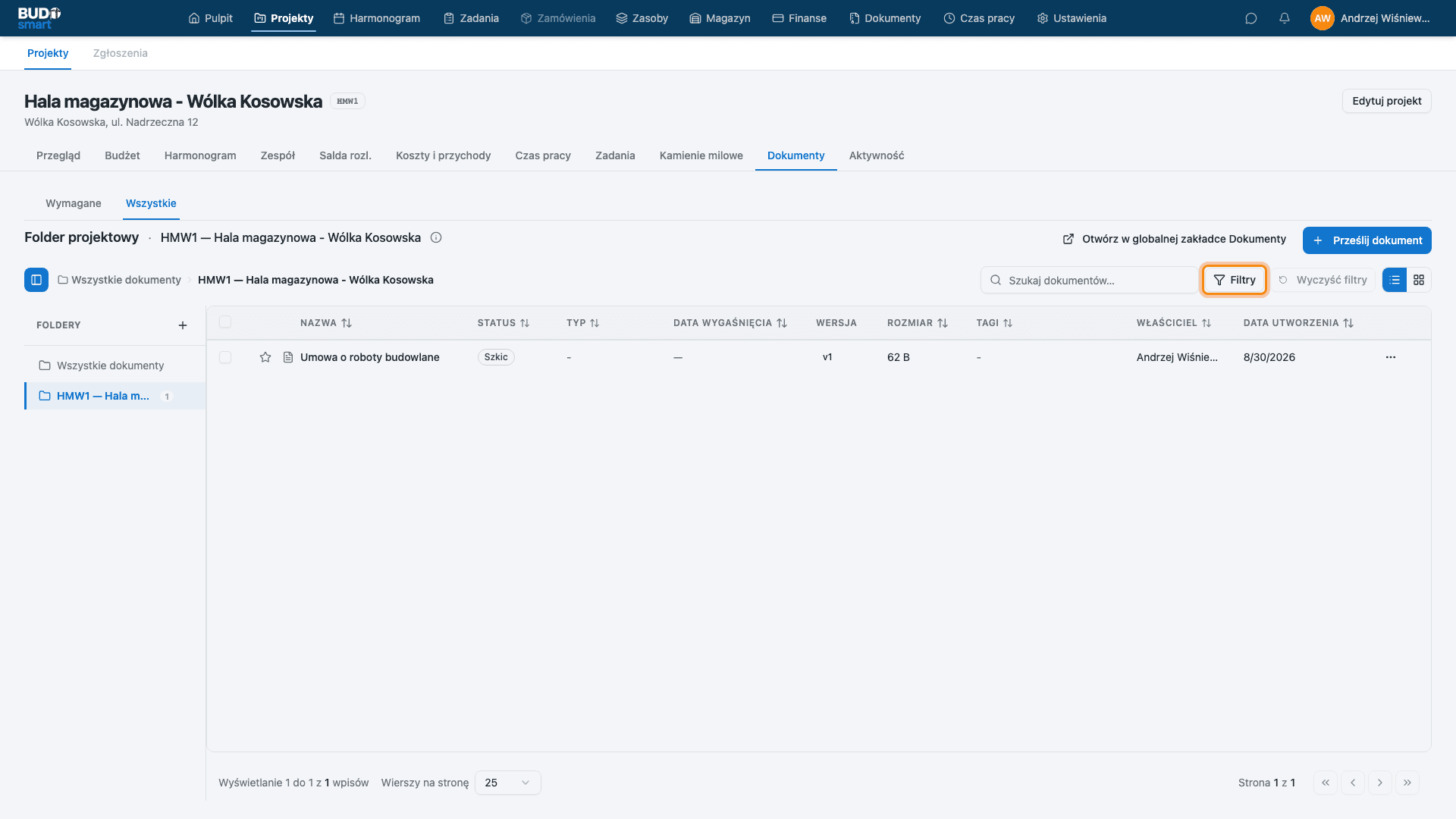
Szukaj dokumentów… przeszukuje nazwy, a Filtry zawężają listę między innymi po typie dokumentu i dacie dodania. Wyczyść filtry wraca do pełnej listy.
Po wykonaniu kroków
Dwie akcje przy dokumencie warto rozróżnić. Odłączenie od projektu usuwa powiązanie, ale plik zostaje w globalnej bibliotece i nadal jest dostępny dla innych projektów. Usunięcie kasuje go z biblioteki.
Ta sama zasada dotyczy folderu: odłączenie folderu od projektu nie kasuje ani folderu, ani jego zawartości - znikają tylko z widoku projektu. Zmiana folderu działa inaczej: przenosi wszystkie dokumenty projektu do nowo wskazanego folderu.