Zakładanie projektu
Wymagane uprawnienia (z macierzy uprawnień):
- Tworzenie projektów - otwarcie kreatora i zapisanie projektu
Projekt to w BUDOsmart pojemnik na wszystko, co dotyczy jednej budowy: koszty, faktury, dokumenty, ludzi i czas pracy. Ta instrukcja prowadzi przez kreator nowego projektu od pustej listy do projektu gotowego do pracy.
Kreator ma trzy kroki: Podstawowe dane, Lista sald rozl. i Folder projektowy. Wymagany jest tylko pierwszy; dwa pozostałe mają plakietkę opcjonalny i możesz je uzupełnić później, na gotowym projekcie. Między krokami wracasz przyciskiem Wstecz.
Jedna rzecz zasługuje na uwagę już na starcie: identyfikator projektu. BUDOsmart tworzy z niego główne saldo rozliczeniowe, a wszystkie salda podrzędne kodowane są od niego. Ten sam kod pojawia się potem przy fakturach, zamówieniach i rozliczeniach, dlatego zwykle ustala się go według stałej konwencji przyjętej w firmie.
1. Otwarcie kreatora
Projekty zakłada się z poziomu listy projektów. Jeśli nie widzisz przycisku Nowy projekt, sprawdź swoje uprawnienia - samo otwarcie kreatora wymaga uprawnienia Tworzenie projektów.
1.1 Otwórz kreator nowego projektu
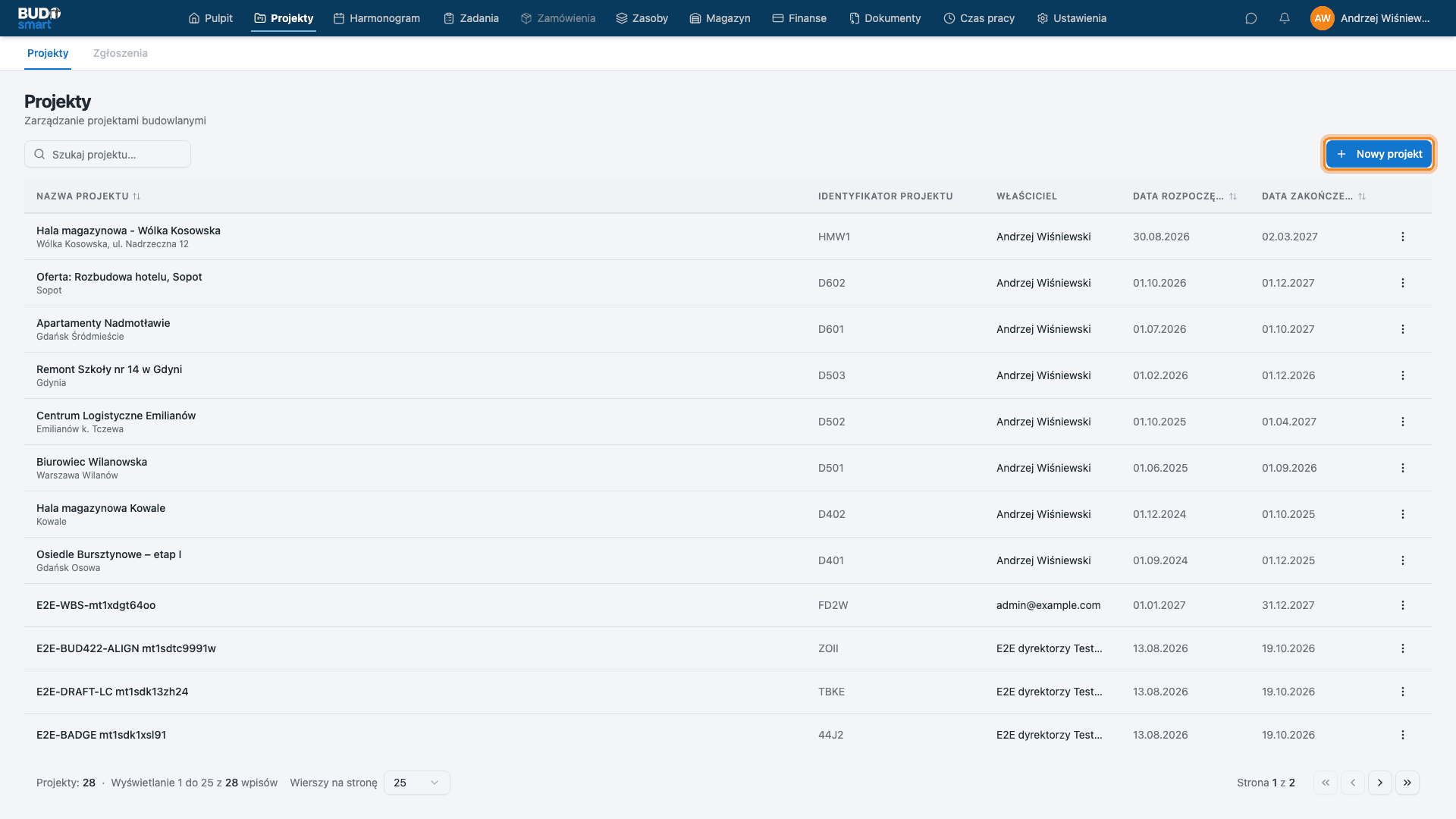
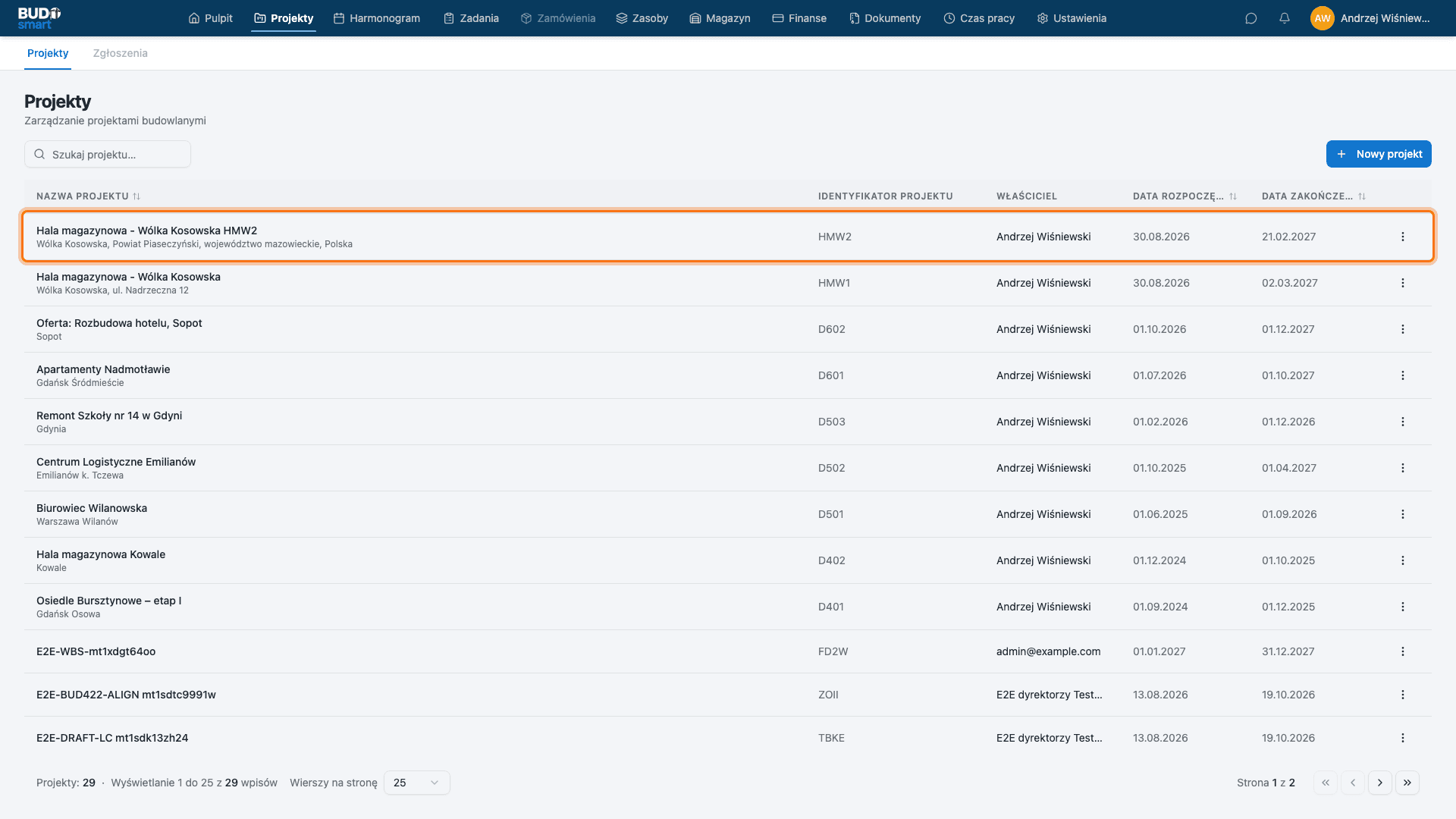
Na liście Projekty kliknij Nowy projekt w prawym górnym rogu. Lista pokazuje wszystkie projekty firmy wraz z lokalizacją, identyfikatorem, właścicielem i datami; to samo miejsce, do którego wrócisz po zapisaniu nowego projektu.
1.2 Sprawdź pasek trzech kroków
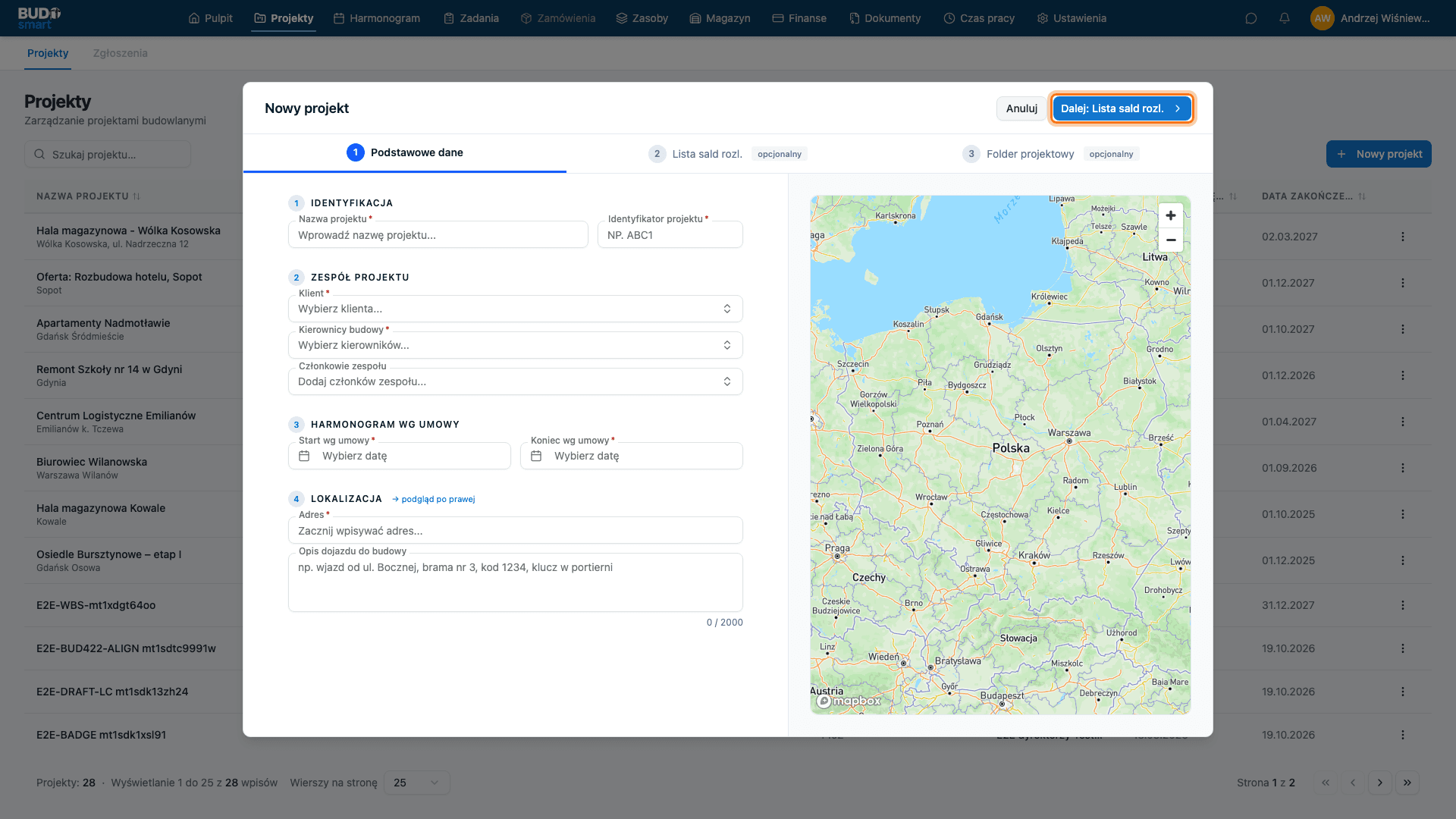
Kreator prowadzi przez trzy kroki widoczne na pasku u góry okna. Obowiązkowe są tylko Podstawowe dane; Lista sald rozl. i Folder projektowy mają plakietkę opcjonalny, więc możesz je pominąć i wrócić do nich później na gotowym projekcie. Numer aktywnego kroku jest podświetlony, a kroki już wypełnione dostają zielony znacznik.
2. Dane podstawowe
Pierwszy krok dzieli się na cztery części: Identyfikacja, Zespół projektu, Harmonogram wg umowy i Lokalizacja. Wymagane są: nazwa, identyfikator, klient, co najmniej jeden kierownik budowy, daty startu i końca wg umowy oraz adres. Bez nich kreator nie przepuści Cię dalej - przy pustych polach pokaże podpowiedzi Wymagane zamiast tracić to, co już wpisałeś.
2.1 Wpisz nazwę projektu
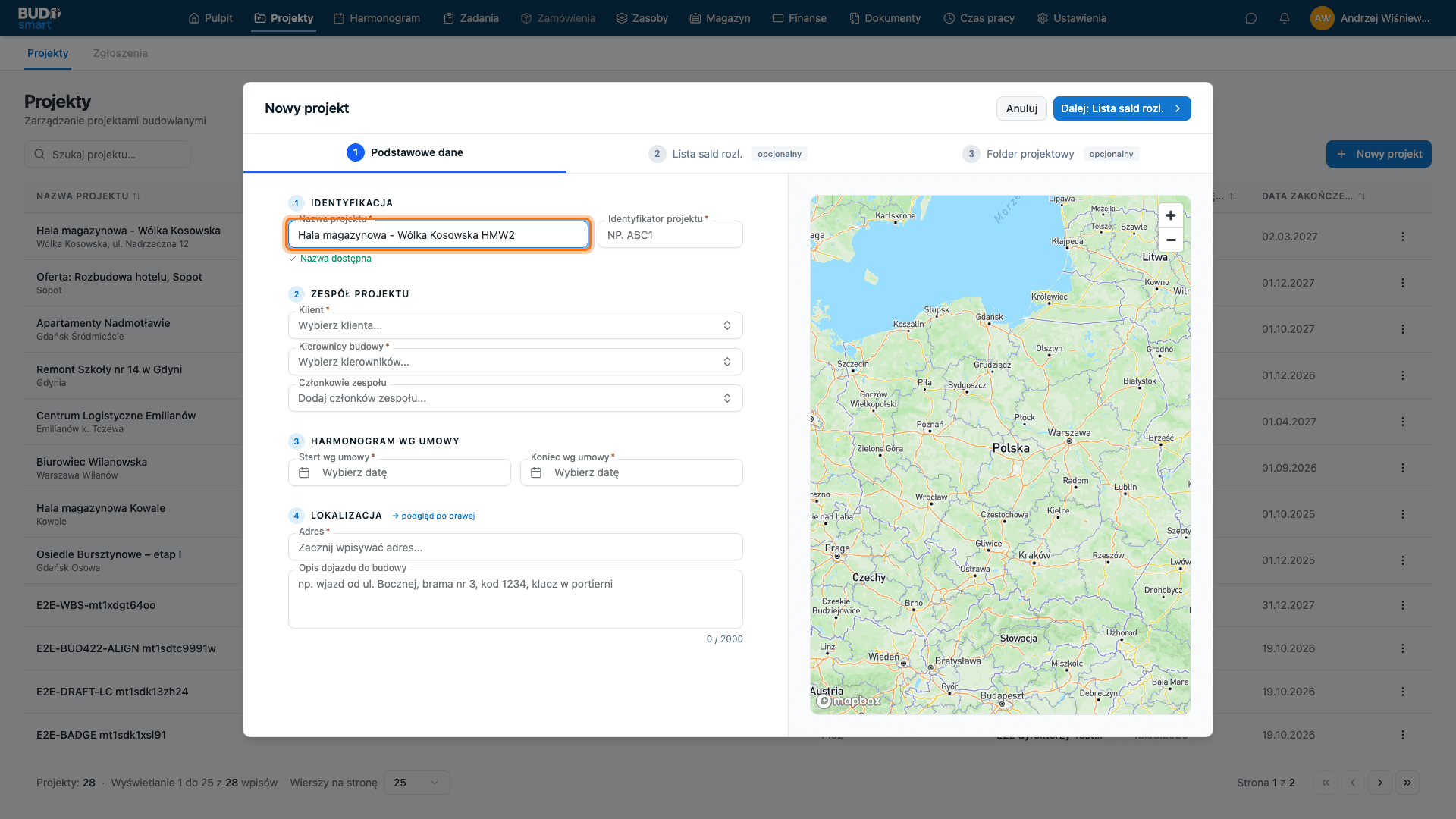
Nazwa to etykieta widoczna na listach i w raportach - w tym przykładzie „Hala magazynowa - Wólka Kosowska HMW2”. Warto, żeby projekt dało się po niej rozpoznać bez otwierania szczegółów, więc zwykle łączy się w niej rodzaj obiektu z lokalizacją.
Pod polem pojawia się informacja Nazwa dostępna: nazwy projektów nie mogą się powtarzać. Dopuszczalne są litery, cyfry, spacje, myślniki, kropki, przecinki, ampersand i nawiasy. Znaki spoza tej listy, na przykład półpauza, zostaną odrzucone przy zapisie.
2.2 Ustal identyfikator projektu
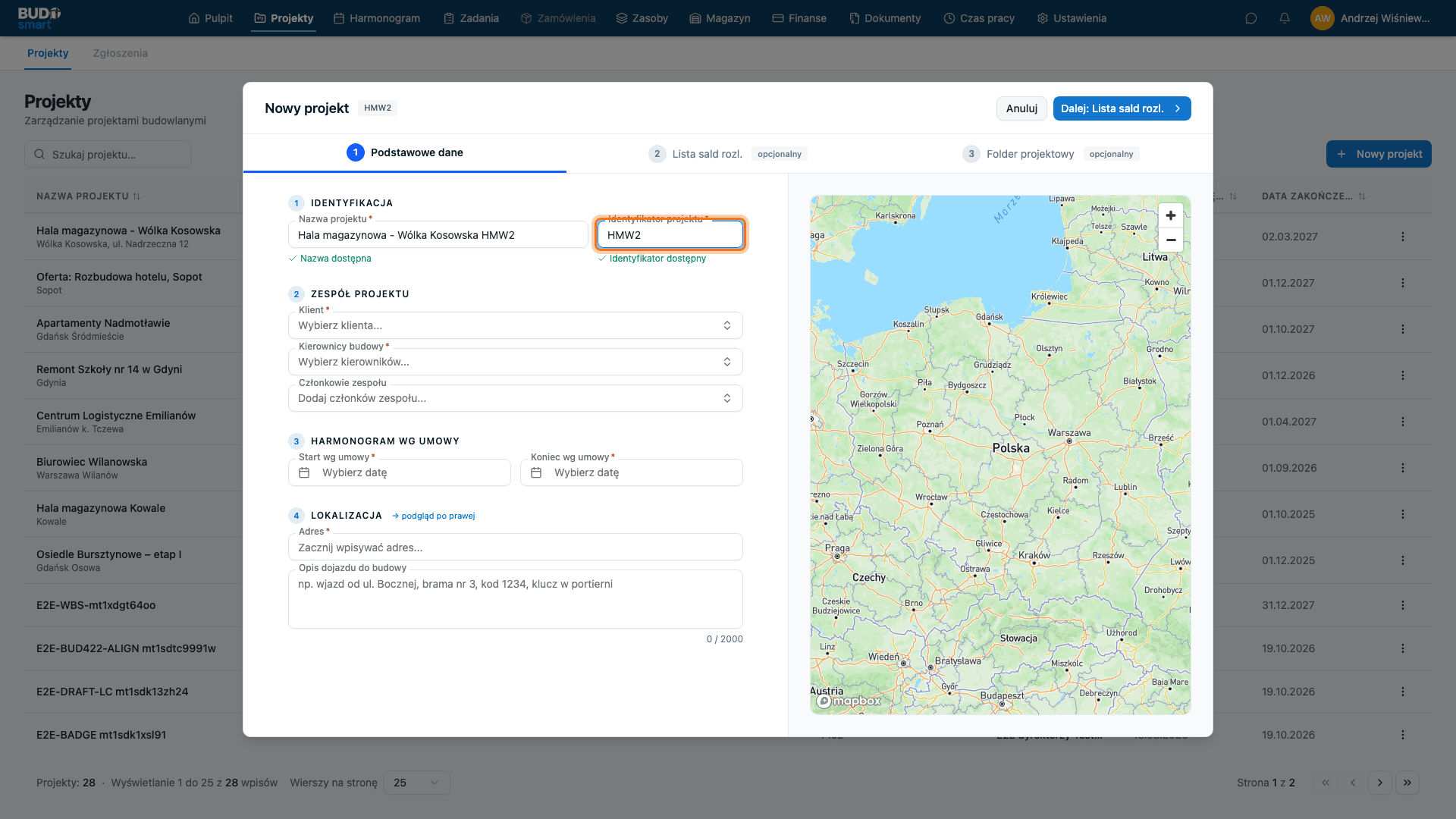
Identyfikator to krótki kod projektu - tutaj „HMW2”. Jest to najważniejsza decyzja w całym kreatorze, bo BUDOsmart zamienia go na główne saldo rozliczeniowe projektu.
Wszystkie salda, które dodasz później, będą kodowane od niego: HMW2.ROB dla robocizny, HMW2.MAT dla materiałów i tak dalej. Ten sam kod zobaczysz przy fakturach, zamówieniach i rozliczeniach tego projektu.
Identyfikator zostaje z projektem, dlatego zwykle ustala się go według stałej konwencji obowiązującej w firmie, a nie doraźnie. Podobnie jak nazwa, musi być unikalny - system potwierdza to komunikatem Identyfikator dostępny.
2.3 Uzupełnij zespół projektu
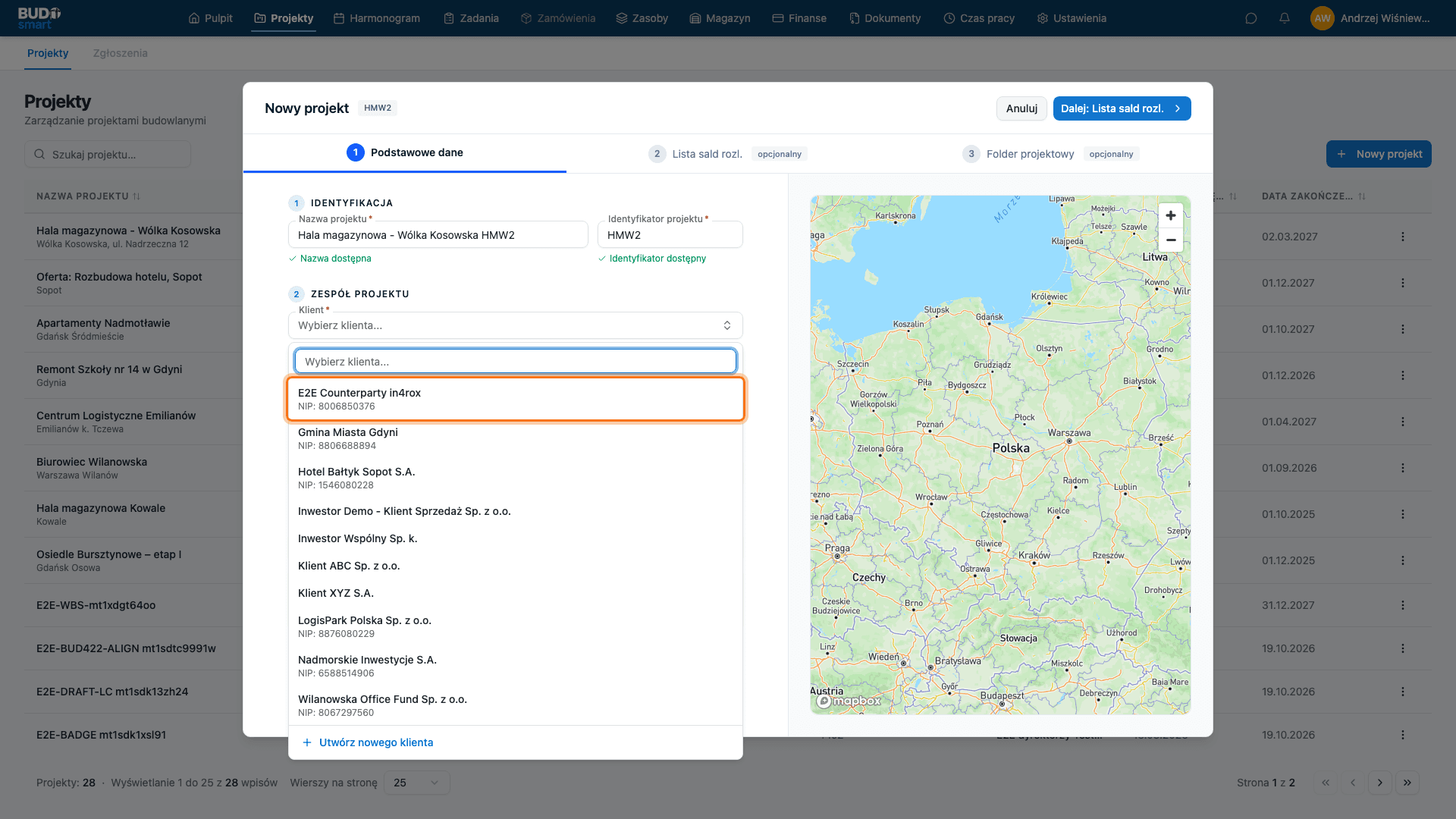
Część Zespół projektu obejmuje trzy pola. Klient jest wymagany i wybiera się go ze słownika kontrahentów - okno wyboru filtruje po nazwie i numerze NIP. Jeśli kontrahenta jeszcze nie ma, dodaje się go raz w module kontrahentów i potem podpina do kolejnych projektów.
Kierownicy budowy to pole wymagane o dwóch skutkach naraz: wskazane osoby dostają dostęp do projektu, a przy planowaniu harmonogramu to spośród nich wybiera się osoby odpowiedzialne za poszczególne bloki pracy. Okno pozwala wskazać kilka osób; zamkniesz je klawiszem Esc albo klikając poza nim.
Członkowie zespołu to pozostała część zespołu - osoby z dostępem do projektu, ale bez uprawnień kierowniczych. Pole jest opcjonalne i możesz je uzupełnić później w zakładce Zespół.
2.4 Ustaw daty wynikające z umowy
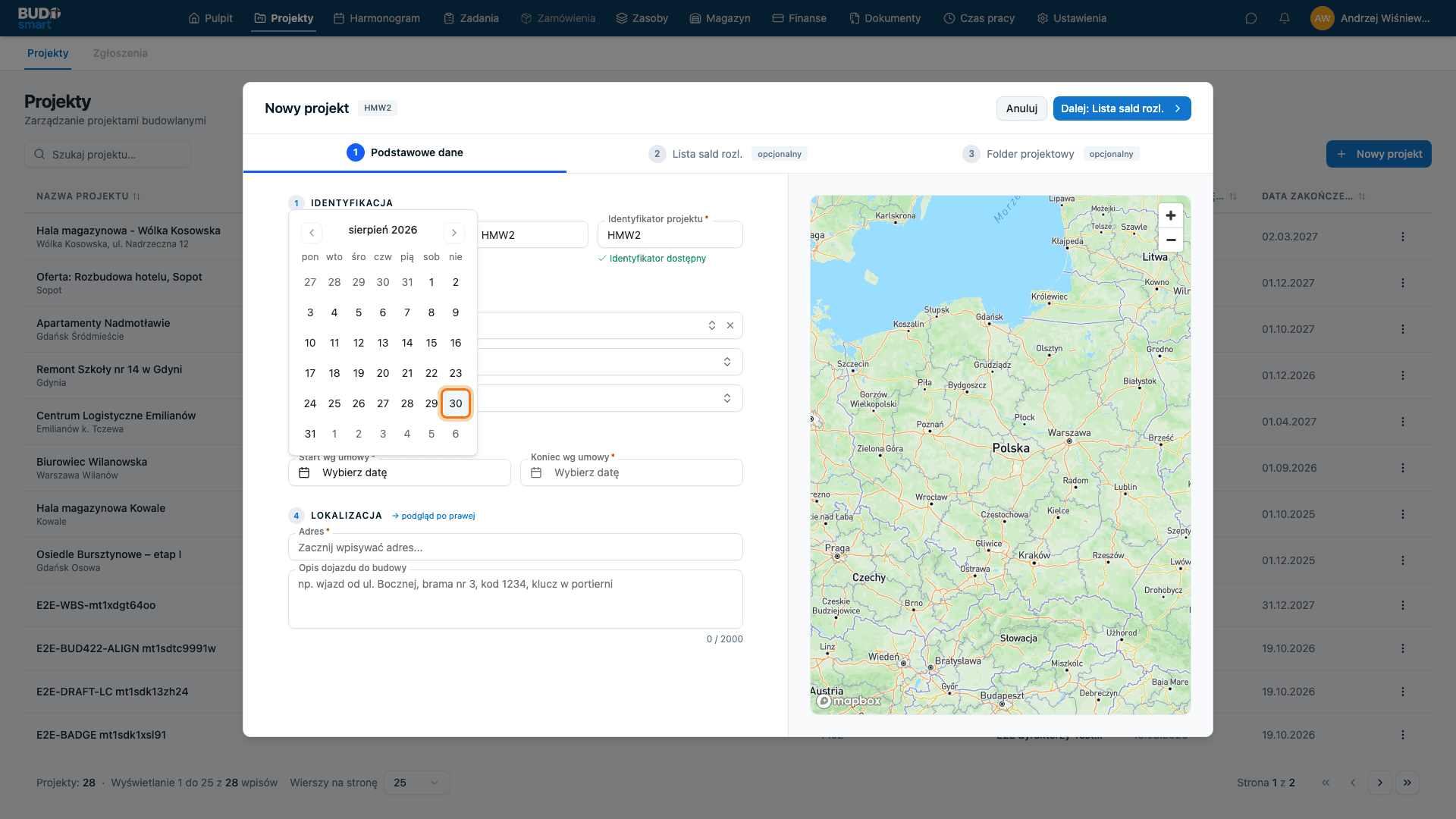
Start wg umowy i Koniec wg umowy są wymagane; obie daty ustawia się w kalendarzu. Otwiera się on na bieżącym miesiącu z wyróżnionym dzisiejszym dniem; miesiące przewijasz strzałkami u góry.
Poza samą informacją obie daty wyznaczają domyślny zakres osi czasu na wykresie Gantta w zakładce Harmonogram, więc warto wpisać tu terminy umowne, a nie orientacyjne. Można je później zmienić w ustawieniach projektu.
2.5 Wskaż lokalizację i opisz dojazd
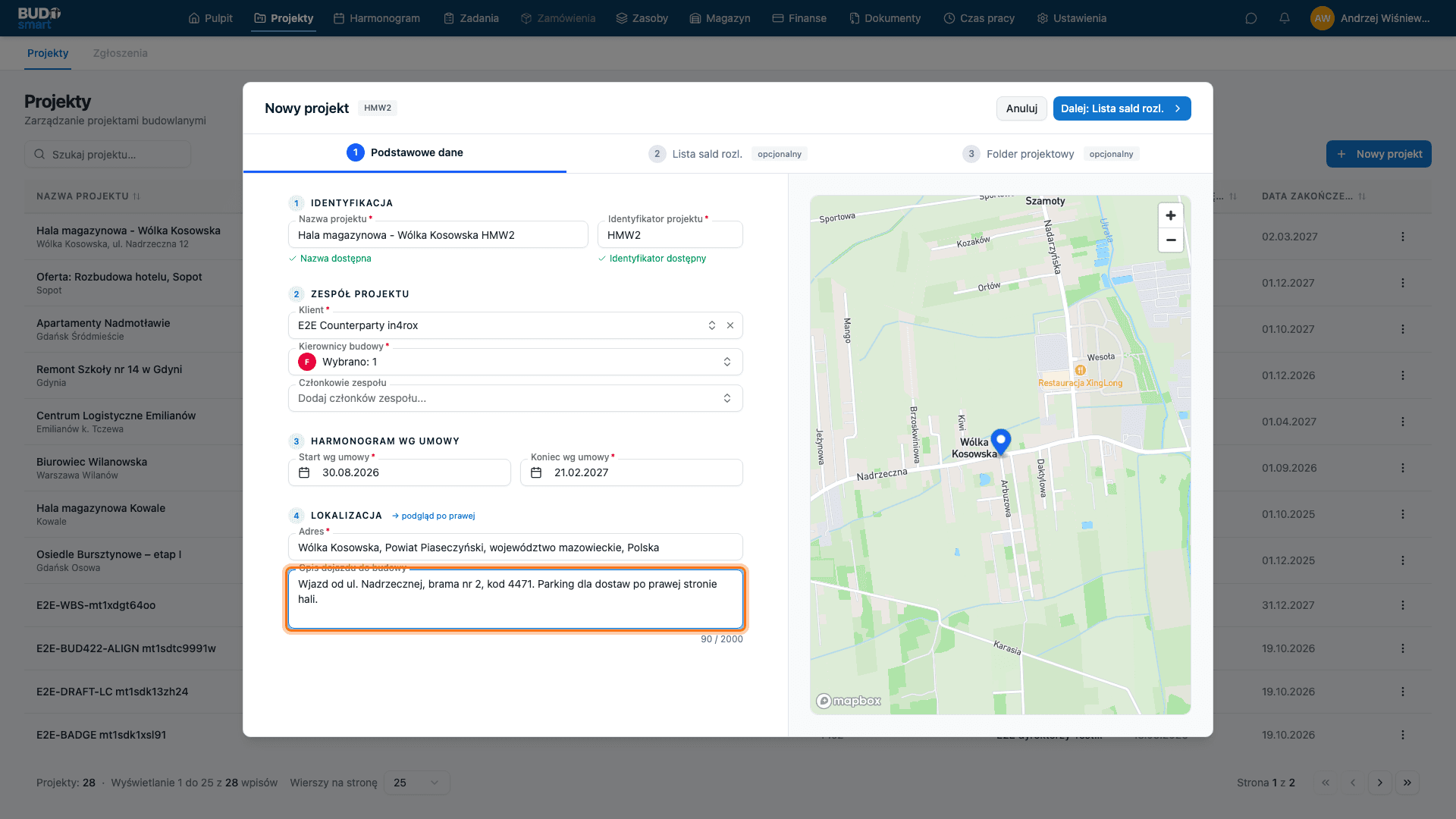
Pole Adres podpowiada gotowe lokalizacje z wyszukiwarki map. Wybierz pozycję z listy zamiast wpisywać adres ręcznie - lokalizacja jest wtedy jednoznaczna, a po prawej stronie od razu pojawia się podgląd mapy z pinezką. To szybka kontrola, czy wskazane miejsce to rzeczywiście ta budowa.
W polu Opis dojazdu do budowy wpisz to, czego nie widać z samego adresu: od której ulicy wjazd, którą bramą, jaki kod, gdzie parkować. Pracownik zobaczy ten opis w telefonie razem z adresem i mapą, więc warto potraktować go jak instrukcję dla kogoś, kto jedzie na budowę pierwszy raz.
2.6 Przejdź do kroku drugiego
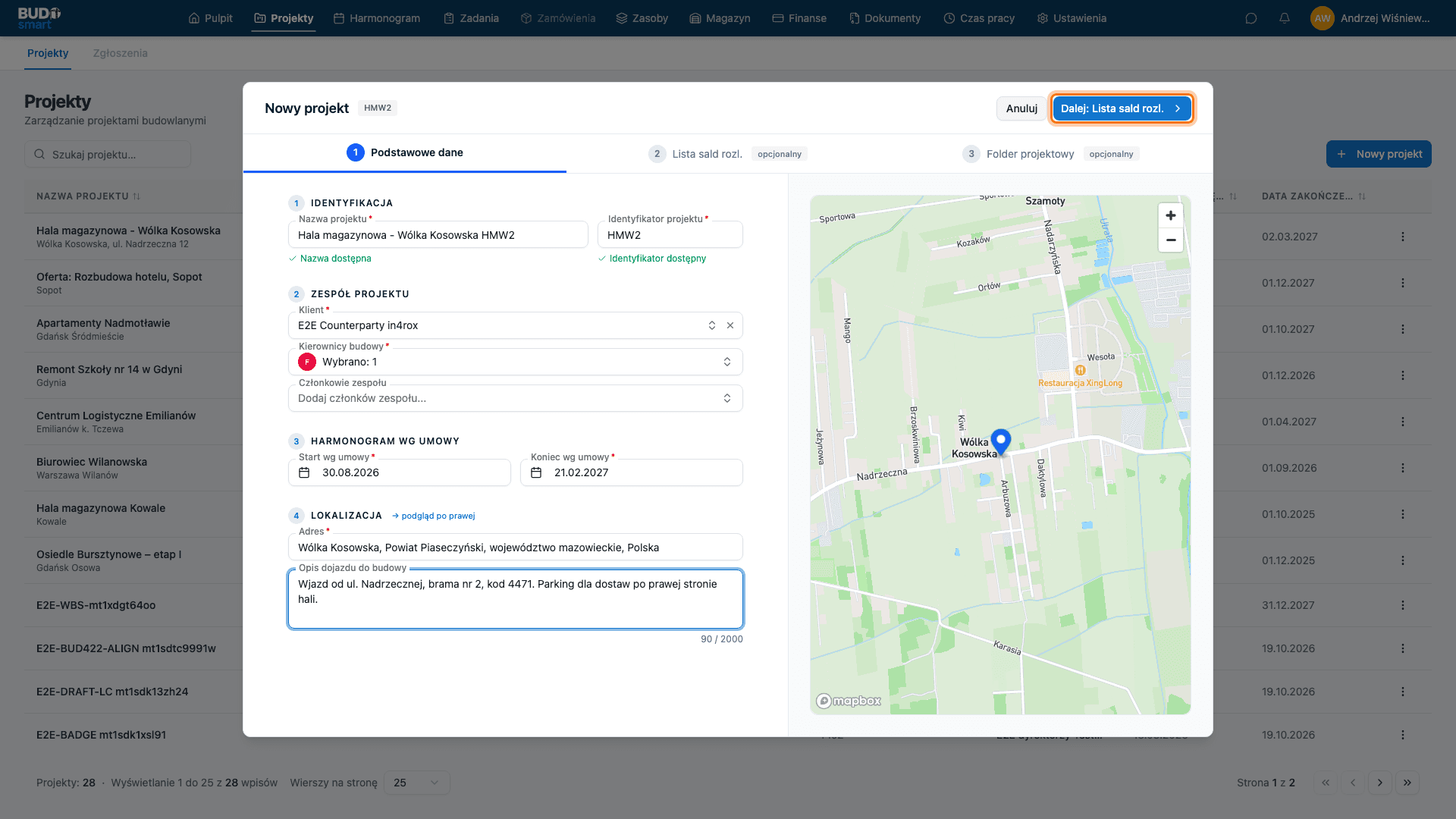
Gdy wszystkie wymagane pola są uzupełnione, kliknij Dalej: Lista sald rozl. Gdyby czegoś brakowało, kreator zostanie w tym kroku i oznaczy brakujące pola - wpisane dane nie przepadną.
3. Lista sald rozliczeniowych
Salda rozliczeniowe to konta, na które księgowane są koszty i przychody projektu. Ten krok jest opcjonalny: główne saldo powstanie niezależnie od tego, czy cokolwiek tutaj dodasz.
3.1 Obejrzyj główne saldo projektu
Na liście widnieje już jedna pozycja: HMW2 z plakietką Główne saldo rozl. Powstała automatycznie - kod dziedziczy z identyfikatora projektu, a nazwę z nazwy projektu. Tego węzła nie da się edytować ani usunąć; jest korzeniem, do którego podłączają się wszystkie pozostałe salda.
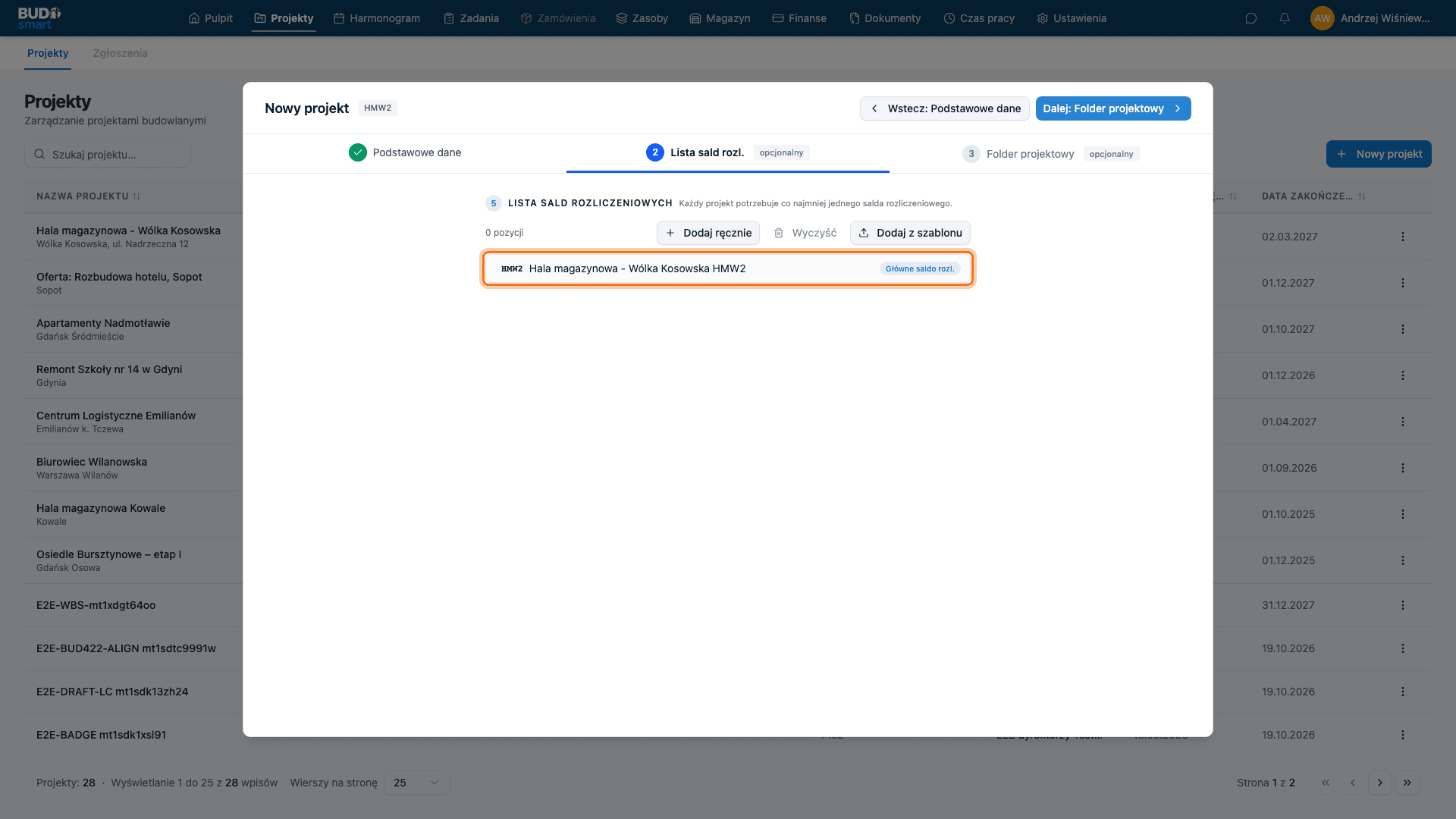
3.2 Pomiń budowanie drzewa sald
Dodaj ręcznie otwiera okno budowania sald podrzędnych, a Dodaj z szablonu zaciąga gotowy zestaw z globalnej listy sald. Salda utworzone tutaj są szkicem - zapiszą się dopiero razem z projektem.
W tej instrukcji zostawiamy krok pusty i przechodzimy dalej przyciskiem Dalej: Folder projektowy. Budowanie drzewa sald opisuje osobna instrukcja i można je zrobić w dowolnym momencie.
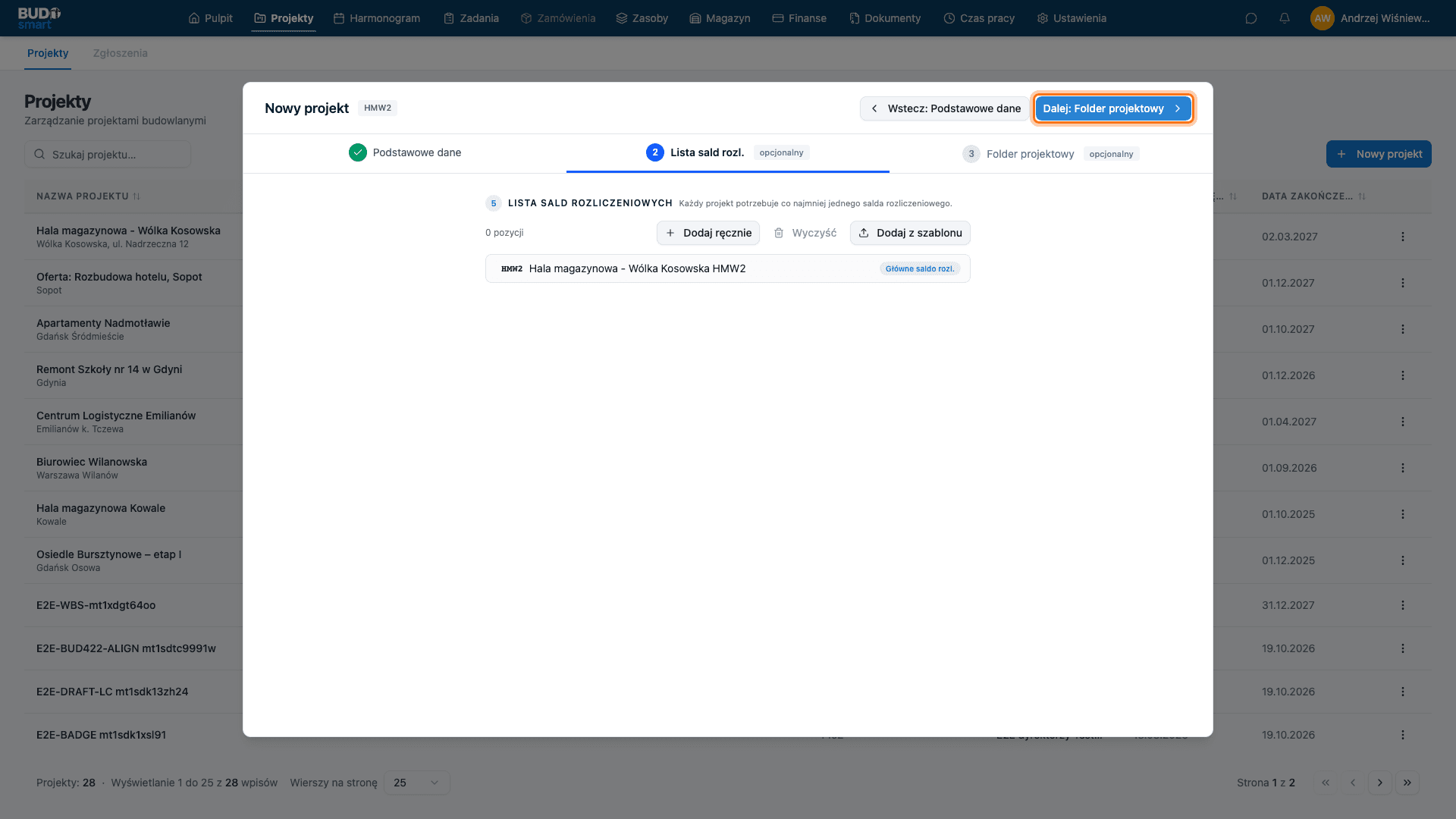
4. Folder projektowy
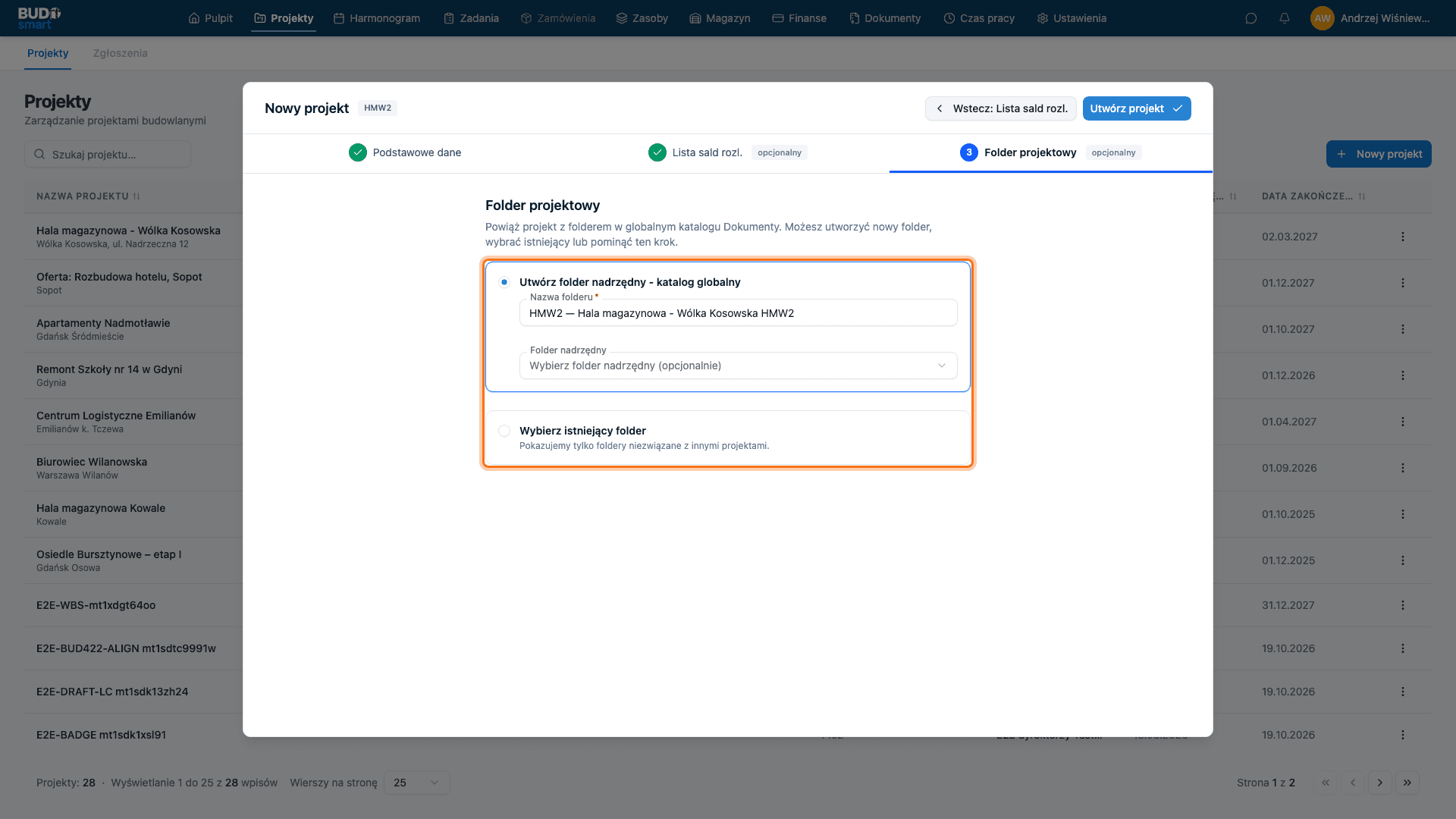
Folder projektowy to miejsce w module Dokumenty, w którym trzymane są pliki tego projektu: umowy, protokoły, zdjęcia z budowy.
4.1 Wybierz sposób powiązania folderu
Do wyboru są dwie opcje. Utwórz folder nadrzędny jest zaznaczona domyślnie i ma podpowiedzianą nazwę złożoną z identyfikatora i nazwy projektu; możesz ją zmienić, a poniżej wskazać folder nadrzędny w katalogu globalnym. Druga opcja, Wybierz istniejący folder, podpina folder założony wcześniej w module Dokumenty i pokazuje tylko te foldery, które nie są jeszcze powiązane z innym projektem.
To jedyne miejsce, w którym utworzysz nowy folder razem z projektem. Później, na gotowym projekcie, dostępne jest już tylko wskazanie folderu istniejącego - nowy trzeba wtedy najpierw założyć w module Dokumenty.
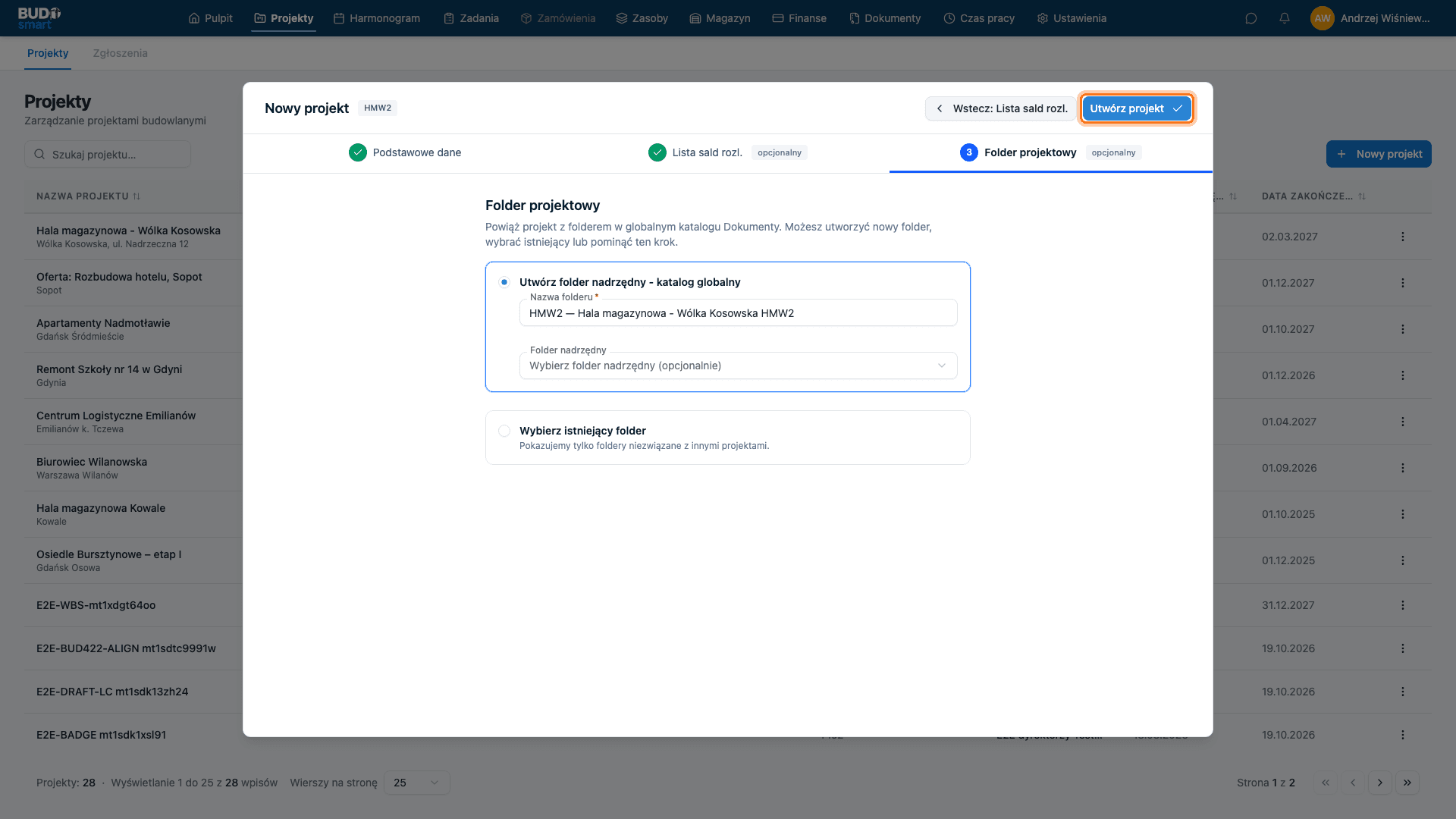
4.2 Zapisz projekt
Zatwierdź przyciskiem Utwórz projekt. Kreator zapisze projekt razem z głównym saldem rozliczeniowym i folderem, a następnie zamknie się i wróci na listę projektów.
5. Po zapisaniu
Kreator nie przenosi Cię od razu do nowego projektu, tylko wraca na listę.
5.1 Odszukaj projekt na liście
Nowy projekt jest na liście. W kolumnie Identyfikator projektu widnieje HMW2 - ten sam kod, z którego powstało główne saldo rozliczeniowe. Przy dłuższej liście najszybciej odnajdziesz projekt, wpisując fragment identyfikatora lub nazwy w pole Szukaj projektu. Kliknij wiersz, aby otworzyć szczegóły.
5.2 Poznaj zakładki projektu
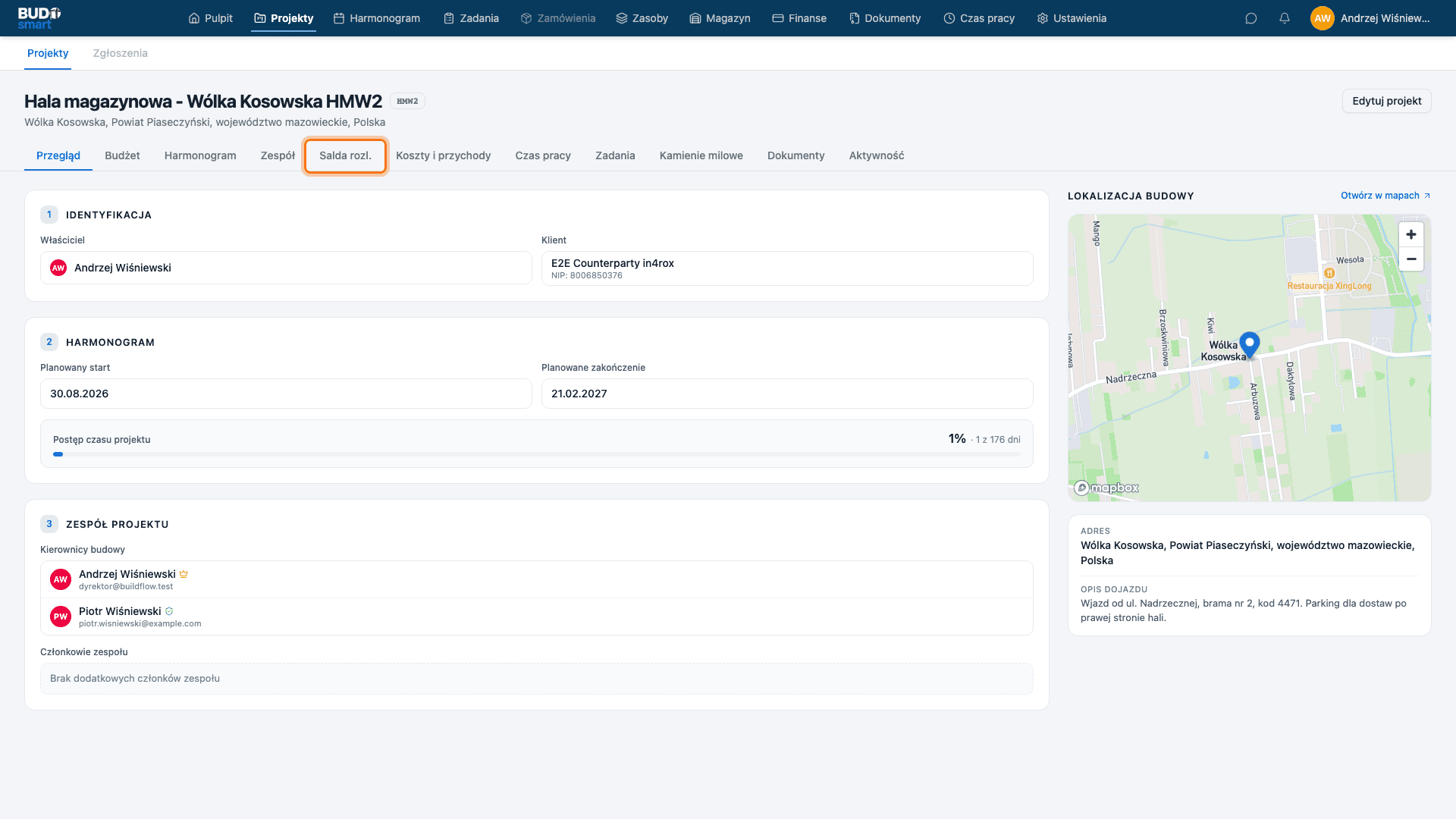
Pasek zakładek prowadzi do wszystkich obszarów projektu: Przegląd, Budżet, Harmonogram, Zespół, Salda rozl., Koszty i przychody, Czas pracy, Zadania, Kamienie milowe, Dokumenty i Aktywność. To tutaj wracasz za każdym razem, gdy chcesz popracować nad projektem.
Po wykonaniu kroków
Projekt jest zapisany i widoczny na liście Projekty. Od tej chwili możesz wejść w jego zakładki: Salda rozl. to plan kont projektu, Budżet to rozpisanie robót na etapy, bloki i pozycje, Harmonogram pokazuje te same roboty w wymiarze czasu, a Dokumenty zbierają folder projektowy i pliki.
Kroki drugi i trzeci kreatora nie są jednorazową szansą, ale nie mają też dokładnych odpowiedników na gotowym projekcie. Salda uzupełnisz w zakładce Salda rozl., a folder w zakładce Dokumenty - z tą różnicą, że później możesz już tylko wskazać istniejący folder. Tworzenie nowego folderu razem z projektem jest dostępne wyłącznie tutaj, w kroku trzecim.