Tworzenie konta pracownika
Wymagane uprawnienia (z macierzy uprawnień):
- Zarządzanie zaproszeniami - utworzenie konta i wysłanie zaproszenia
Konto zamienia kartotekę pracownika w użytkownika systemu: daje logowanie i - poprzez grupę dostępu - wyznacza uprawnienia. Nie ustawiasz hasła za pracownika: wysyłasz mu zaproszenie e-mailem, a hasło ustawia sam, klikając link z wiadomości.
Do zaproszenia prowadzą trzy drogi:
- pole Wyślij zaproszenie do systemu zaznaczone od razu przy dodawaniu pracownika (patrz instrukcja Dodawanie pracownika),
- zakładka Konto w szczegółach istniejącego pracownika - najczęstsza, pokazana poniżej,
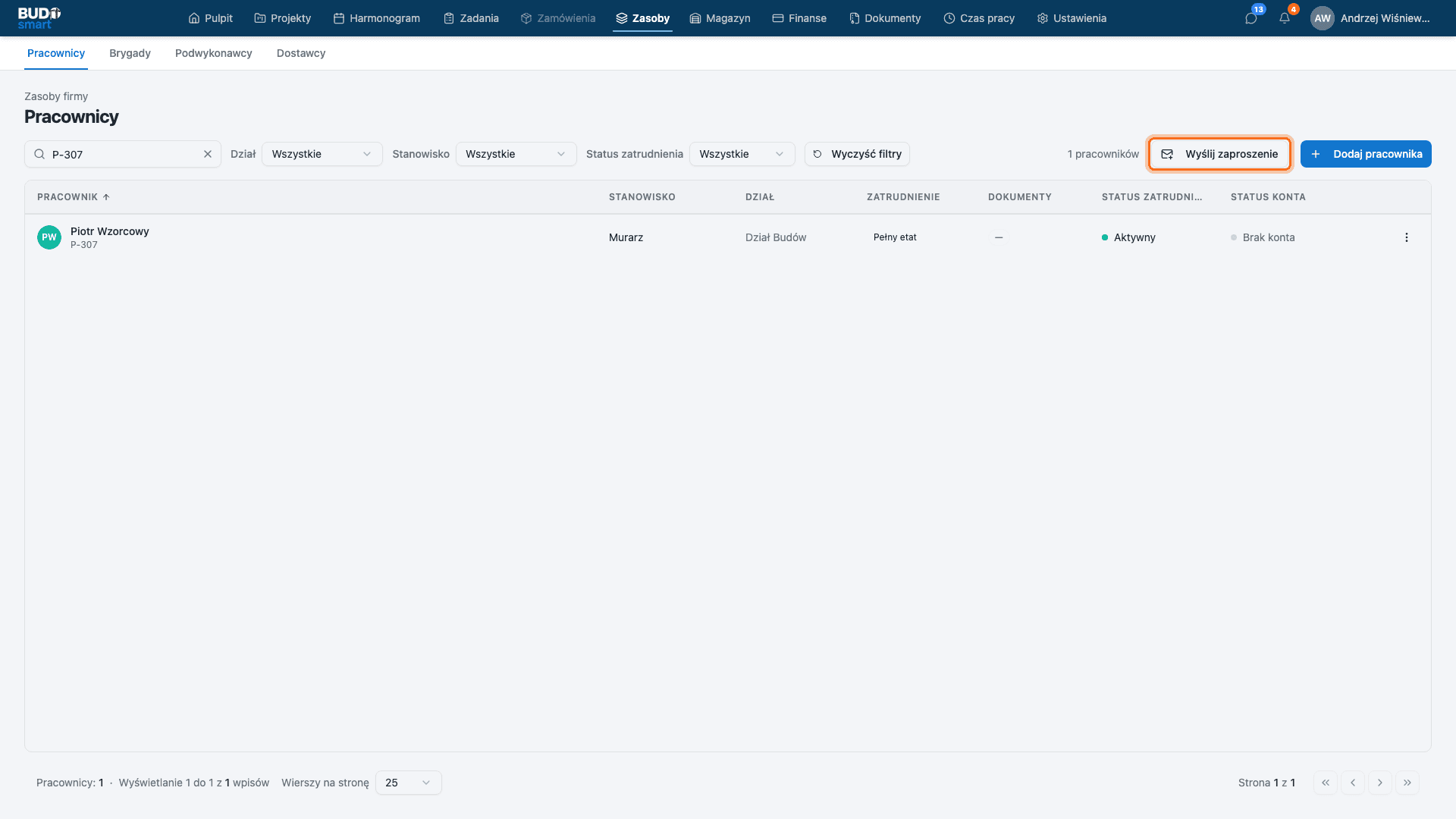
- przycisk Wyślij zaproszenie na liście pracowników lub w Ustawienia → Użytkownicy - tworzy jednocześnie kartotekę i konto, gdy osoby nie ma jeszcze w ewidencji.
Wszystkie trzy otwierają tę samą formatkę zaproszenia.
1. Utworzenie konta z kartoteki pracownika
Punkt wyjścia: pracownik dodany wcześniej do ewidencji (Zasoby → Pracownicy), którego kolumna Status konta pokazuje „Brak konta”. Cały proces to: szczegóły pracownika → zakładka Konto → Utwórz konto w systemie → wybór grupy dostępu → Wyślij.
1.1 Odszukaj pracownika i otwórz jego szczegóły
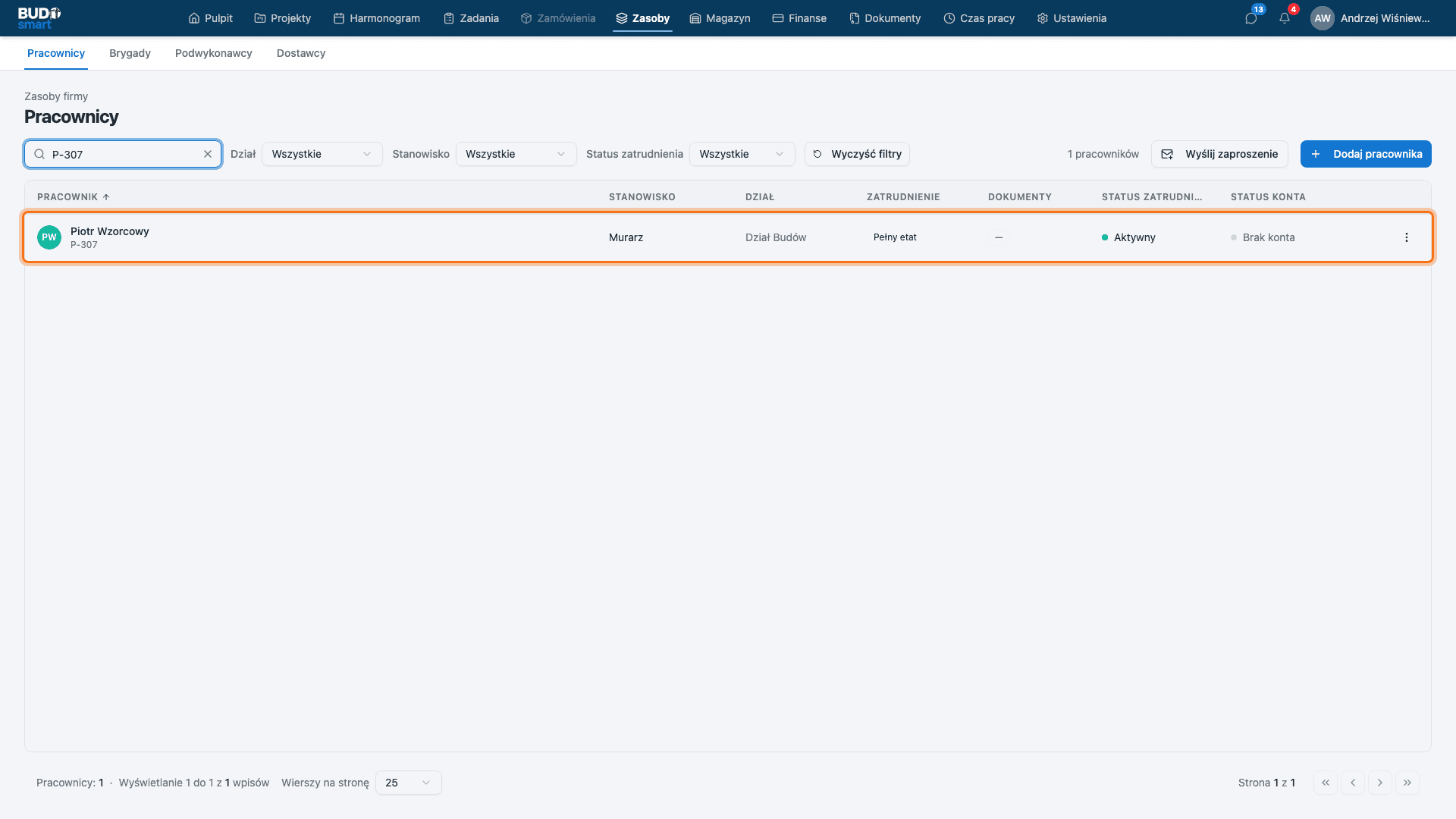
Na liście Zasoby → Pracownicy odszukaj osobę - najszybciej wpisując jej numer w pole Szukaj. Kolumna Status konta pokazuje „Brak konta” - to potwierdza, że pracownik jest tylko rekordem kadrowym. Kliknij jego wiersz, aby otworzyć panel ze szczegółami.
1.2 Otwórz zakładkę Konto
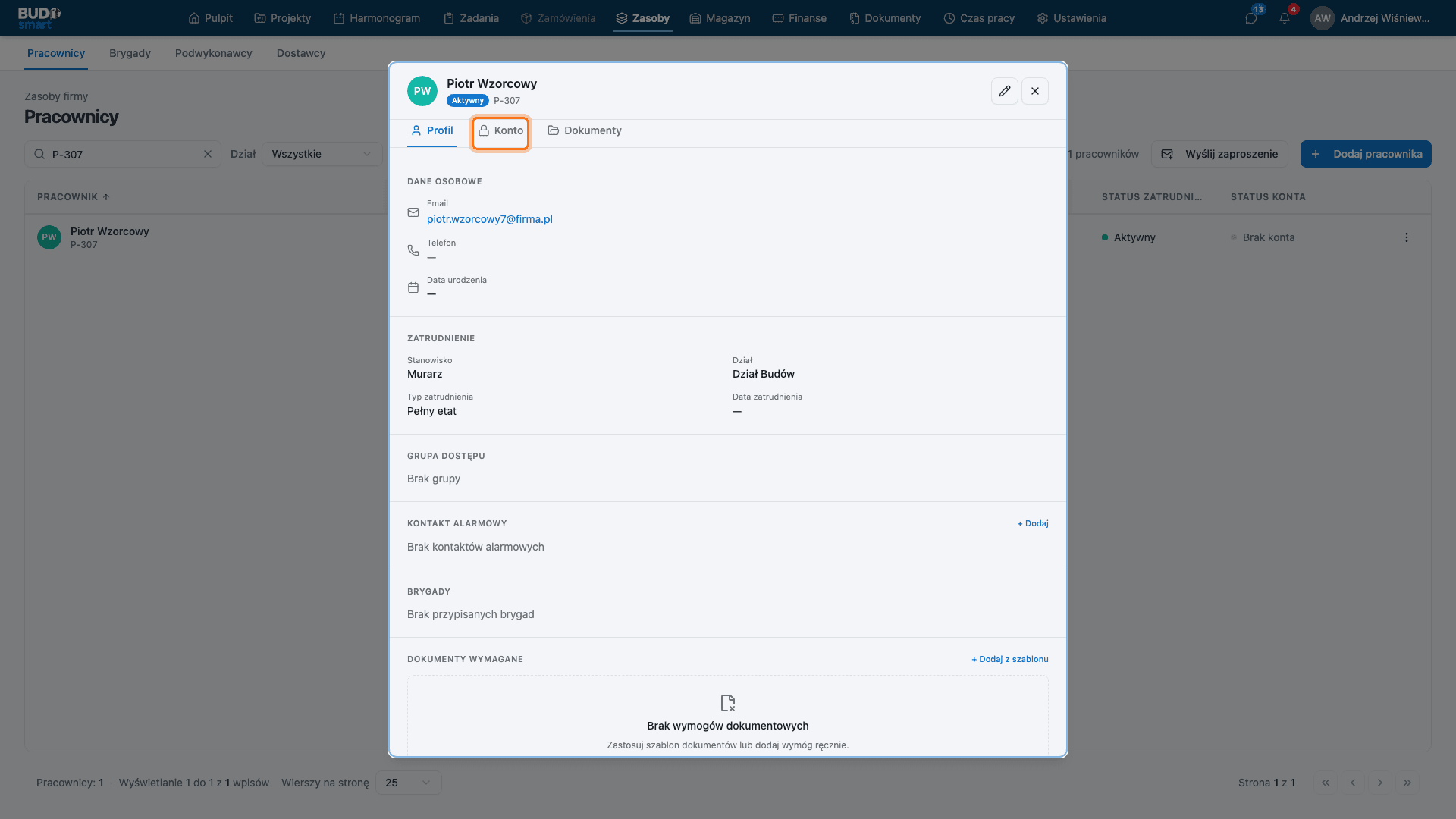
Panel otwiera się na zakładce Profil. Przejdź do zakładki Konto - tam mieszka wszystko, co dotyczy dostępu do systemu.
1.3 Utwórz konto w systemie
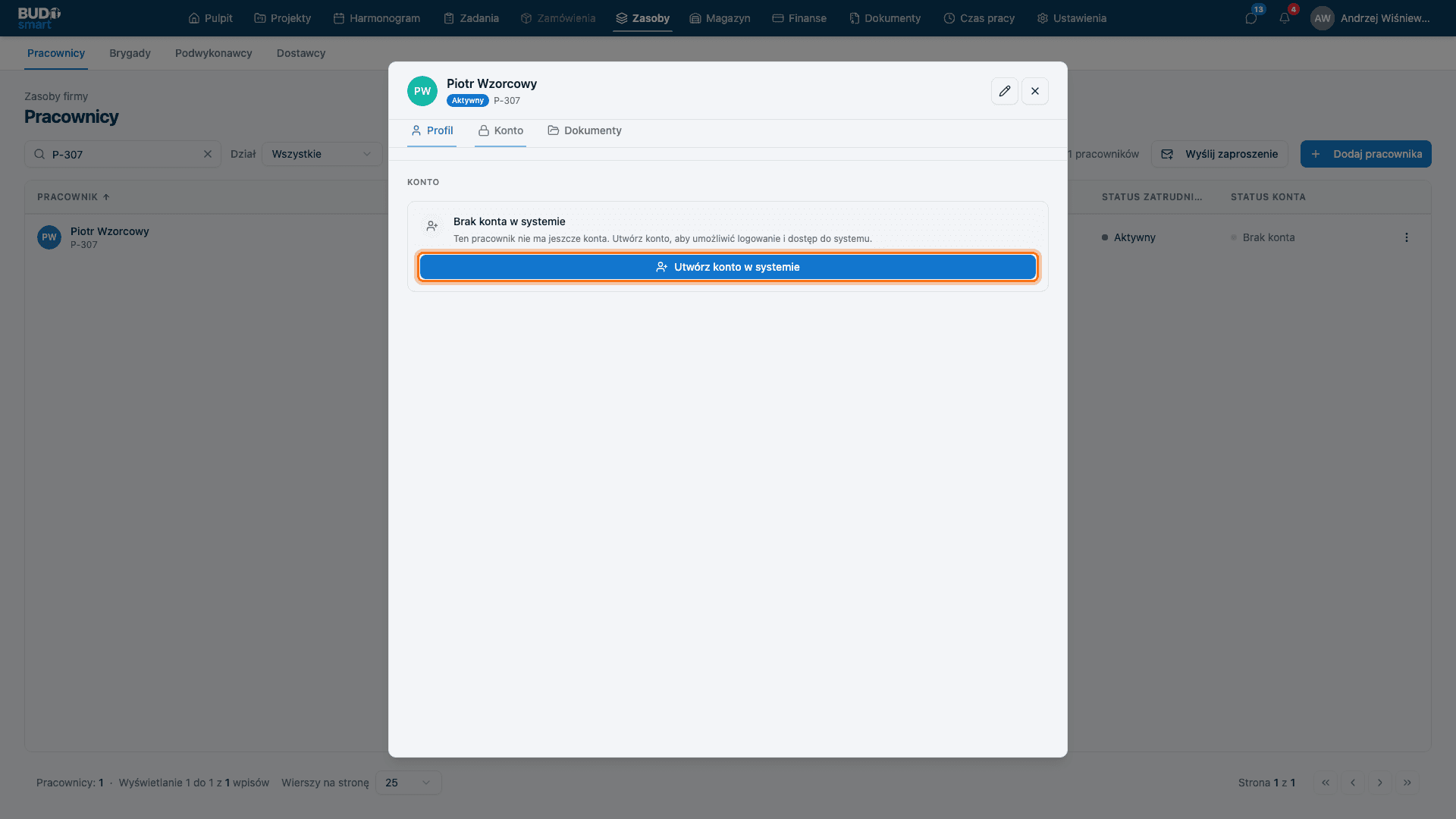
Zakładka pokazuje stan „Brak konta w systemie”. Kliknij Utwórz konto w systemie, aby otworzyć formatkę zaproszenia.
1.4 Wybierz grupę dostępu i wyślij zaproszenie
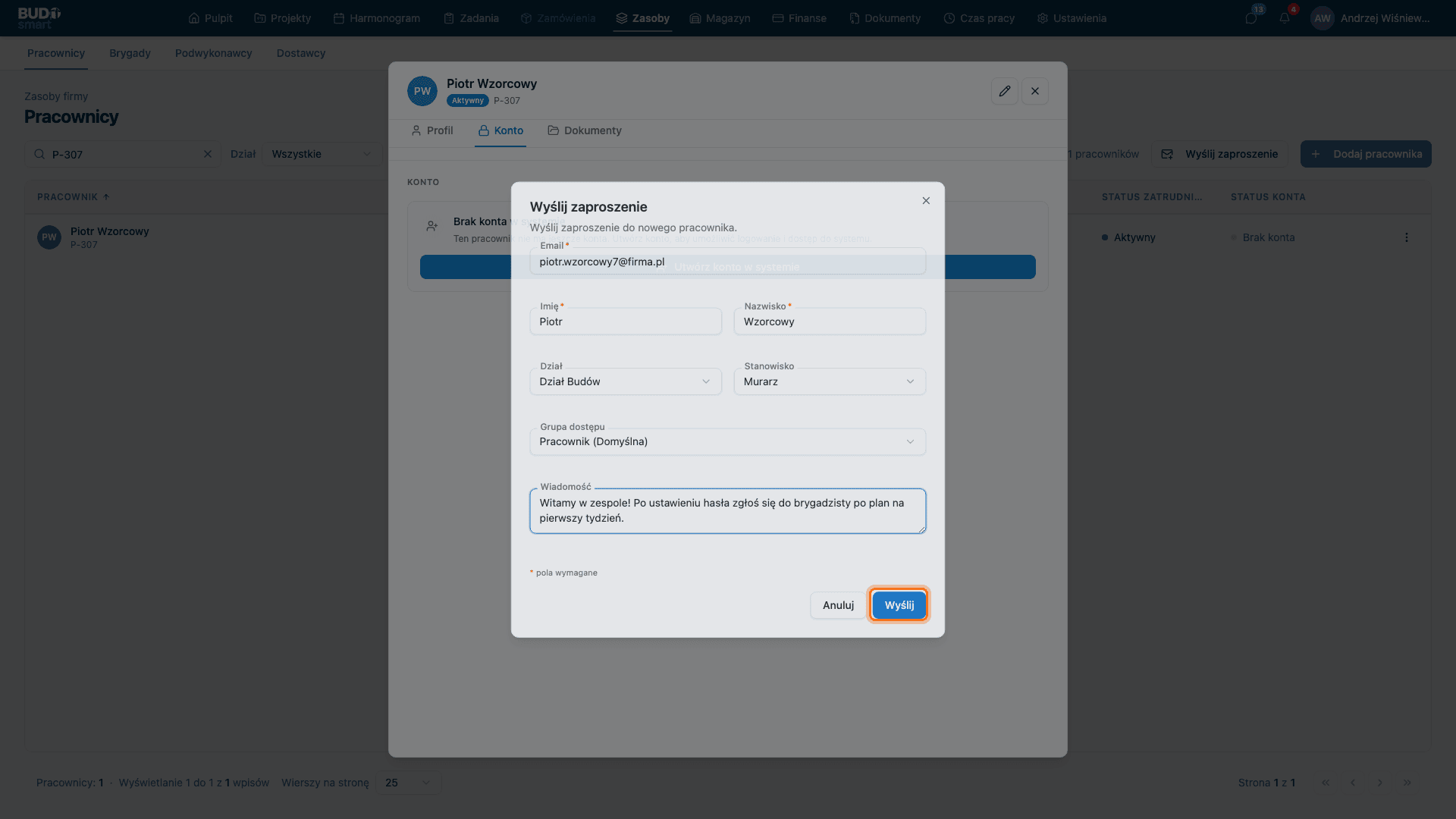
Formatka jest wstępnie wypełniona danymi z kartoteki: e-mail (stanie się loginem), imię, nazwisko, dział i stanowisko. Najważniejsze pole to Grupa dostępu - decyduje, co nowy użytkownik będzie widział i mógł robić w systemie. Domyślna grupa jest już wybrana i oznaczona dopiskiem (Domyślna); zmień ją, jeśli osoba ma dostać inny zakres uprawnień. Możesz też dopisać wiadomość powitalną, która trafi do e-maila. Kliknij Wyślij.
1.5 Sprawdź stan zaproszenia
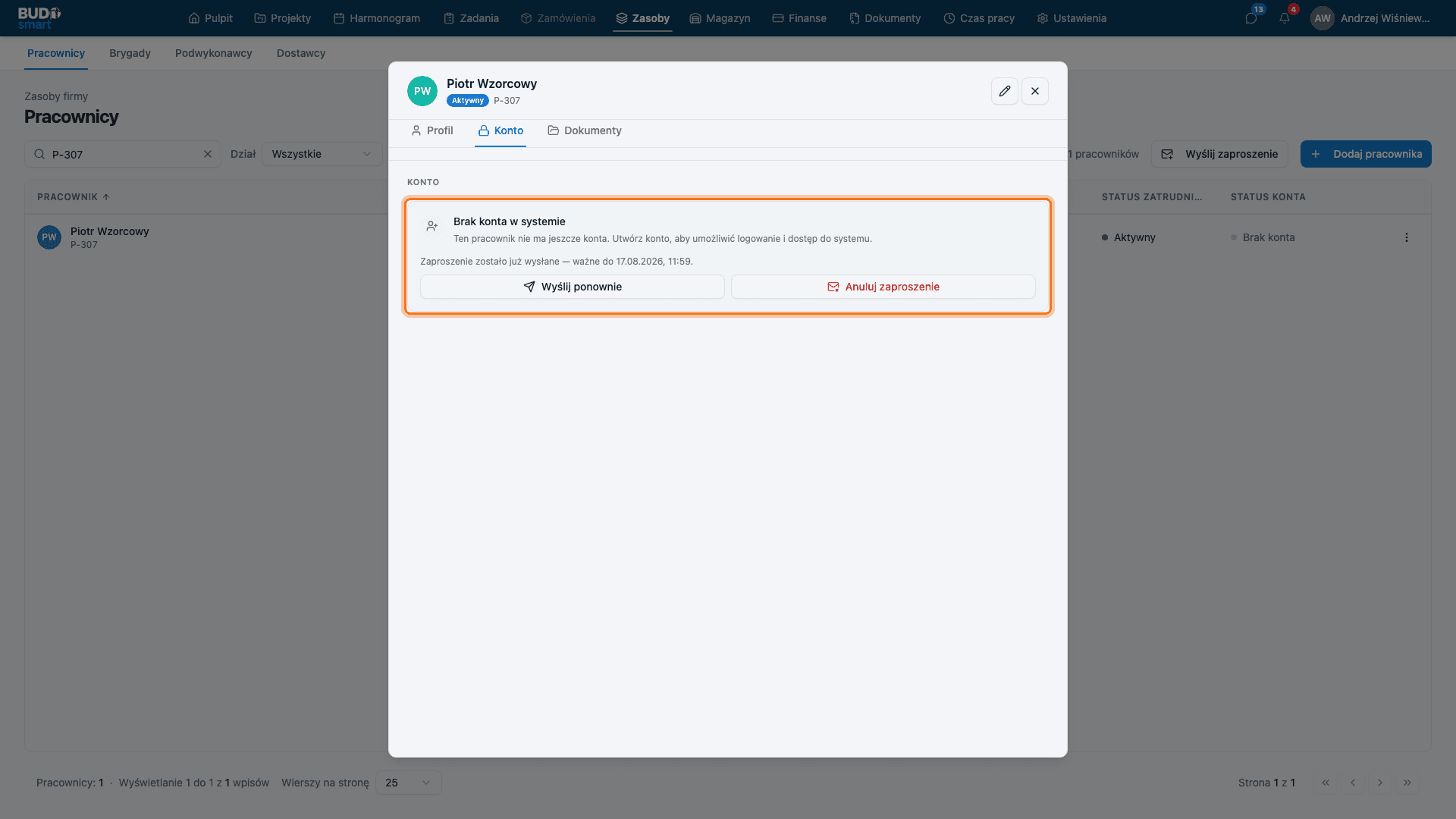
Po wysłaniu zakładka Konto pokazuje, że zaproszenie czeka na akceptację, wraz z datą jego ważności. Masz tu dwie akcje: Wyślij ponownie (gdy e-mail zaginął albo termin minął - generuje nowy link) oraz Anuluj zaproszenie (gdy konto jednak nie ma powstać). Dopóki zaproszenie jest ważne, nie można wysłać kolejnego.
2. Zaproszenie bez istniejącej kartoteki
Gdy osoby nie ma jeszcze w ewidencji, nie musisz najpierw zakładać kartoteki - zaproszenie może zrobić obie rzeczy naraz.
2.1 Przycisk „Wyślij zaproszenie” na liście pracowników
Przycisk Wyślij zaproszenie obok „Dodaj pracownika” otwiera tę samą formatkę, ale z pustymi polami - po wysłaniu tworzy jednocześnie kartotekę pracownika i zaproszenie do konta. Ten sam przycisk znajdziesz w Ustawienia → Użytkownicy. Trzecia droga to pole Wyślij zaproszenie do systemu w formularzu dodawania pracownika - wtedy okno zaproszenia otwiera się od razu po zapisaniu kartoteki.
Po wykonaniu kroków
Po kliknięciu Wyślij pracownik dostaje e-mail z zaproszeniem. Jego loginem do systemu jest adres e-mail, na który przyszła wiadomość. Link z maila prowadzi na stronę, gdzie pracownik ustawia własne hasło (minimum 12 znaków) i potwierdza je - dopiero wtedy konto staje się Aktywne. Do tego czasu na liście i w zakładce Konto widnieje informacja o wysłanym zaproszeniu wraz z datą jego ważności. Dopóki zaproszenie jest ważne, system nie pozwoli wysłać drugiego - możesz je natomiast w każdej chwili wysłać ponownie (z nowym terminem ważności) albo anulować.