Tworzenie budżetu projektu
Wymagane uprawnienia (z macierzy uprawnień):
- Podgląd kwot budżetu (przychód/zysk/marża) - widok zakładki Budżet
- Edycja kwot budżetu (Cena GW = przychód) - dodawanie etapów i pozycji, wpisywanie kwot
Budżet odpowiada na trzy pytania: ile ta budowa ma kosztować, ile ma przynieść i z czego dokładnie te kwoty się składają.
Struktura ma trzy poziomy: etap, blok i pozycja. Etap to duża faza budowy, blok to konkretny zakres robót w jej ramach, a pozycja to pojedyncza linia z ilością i ceną. To ta sama struktura, którą zobaczysz w zakładce Harmonogram - budżet nadaje jej pieniądze, harmonogram czas. Wpisujesz ją raz.
Kwoty wpisuje się wyłącznie na poziomie pozycji. Wiersze bloków i etapów sumują się z tego, co jest pod nimi, i są tylko do odczytu.
1. Rozpoczęcie budżetu
Pusty budżet proponuje kilka dróg startu.
1.1 Otwórz zakładkę Budżet
W szczegółach projektu przejdź na zakładkę Budżet.
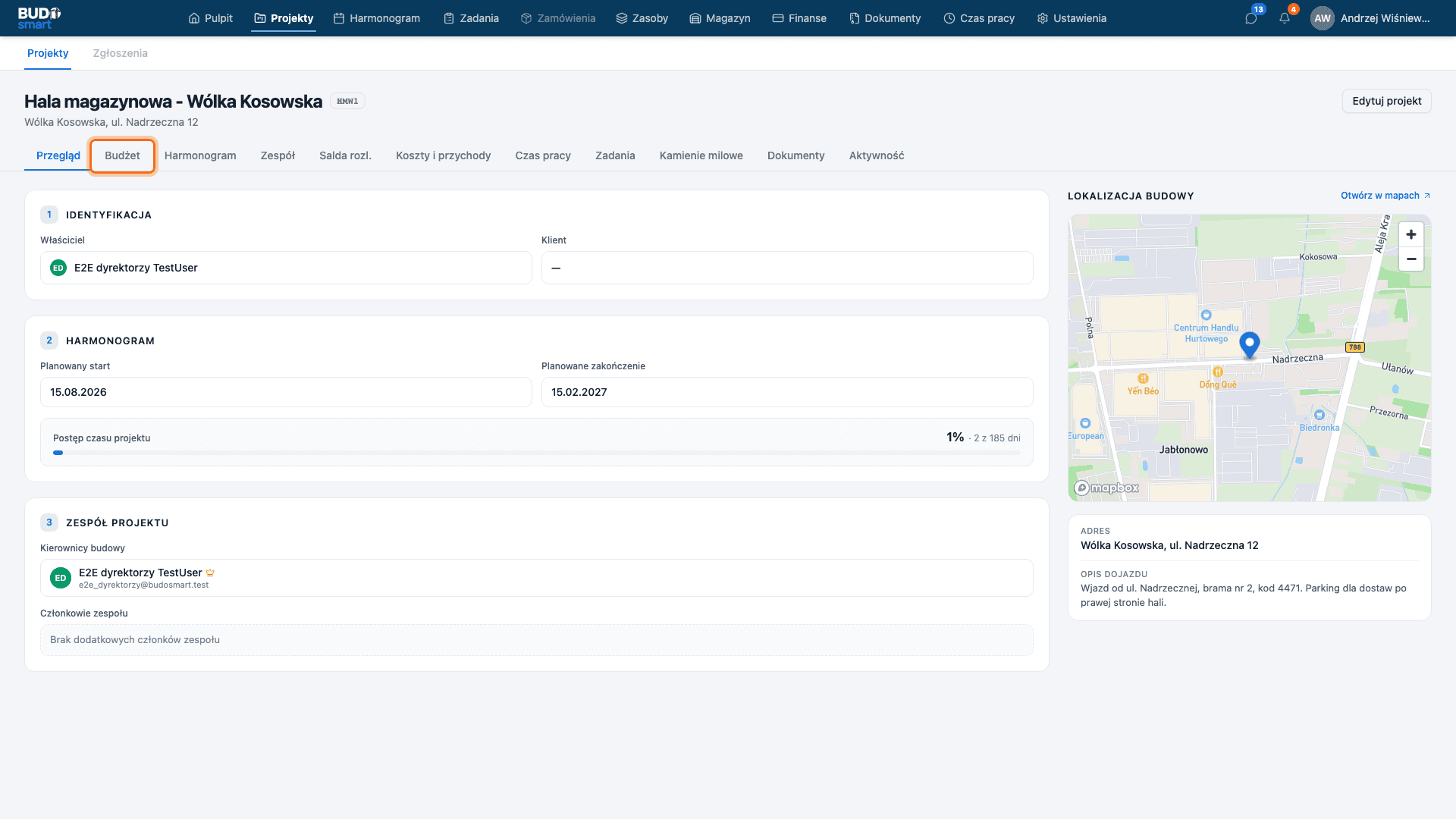
1.2 Wybierz sposób rozpoczęcia budżetu
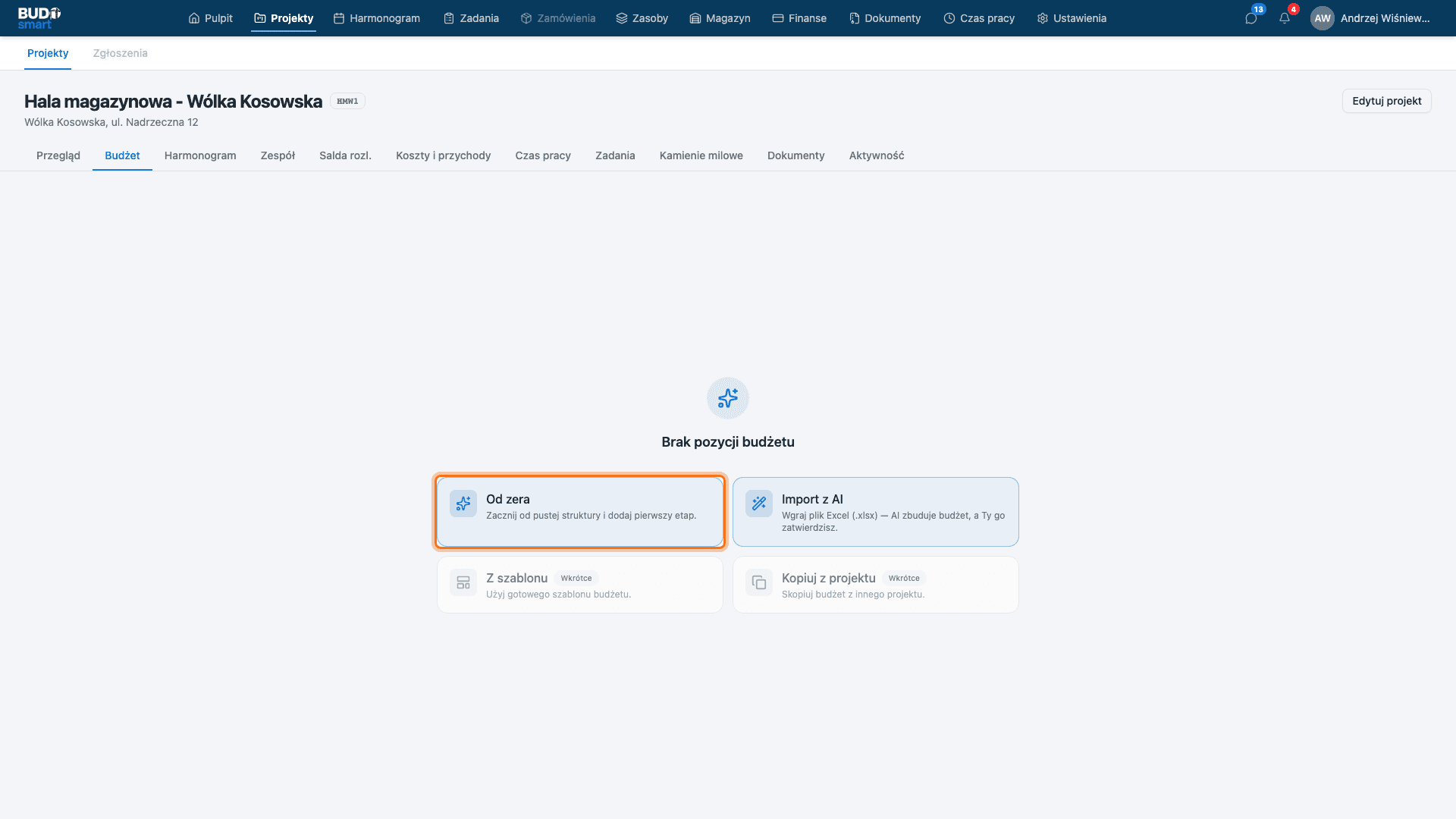
Pusty budżet daje dwie działające drogi: Od zera - pusta struktura, do której sam dodajesz etapy, oraz Import z AI - wgranie pliku Excel, z którego system proponuje gotowy budżet do zatwierdzenia. Kafelki Z szablonu i Kopiuj z projektu są w tej wersji nieaktywne i oznaczone jako Wkrótce.
Wybierz Od zera.
2. Pierwszy etap
Etap to duża faza budowy - na przykład stan zerowy, stan surowy, wykończenia.
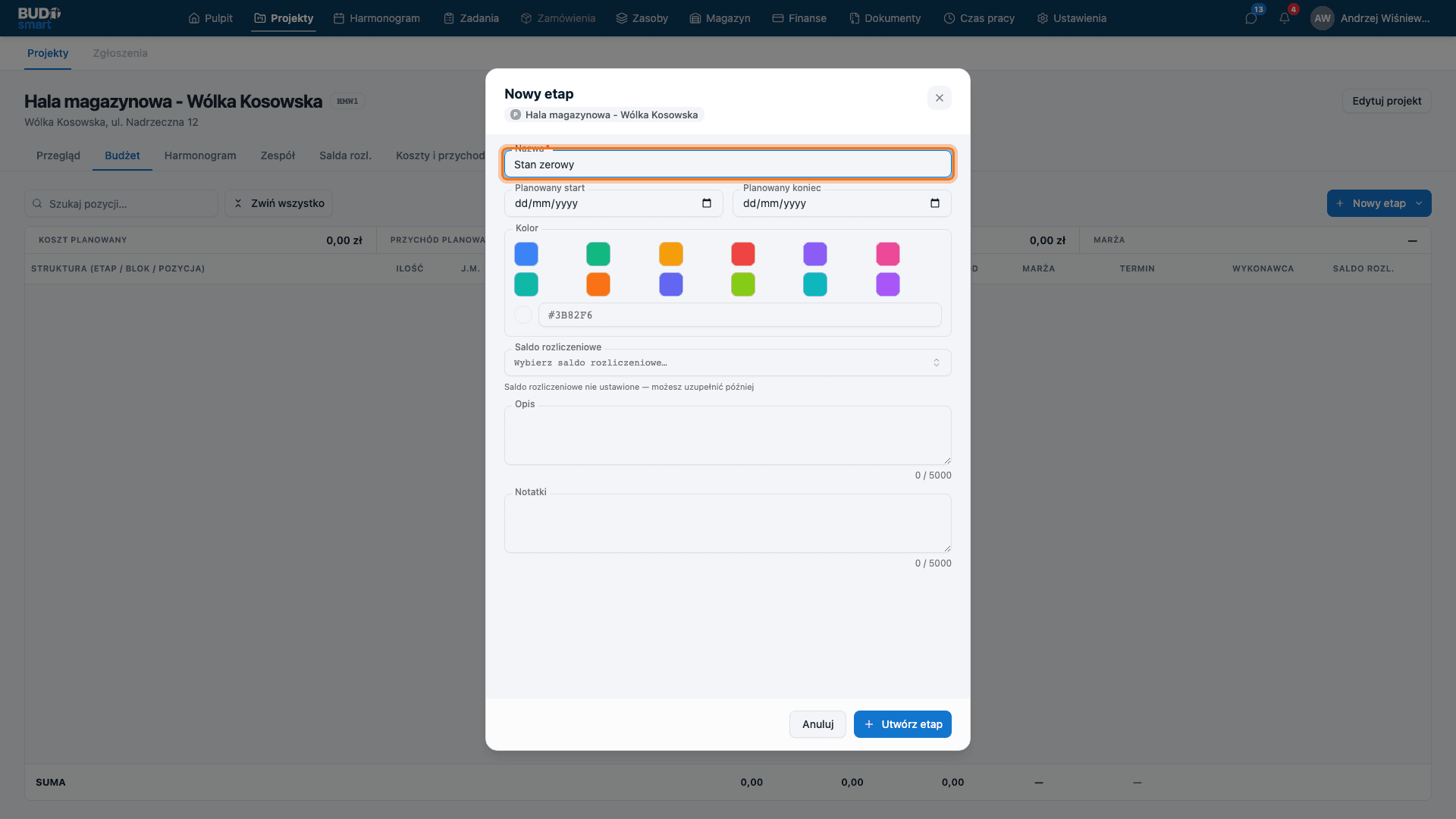
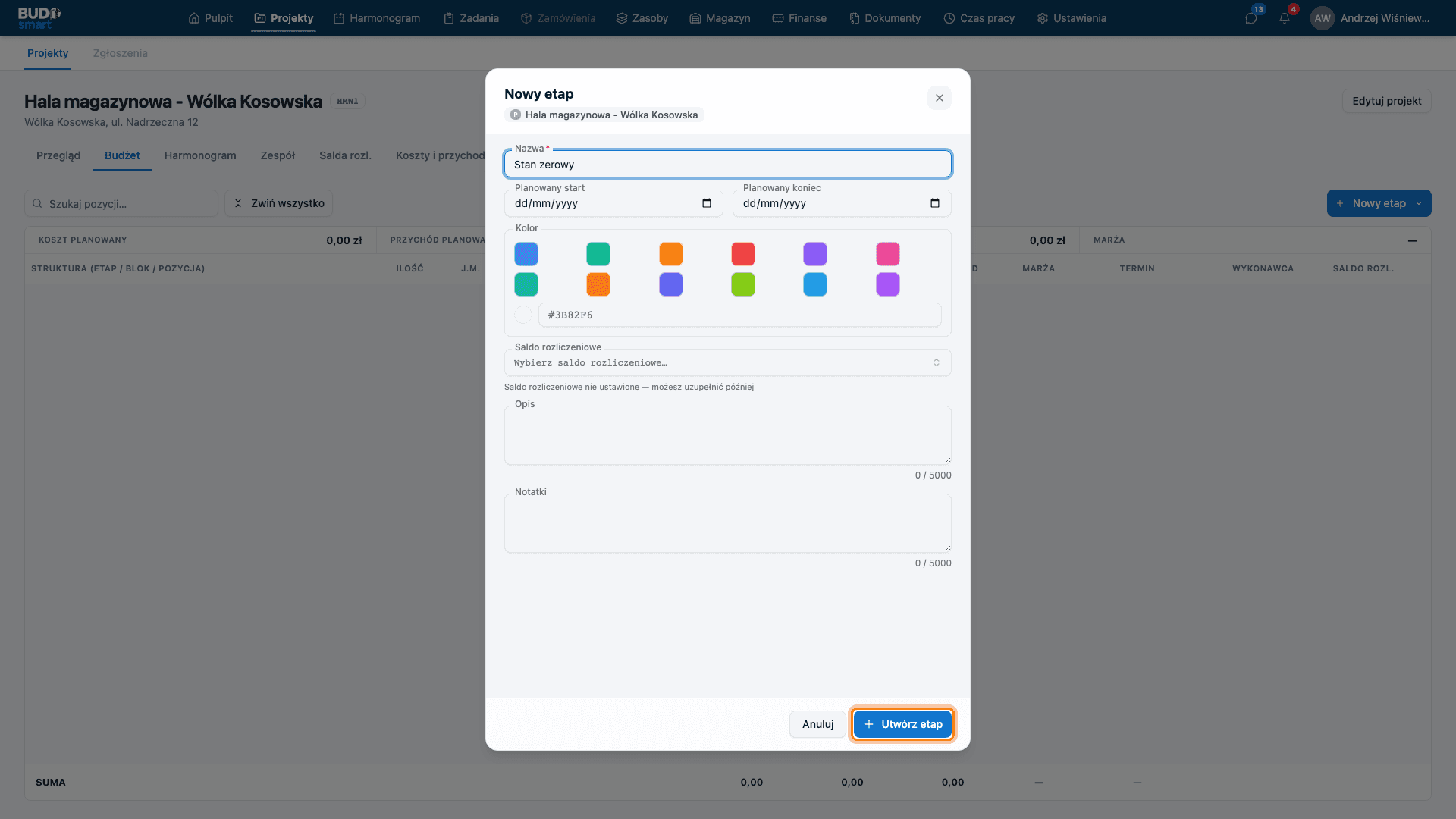
2.1 Nazwij pierwszy etap
Nadaj etapowi nazwę - tutaj Stan zerowy, czyli wszystko, co dzieje się przed wyjściem nad poziom gruntu.
2.2 Uzupełnij daty, kolor i saldo etapu
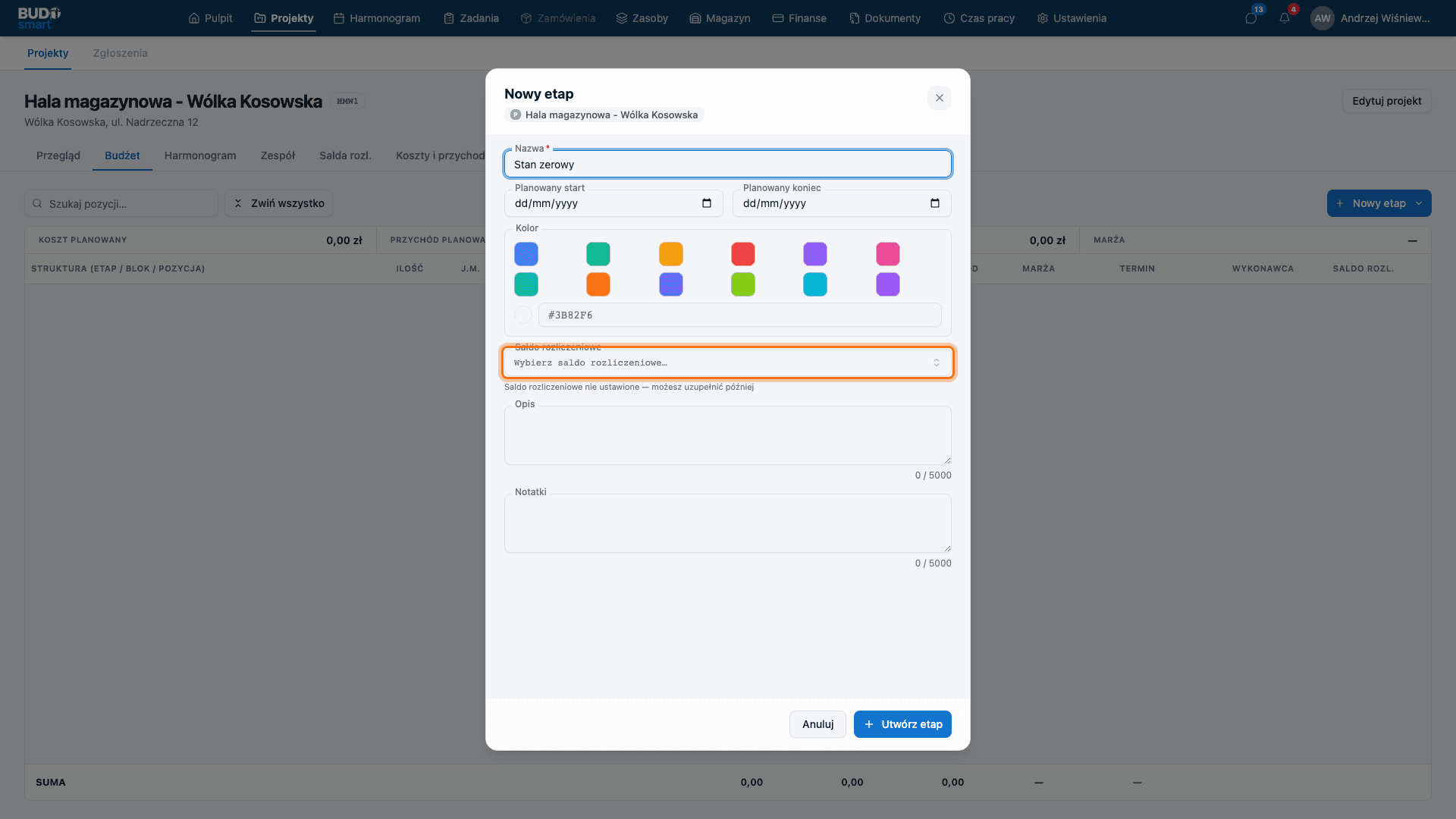
Planowany start i planowany koniec etapu są opcjonalne na tym etapie pracy - wrócisz do nich przy harmonogramie. Kolor ułatwia rozpoznanie etapu na wykresie Gantta.
Pole Saldo rozliczeniowe możesz ustawić od razu albo później. Ma to znaczenie praktyczne, które zobaczysz za chwilę przy dodawaniu pozycji.
2.3 Zapisz etap
Zatwierdź przyciskiem Utwórz etap.
2.4 Poznaj kolumny tabeli budżetu
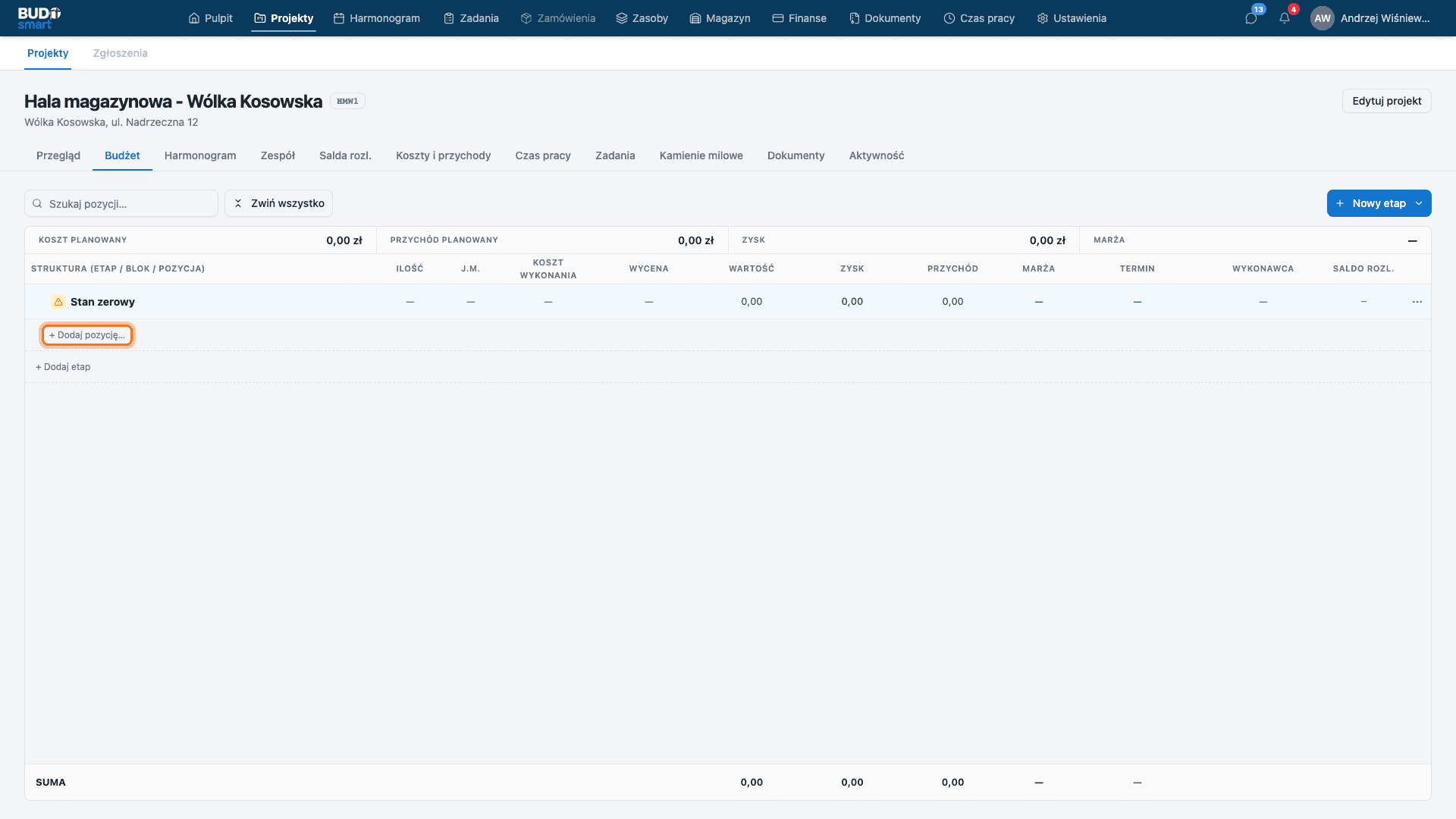
Etap pojawił się w tabeli. Kolumny po prawej - Ilość, J.m., Koszt wykonania, Wycena, Wartość, Zysk, Przychód, Marża, Termin, Wykonawca i Saldo rozl. - wypełnią się, gdy dodasz pozycje. Nad tabelą cztery wskaźniki projektu: koszt planowany, przychód planowany, zysk i marża.
3. Pozycje budżetowe
Pozycja to pojedyncza linia kosztorysu: co, ile, po jakiej cenie.
3.1 Otwórz okno nowych pozycji
Pod etapem kliknij + Dodaj pozycję…
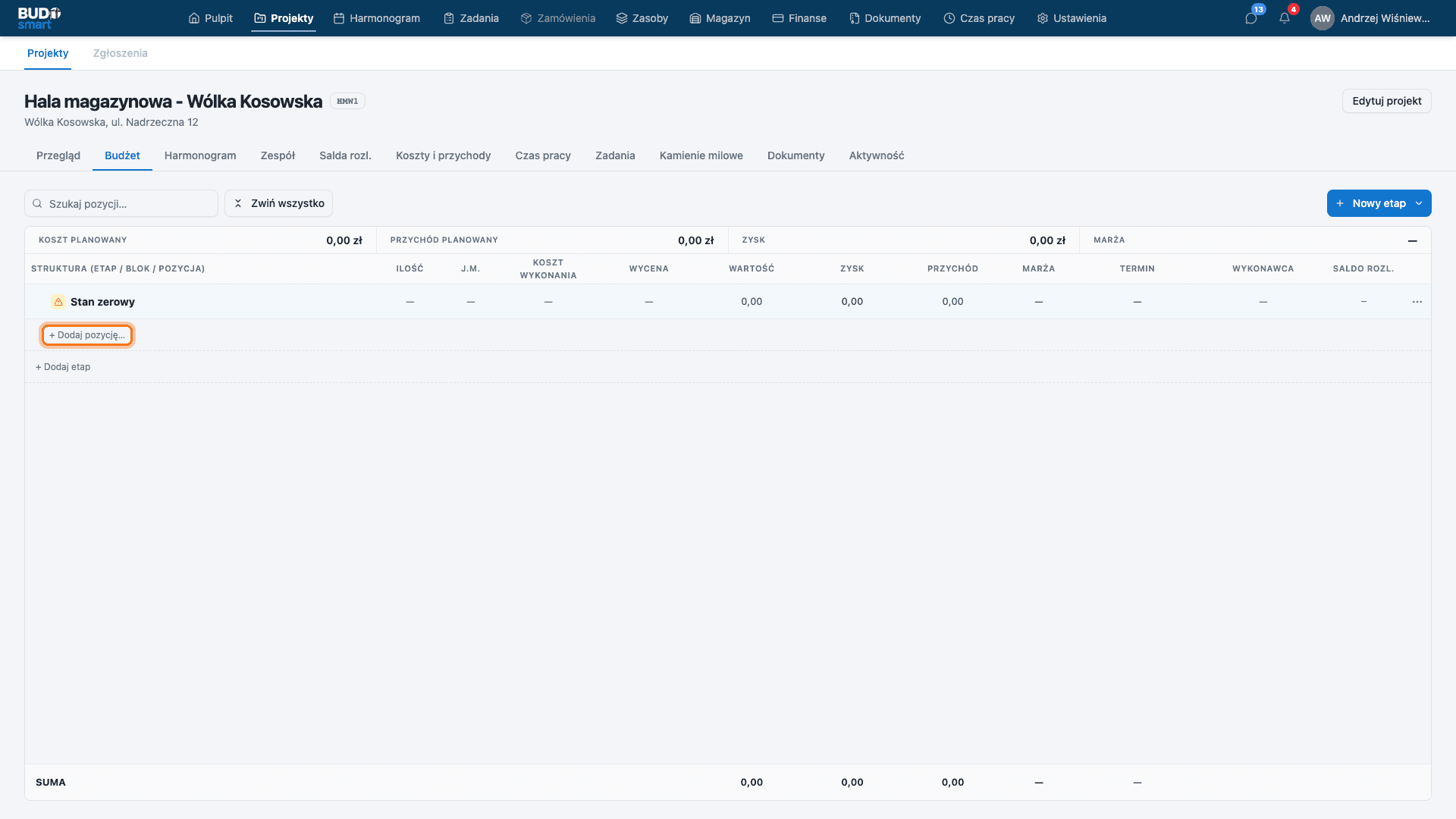
3.2 Opisz pozycję: nazwa, ilość, jednostka
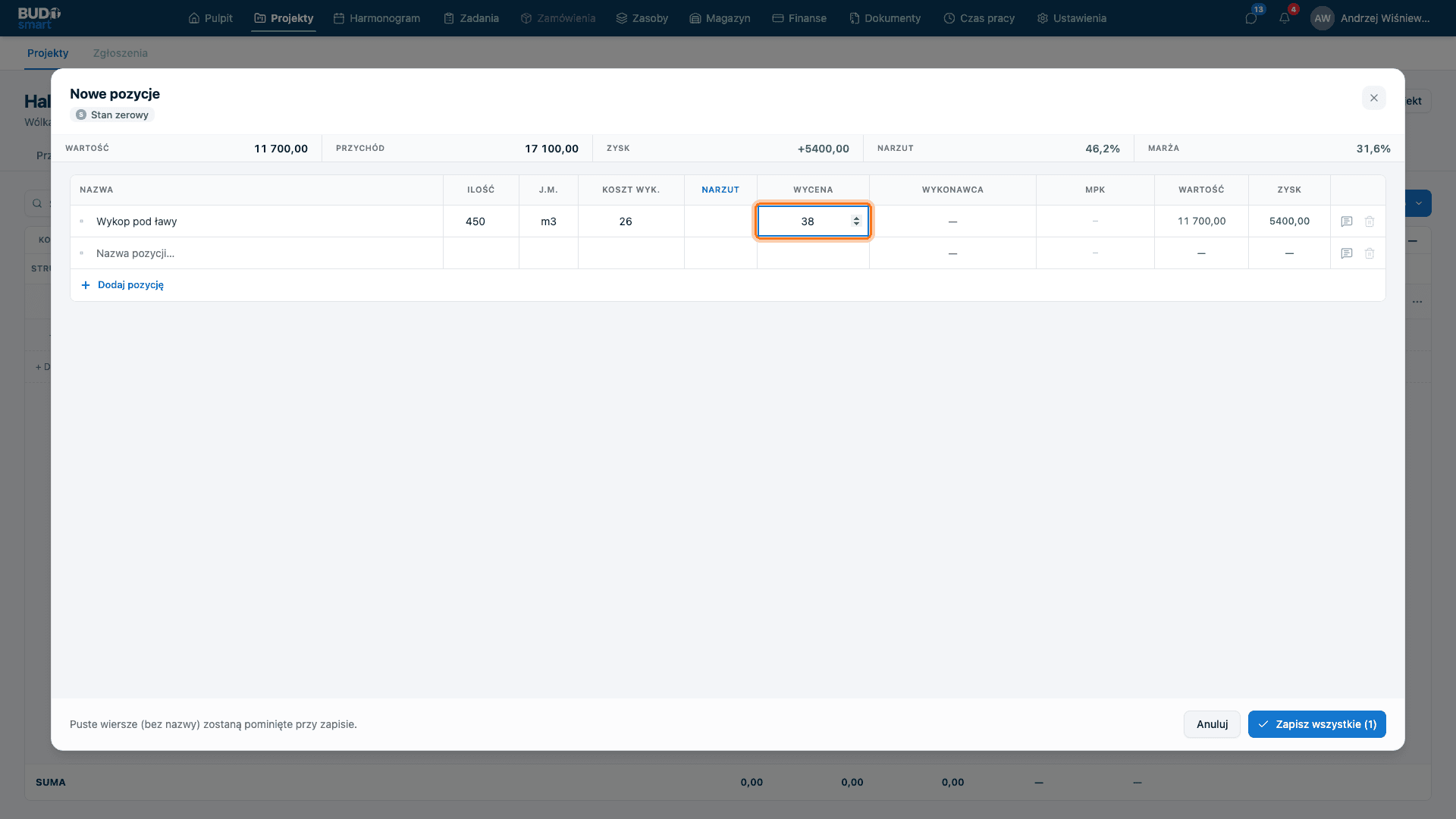
Okno Nowe pozycje pozwala wpisać kilka linii naraz - po wypełnieniu wiersza od razu pojawia się kolejny, pusty. Zacznij od nazwy, tutaj Wykop pod ławy, a następnie uzupełnij ilość i jednostkę miary: czterysta pięćdziesiąt metrów sześciennych. To typowa pozycja kosztorysowa.
Puste wiersze, czyli takie bez nazwy, zostaną przy zapisie pominięte, więc nie musisz ich kasować ręcznie.
3.3 Rozdziel koszt własny i cenę dla klienta
To są dwie różne kwoty i dlatego mają osobne kolumny. Koszt wyk. to cena, po jakiej robotę realnie wykonujesz: sprzęt, paliwo, operator, wywóz - tutaj 26 zł za metr sześcienny. Wycena to cena, po jakiej ta sama robota jest sprzedawana klientowi - 38 zł.
Kolumna Narzut wiąże obie wartości procentowo, więc zamiast wyceny możesz wpisać narzut i pozwolić systemowi doliczyć resztę.
Wartość, Zysk i pozostałe kolumny wyliczane przeliczają się od razu, a podsumowanie u góry okna pokazuje marżę jeszcze przed zapisem. Marżę widzisz więc na poziomie pojedynczej pozycji, w momencie jej wpisywania, bez osobnego arkusza i ręcznych formuł.
3.4 Zrozum zasadę salda ustawianego od góry
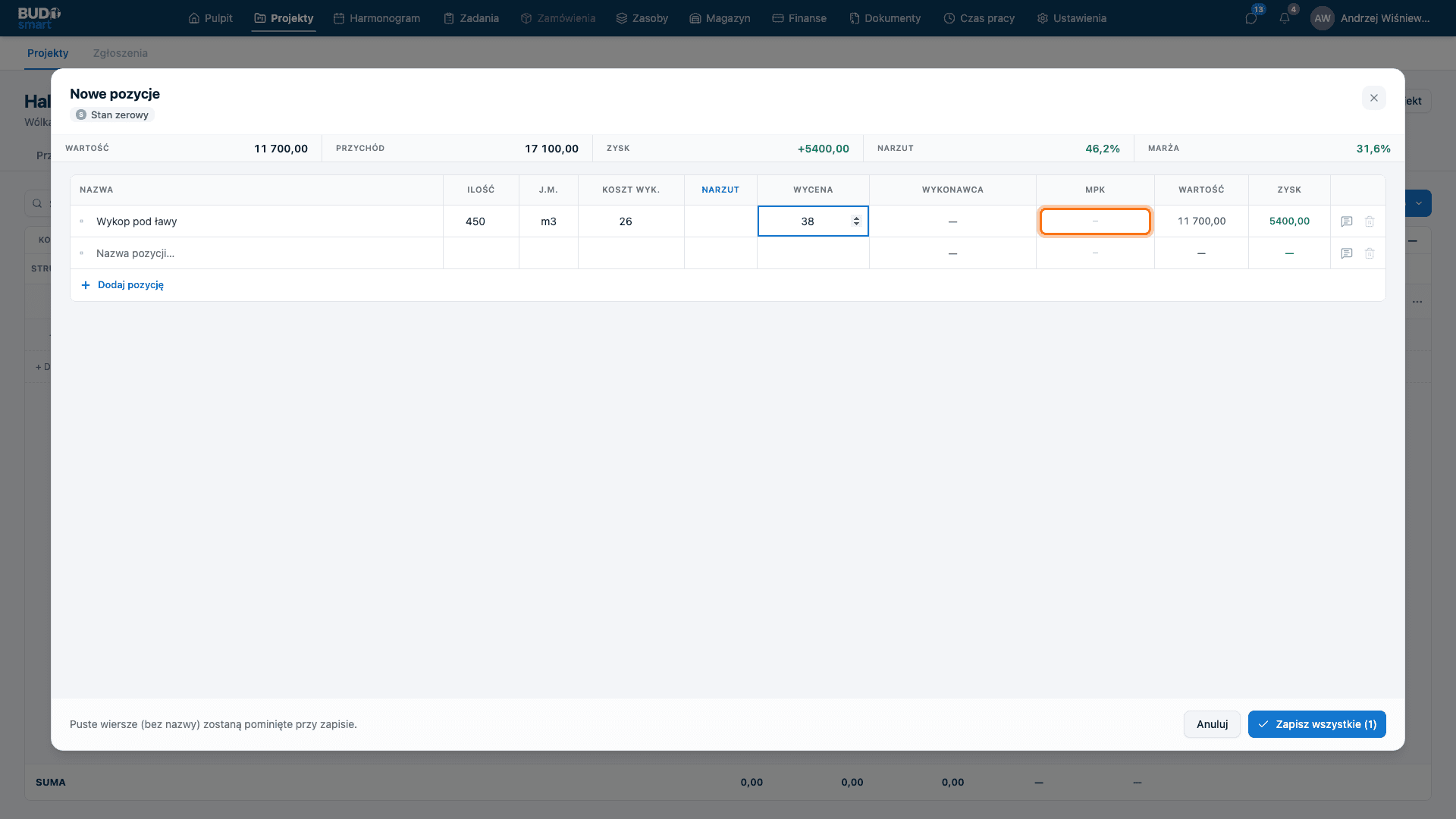
Kolumna MPK podpina pozycję do salda rozliczeniowego. Jest nieaktywna, bo saldo ustawia się od góry - dopóki etap nadrzędny nie ma przypisanego salda, pozycja pod nim też nie może go dostać. Dzięki temu pozycja nie zaksięguje się na inne konto niż jej etap. Saldo etapu ustawisz w następnej sekcji, a pozycje pod nim odblokują się automatycznie.
3.5 Zapisz pozycje
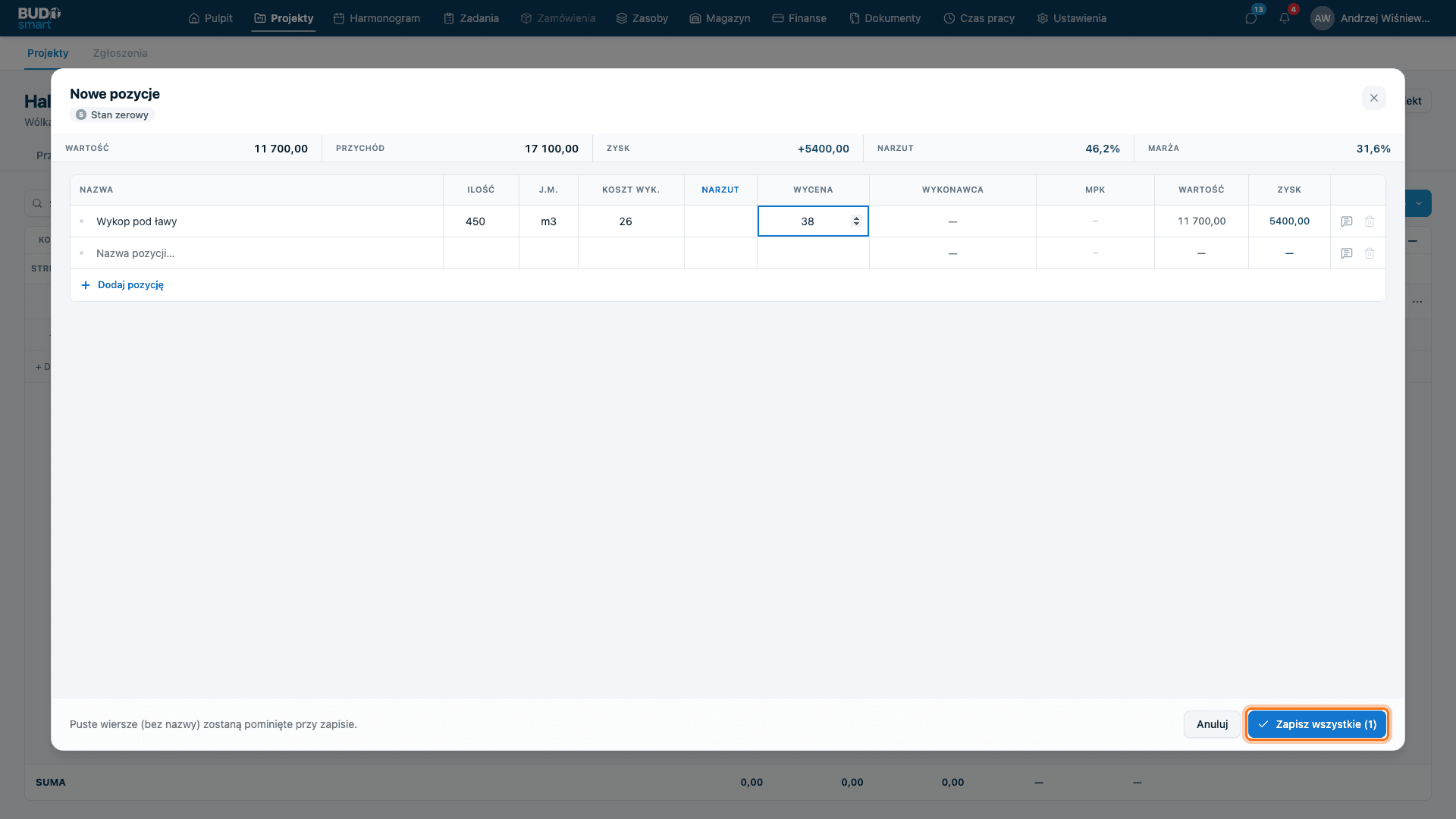
Kliknij Zapisz wszystkie. Licznik przy przycisku pokazuje, ile wierszy zostanie zapisanych - puste są pomijane.
4. Podpięcie salda rozliczeniowego
Saldo ustawione na etapie odblokowuje wybór salda w pozycjach pod nim.
4.1 Podepnij saldo do etapu
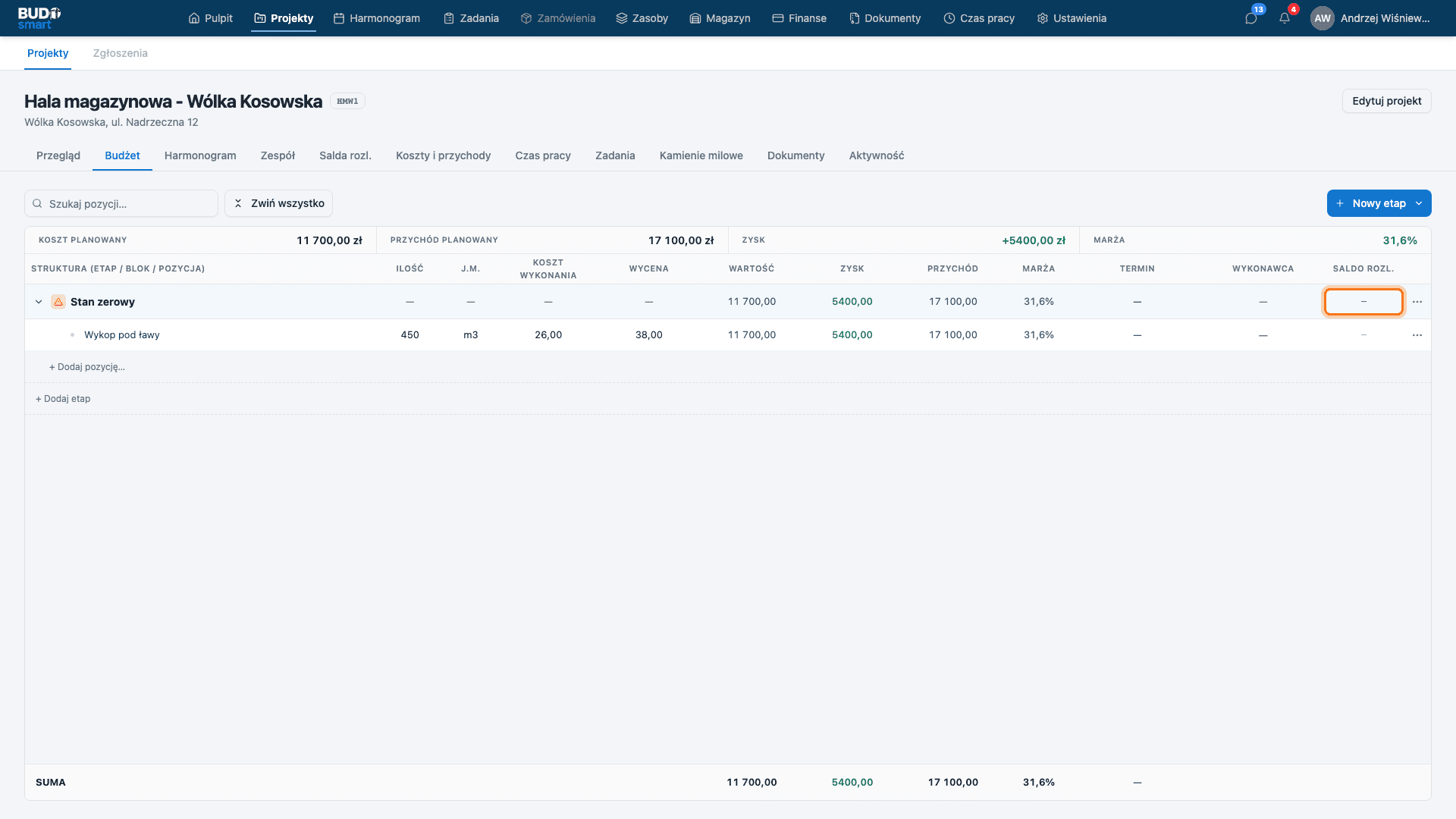
W wierszu etapu, w kolumnie Saldo rozl., rozwiń listę i wskaż saldo - na przykład HMW1.SPRZ, jeśli etap obejmuje głównie pracę sprzętu. Od tej chwili pozycje pod tym etapem mogą wskazać własne saldo, a raporty pokażą, ile z planu przypada na każde konto.
4.2 Odczytaj sumy etapów i projektu
Wiersze etapów i bloków są wyliczane - ich kwot nikt nie wpisuje ręcznie, sumują się z pozycji poniżej. W stopce tabeli znajdziesz SUMĘ całego budżetu, a nad tabelą te same wartości w formie wskaźników projektu.
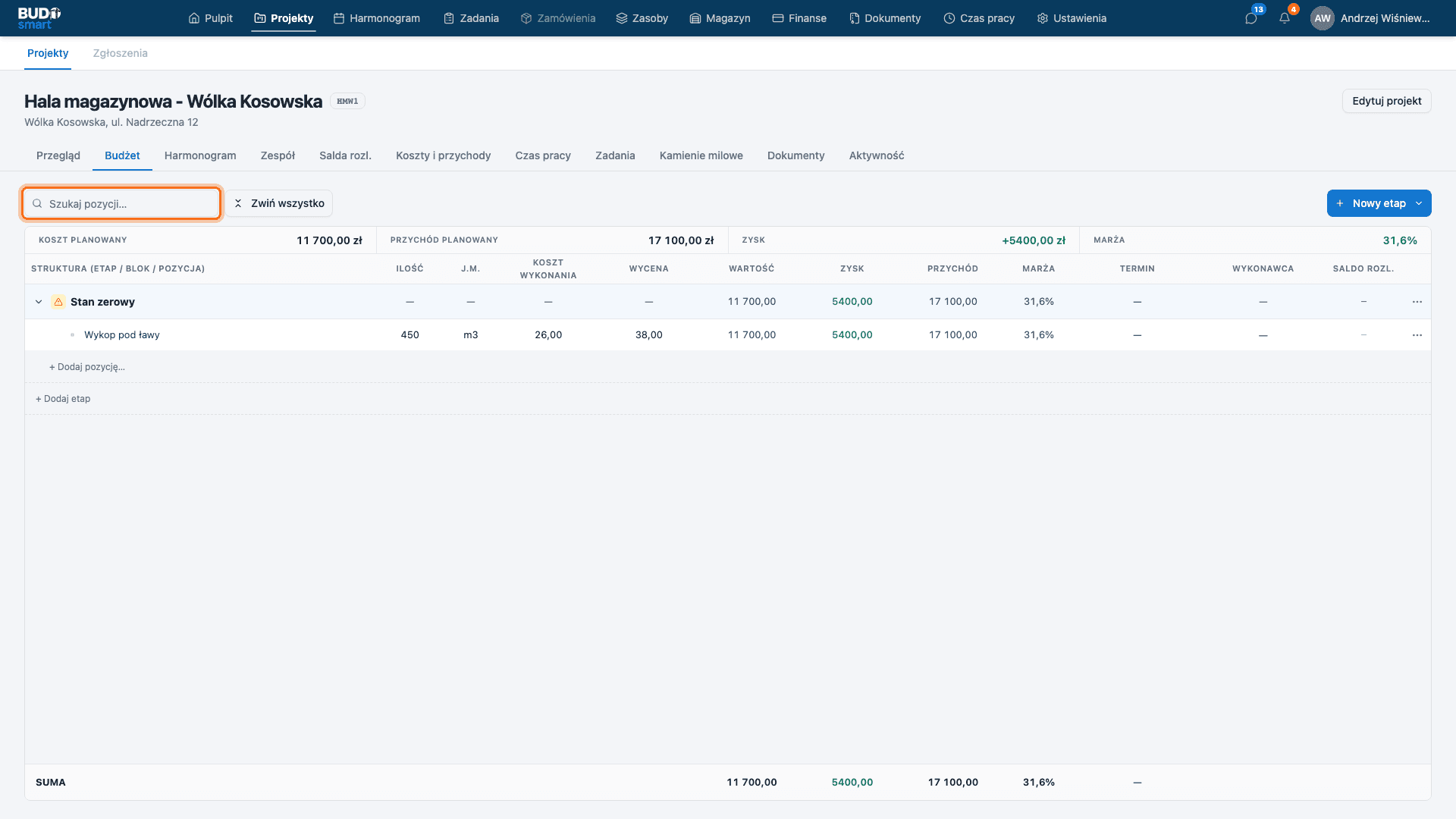
4.3 Korzystaj z wyszukiwarki pozycji
Przy budżecie na kilkaset linii pomagają Szukaj pozycji… oraz Zwiń wszystko, które składa całe drzewo jednym kliknięciem.
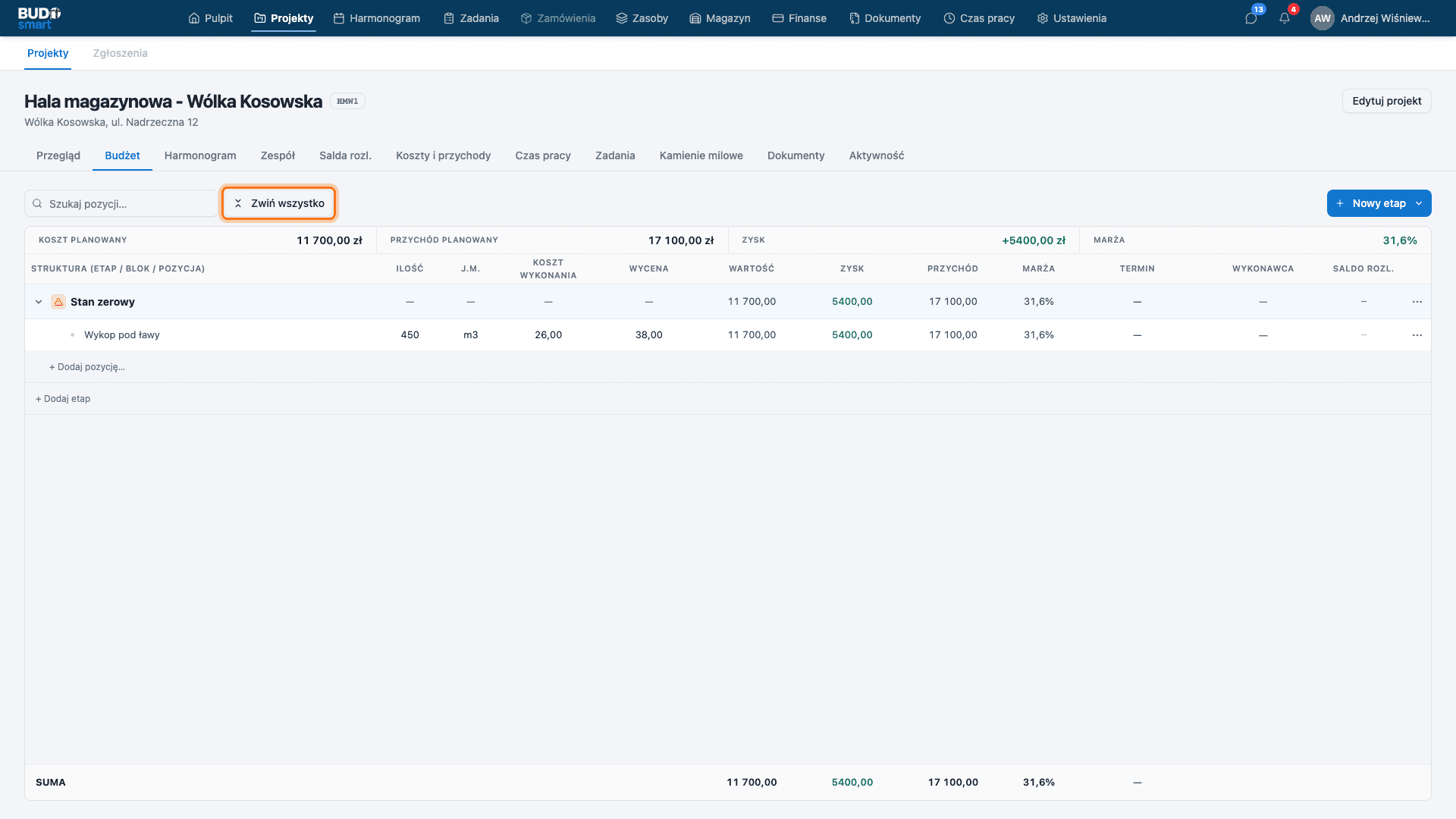
Po wykonaniu kroków
Budżet jest gotowy: masz strukturę robót, ceny sprzedaży, koszty własne i marżę liczoną na bieżąco. Pozycje podpięte do sald rozliczeniowych pozwalają później zestawić plan z wykonaniem - gdy przyjdzie faktura zaksięgowana na to samo saldo, porównanie jest bezpośrednie.
Pozycja bez wskazanego salda nie blokuje zapisu, ale nie będzie miała odpowiednika po stronie kosztów rzeczywistych - w raporcie zobaczysz plan bez wykonania.
Został jeden wymiar: czas. Opisuje go instrukcja o harmonogramie.