Szablony dokumentów wymaganych
Wymagane uprawnienia (z macierzy uprawnień):
- Zarządzanie ustawieniami HR - zakładka Ustawienia → Dokumenty → Szablony
Szablon dokumentów wymaganych to wielokrotnego użytku lista kontrolna - spis dokumentów, które pracownik (np. „BHP wstępne”, „Pakiet kierowcy”) albo projekt (np. pozwolenia, BIOZ) ma mieć skompletowane. Zamiast wpisywać wymogi ręcznie każdej osobie, definiujesz je raz i stosujesz szablon:
- przy dodawaniu pracownika (pole „Szablony dokumentów”),
- później, w zakładce Dokumenty pracownika (przycisk „Dodaj z szablonu”).
Jak wygląda kompletowanie dokumentów po stronie pracownika, opisuje instrukcja Dokumenty pracownika.
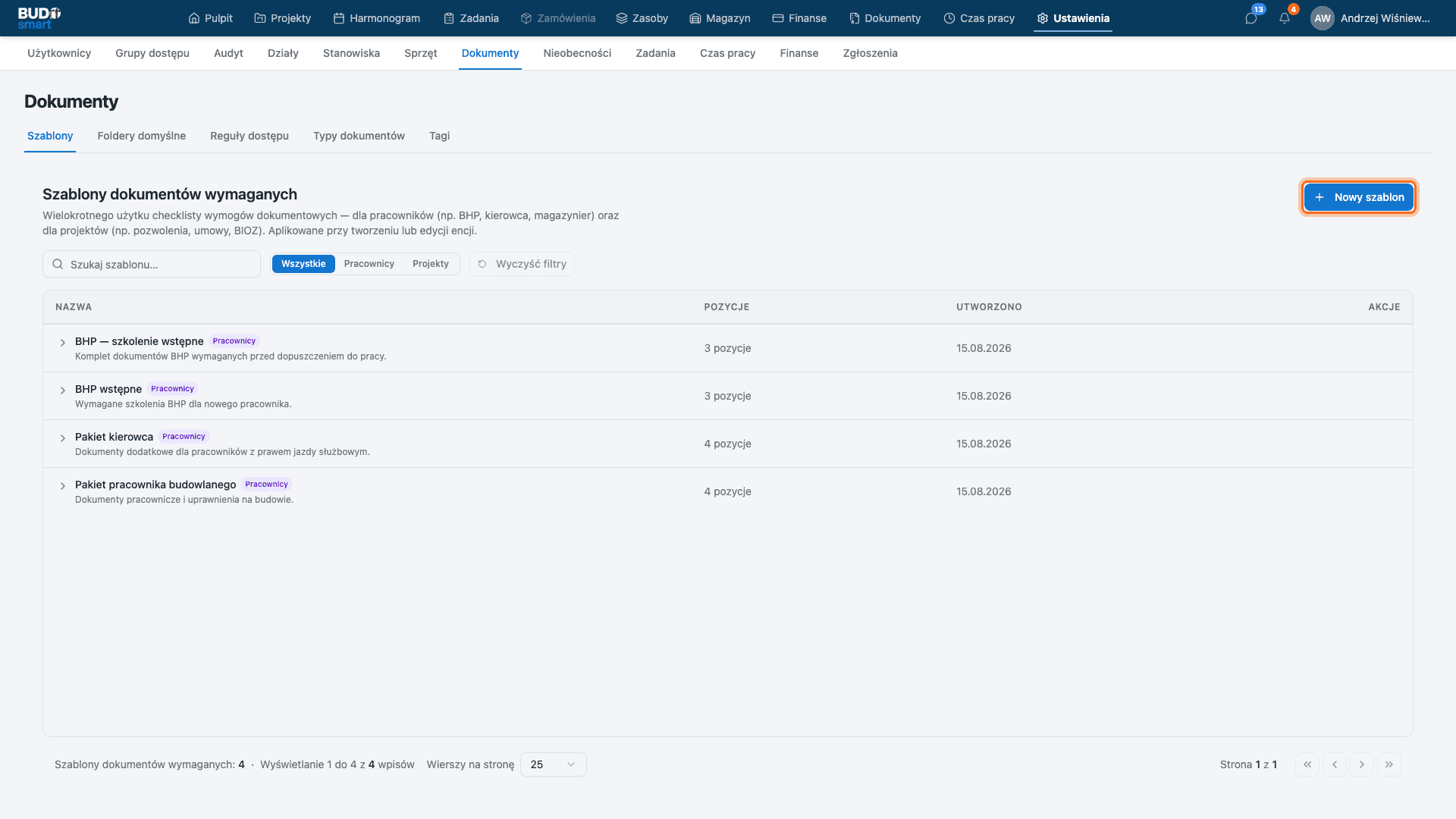
1. Otwórz listę szablonów
Przejdź do Ustawienia → Dokumenty, podzakładka Szablony. Widzisz tu wszystkie szablony z liczbą pozycji i filtrem zakresu (Pracownicy / Projekty). Kliknij Nowy szablon.
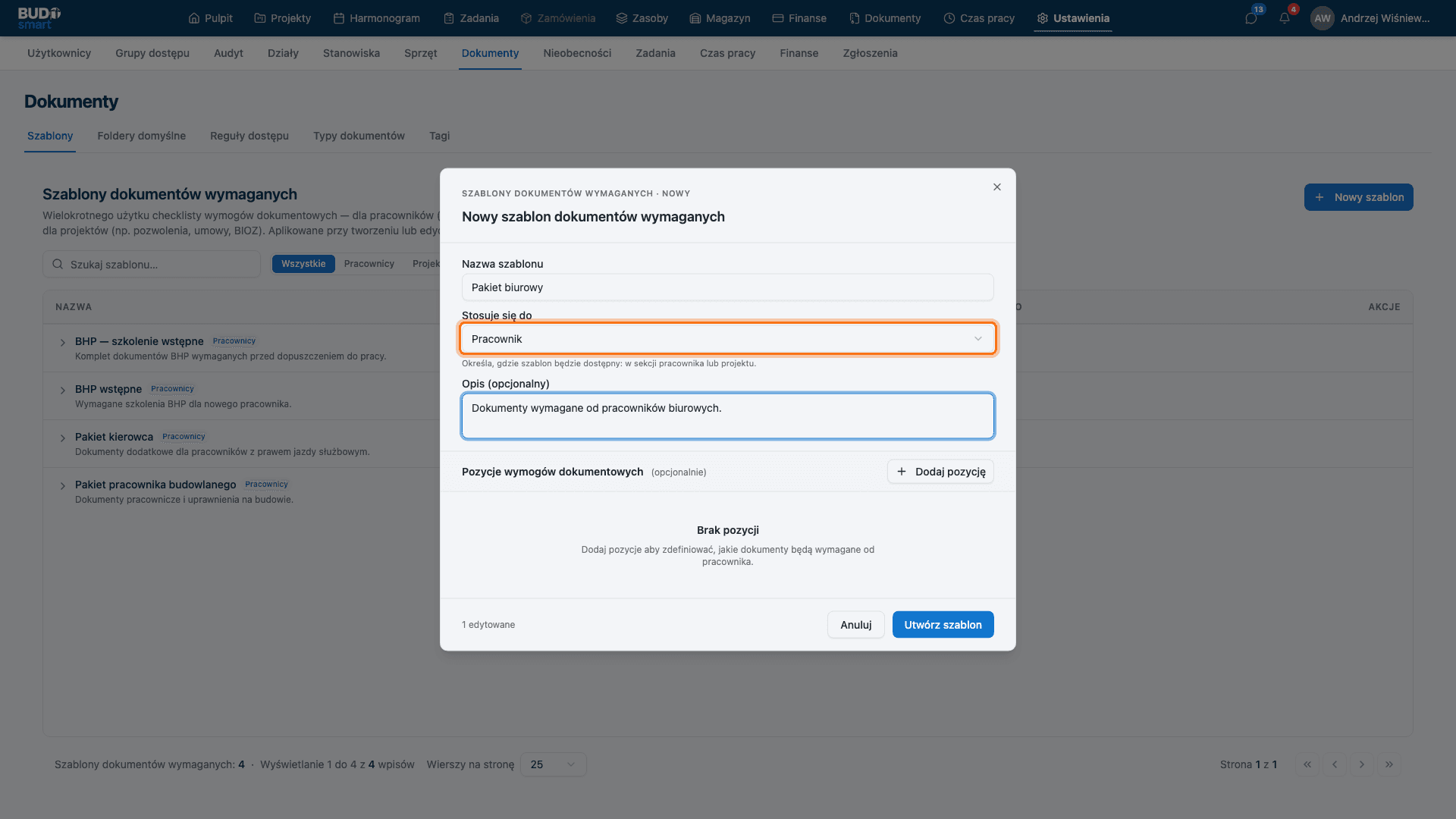
2. Nazwij szablon i wybierz zakres
Podaj nazwę (musi być unikalna) i opcjonalny opis - podpowie innym, kiedy stosować ten szablon. Pole Stosuje się do decyduje, czy szablon będzie dostępny dla pracowników, czy dla projektów - tego wyboru nie można zmienić po utworzeniu.
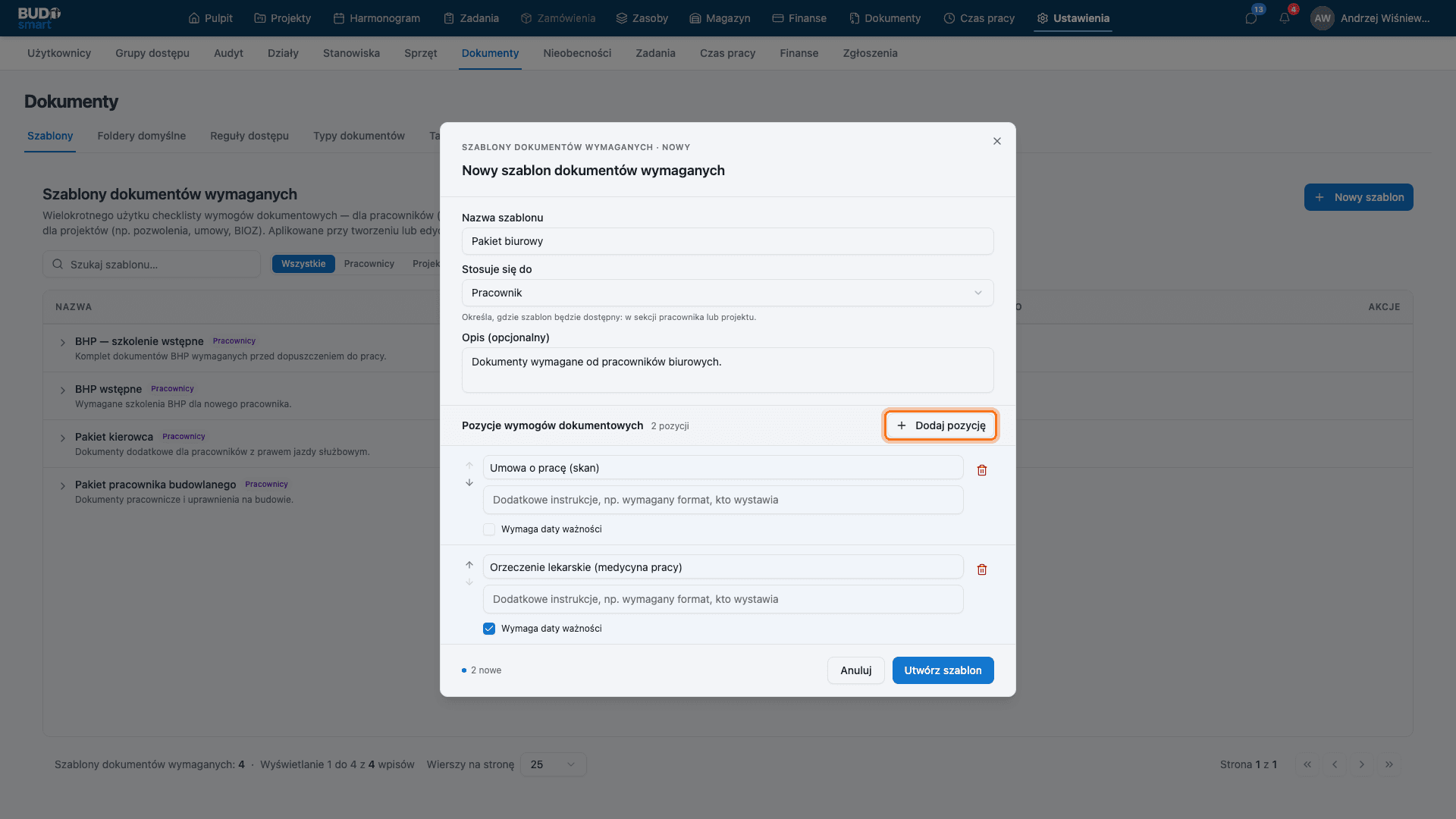
3. Dodaj pozycje wymogów
Przycisk Dodaj pozycję dokłada kolejne wymogi. Każda pozycja ma nazwę wymogu, opcjonalny opis (np. kto wystawia dokument) oraz pole Wymaga daty ważności - zaznacz je przy dokumentach terminowych, jak badania lekarskie: system będzie wtedy pilnował daty i ostrzegał przed wygaśnięciem. Kolejność pozycji zmienisz strzałkami po lewej.
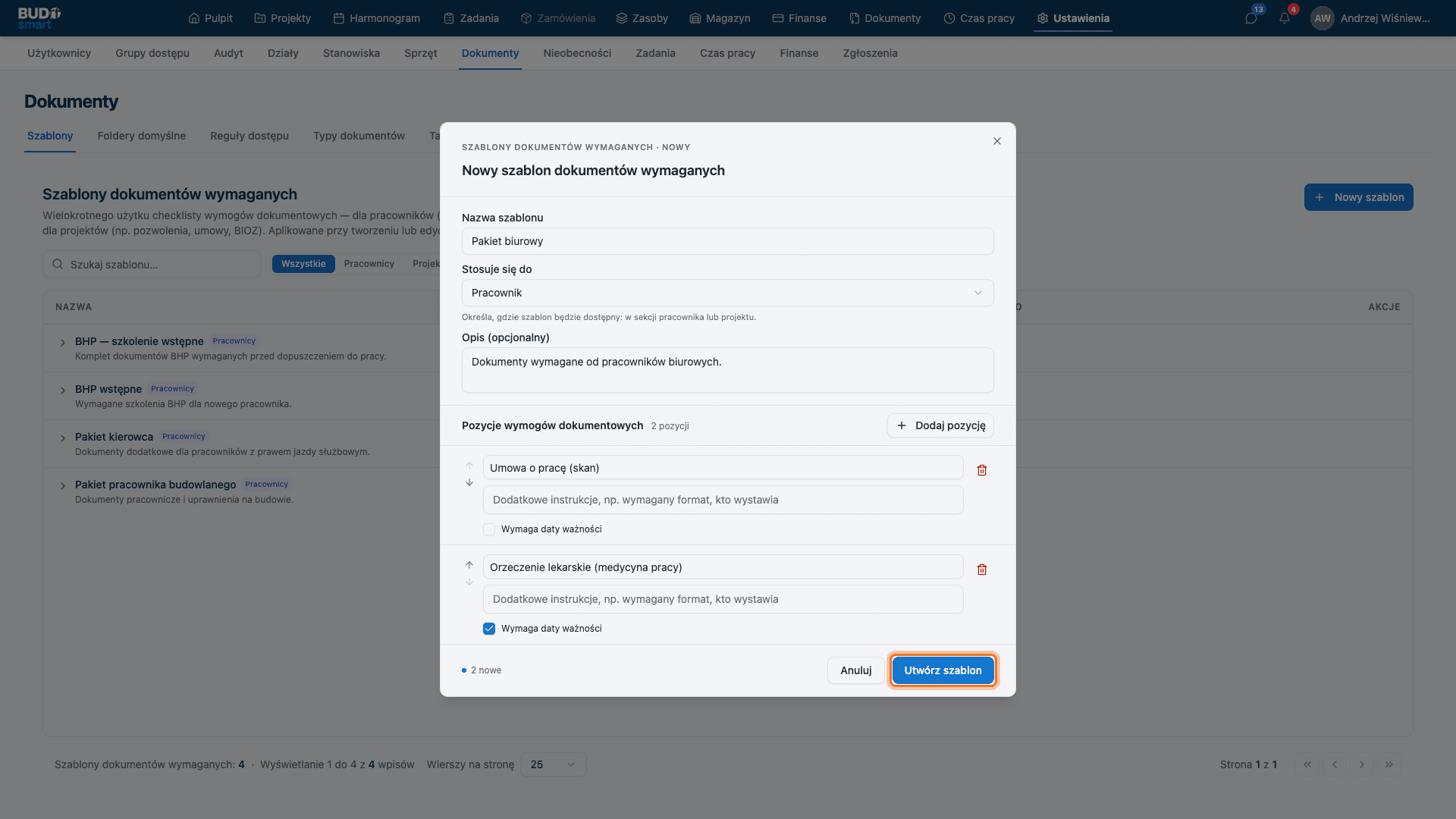
4. Utwórz szablon
Zapisz przyciskiem Utwórz szablon. Licznik w stopce podpowiada, ile pozycji dodajesz.
5. Szablon gotowy do użycia
Nowy szablon pojawia się na liście - strzałka przy nazwie rozwija pozycje do podglądu, a ikony po prawej pozwalają szablon edytować lub usunąć. Od teraz szablon jest dostępny w polu Szablony dokumentów przy dodawaniu pracownika oraz pod przyciskiem Dodaj z szablonu w zakładce Dokumenty.
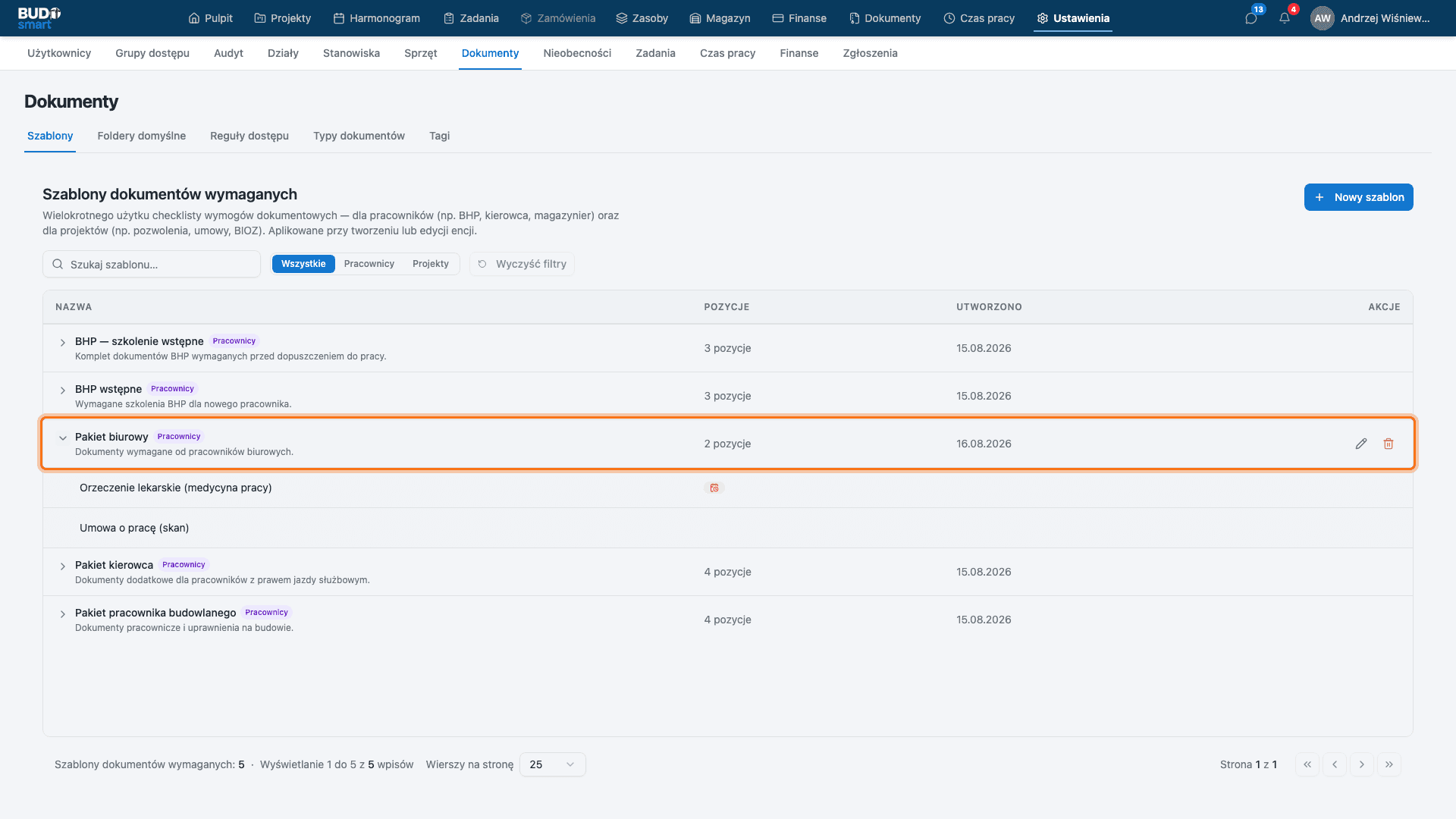
Po wykonaniu kroków
Zastosowanie szablonu tworzy u pracownika kopię wymogów z dnia zastosowania - późniejsza edycja szablonu nie zmienia wymogów już przypisanych. Dzięki temu możesz rozwijać szablony bez ryzyka, że komuś „przybędą” obowiązki wstecz; zaktualizowany szablon wystarczy zastosować ponownie - system dołoży tylko brakujące pozycje. Usunięcie szablonu również nie kasuje wymogów ani dokumentów u osób, które już go dostały.