Dodawanie pracownika i tworzenie konta
Wymagane uprawnienia (z macierzy uprawnień):
- Tworzenie pracowników (
hr:employees:create) — dodanie pracownika — sekcja „Dodanie pracownika” - Zarządzanie zaproszeniami (
hr:invitations:manage) — utworzenie konta i wysłanie zaproszenia — sekcja „Utworzenie konta”
W BUDOsmart pracownik i konto to dwie różne rzeczy. Pracownik to kartoteka w zasobach firmy i może istnieć całkowicie bez dostępu do systemu — np. osoba, którą tylko ewidencjonujesz. Konto to osobny byt, który dopiero umożliwia logowanie i pracę w aplikacji. Ta instrukcja pokazuje najpierw jak dodać samego pracownika, a potem jak nadać mu konto.
Kartoteka pracownika zbiera w jednym miejscu wszystko, co dotyczy danej osoby, w zakładkach:
- Profil — dane osobowe, stanowisko, dział, typ i data zatrudnienia, dane kontaktowe.
- Dokumenty — pliki przypisane do pracownika (umowy, skany, certyfikaty, badania).
- Dokumenty wymagane — listy kontrolne (np. „BHP wstępne”, „Badania lekarskie”), które pilnują, jakie dokumenty pracownik ma obowiązek dostarczyć, i pokazują, czy komplet został już zebrany. Szablon takiej listy możesz przypisać już przy dodawaniu pracownika (pole „Szablony dokumentów”) albo później w jego szczegółach.
Konto (logowanie i uprawnienia) to warstwa nakładana na tę kartotekę — opisana w drugiej części.
Dodanie pracownika
„Dodaj pracownika” tworzy wyłącznie kartotekę pracownika (zasób) — bez konta i bez możliwości logowania. To krok czysto ewidencyjny: na liście pojawia się nowy rekord ze statusem konta Nieaktywny. Podany tu e-mail jest jedynie danymi kontaktowymi — nie wysyła żadnego zaproszenia i nie zakłada konta.
Krok 1
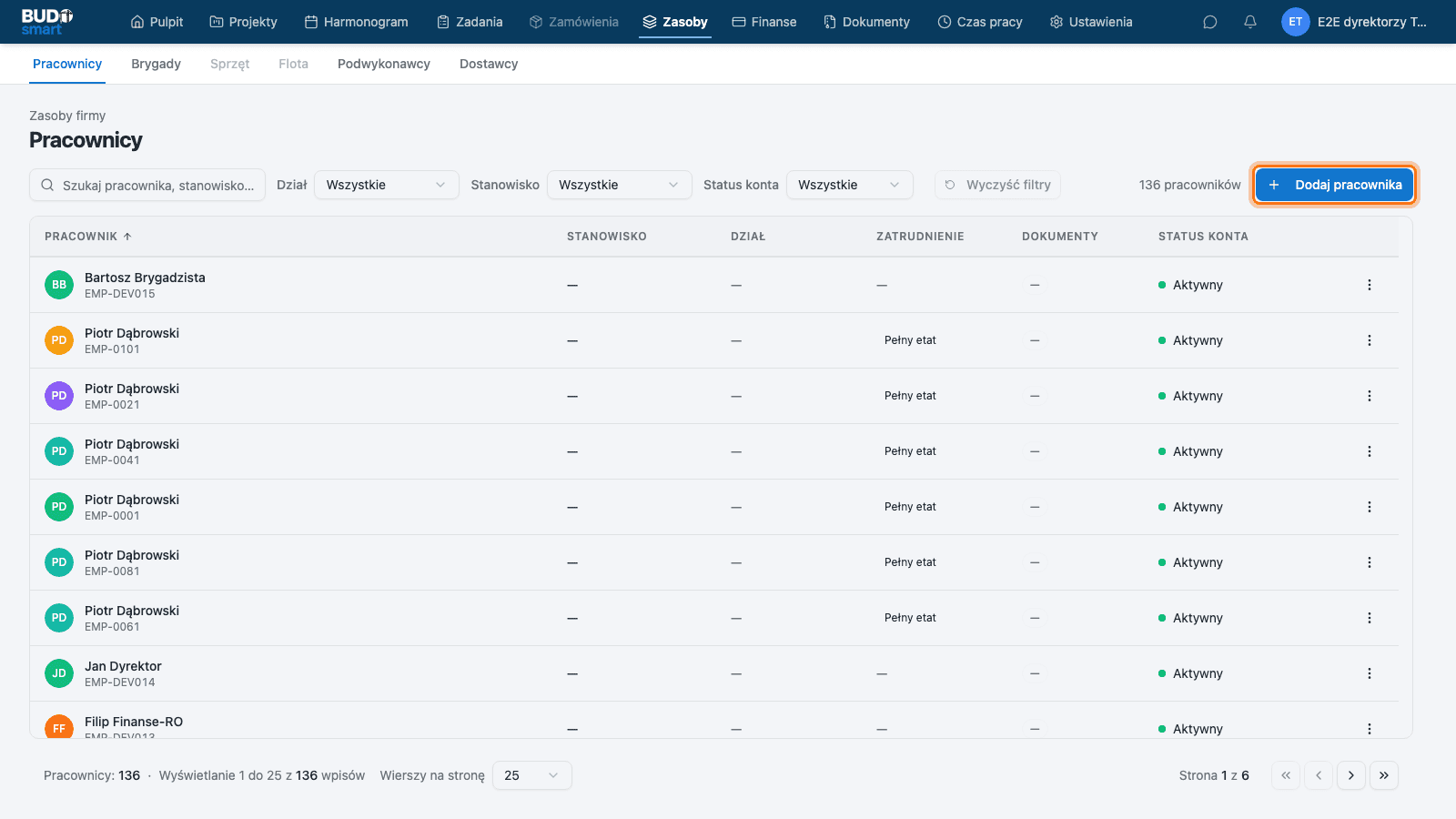
W zakładce Zasoby → Pracownicy kliknij Dodaj pracownika w prawym górnym rogu listy.
Krok 2
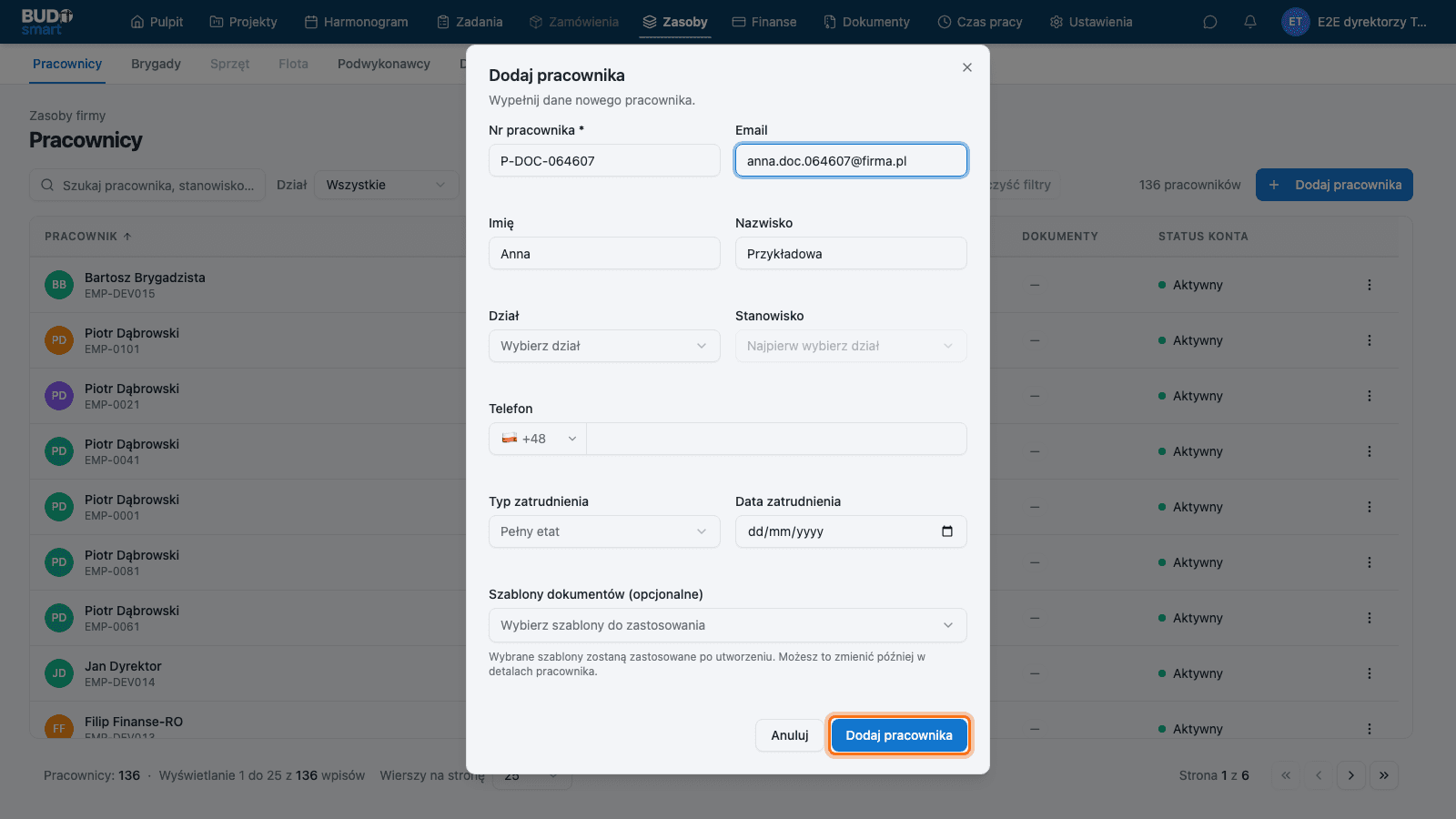
Wypełnij dane pracownika: numer (jedyne pole wymagane), a także imię, nazwisko i e-mail. Pozostałe pola — dział, stanowisko, typ zatrudnienia — możesz uzupełnić teraz albo później w szczegółach. Zatwierdź przyciskiem Dodaj pracownika. Rekord pojawi się na liście ze statusem konta Nieaktywny — pracownik istnieje, ale wciąż bez konta i bez możliwości logowania.
Utworzenie konta
Konto zamienia kartotekę pracownika w użytkownika systemu: daje mu logowanie i nadaje uprawnienia. Nie ustawiasz hasła za pracownika — wysyłasz mu zaproszenie e-mailem. Cały proces to: otwórz szczegóły pracownika → zakładka Konto → Utwórz konto w systemie → wybierz grupę dostępu (to ona wyznacza uprawnienia) → Wyślij. Pracownik klika link z e-maila, ustawia własne hasło, a jego status zmienia się na Aktywny. Do tej sekcji potrzebujesz uprawnienia Zarządzanie zaproszeniami (hr:invitations:manage).
Krok 3
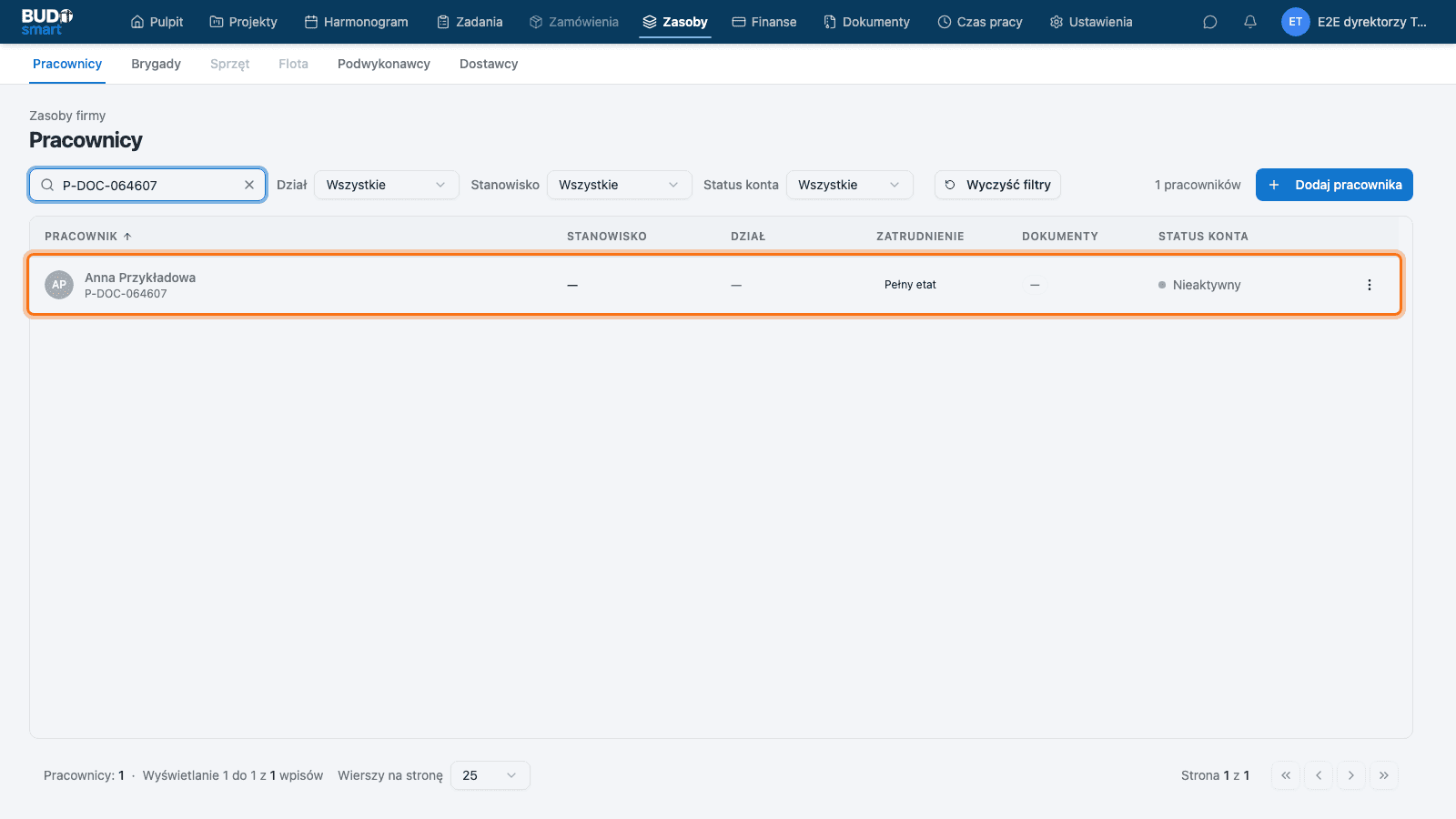
Wróć na listę pracowników i odszukaj właśnie dodaną osobę — najszybciej wpisując jej numer w pole Szukaj. Kliknij jej wiersz, aby otworzyć panel ze szczegółami. Zwróć uwagę, że w kolumnie Status konta widnieje Nieaktywny — to potwierdza, że pracownik nie ma jeszcze konta.
Krok 4
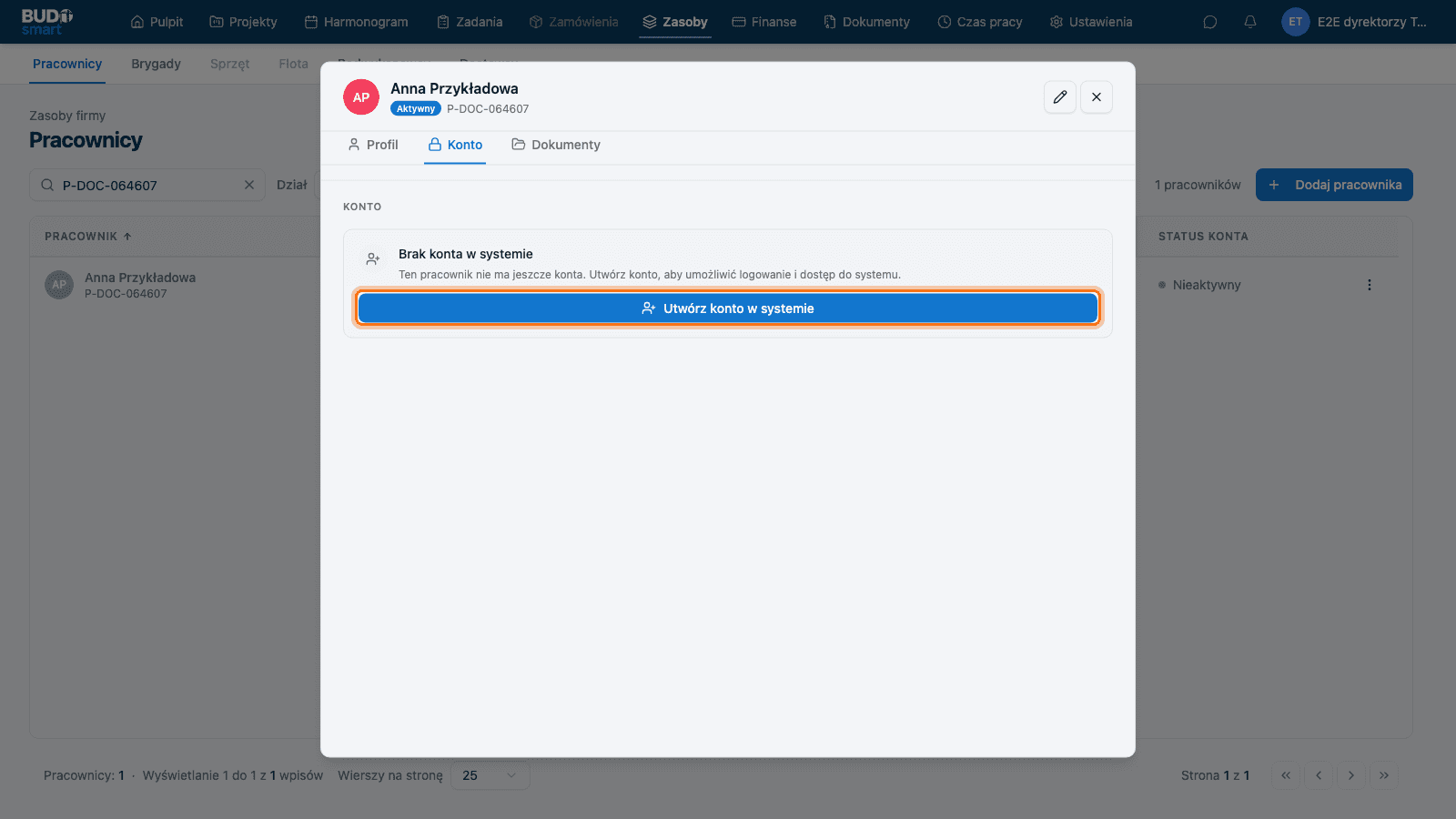
W panelu szczegółów wejdź w zakładkę Konto. Ponieważ pracownik nie ma jeszcze konta, zobaczysz komunikat „Brak konta w systemie” oraz przycisk Utwórz konto w systemie — kliknij go, aby rozpocząć zapraszanie.
Krok 5
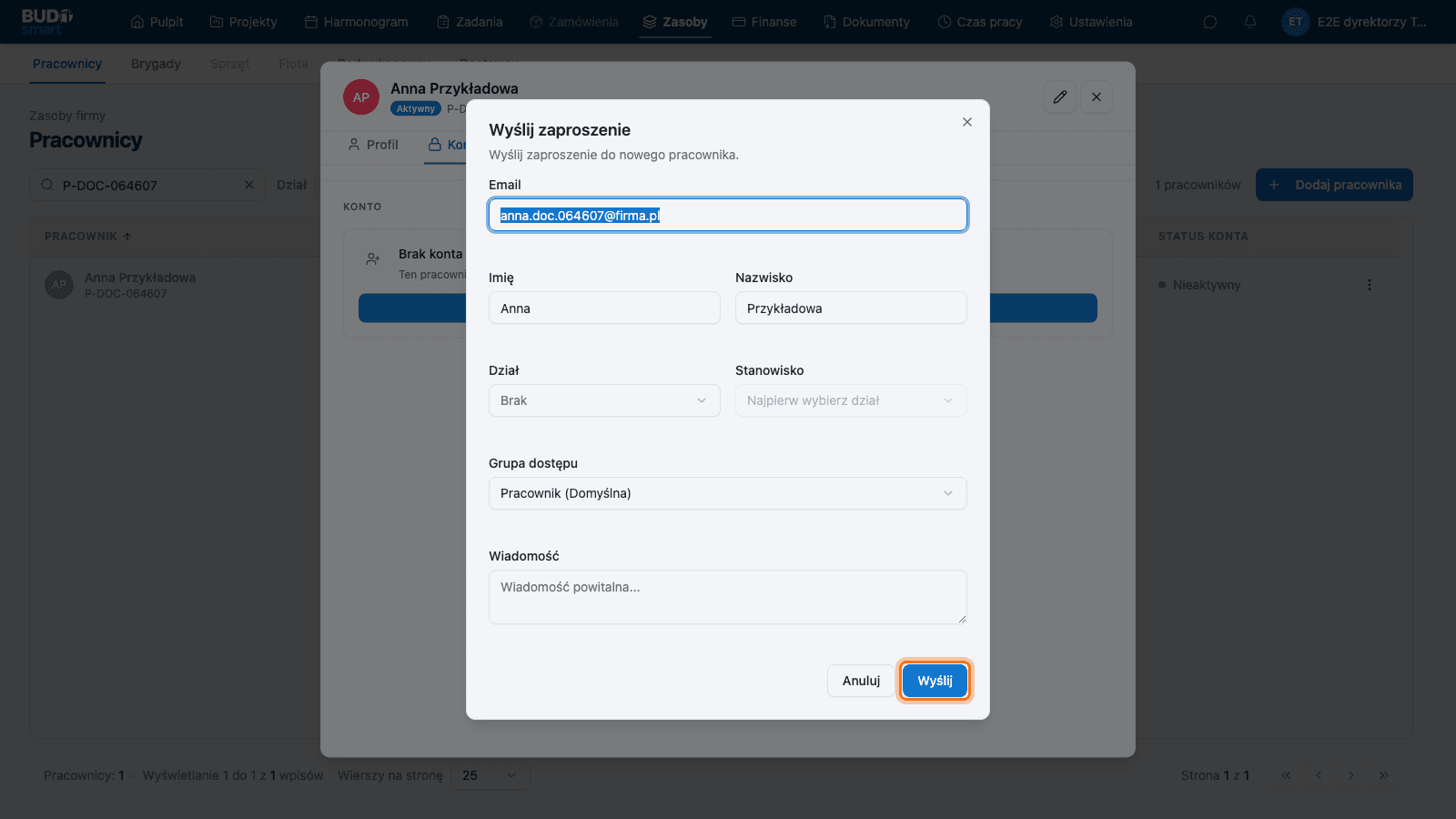
Otworzy się okno Wyślij zaproszenie z wypełnionym adresem e-mail i danymi pracownika. Najważniejsze pole to Grupa dostępu — decyduje ono, jakie uprawnienia otrzyma nowy użytkownik (domyślnie Pracownik); w razie potrzeby zmień je tutaj. Możesz też dopisać wiadomość powitalną. Gdy dane się zgadzają, kliknij Wyślij — co dzieje się dalej, opisano poniżej w sekcji „Po wykonaniu kroków”.
Po wykonaniu kroków
Po kliknięciu Wyślij pracownik dostaje e-mail z zaproszeniem. Jego loginem do systemu jest adres e-mail, na który przyszła wiadomość. Po kliknięciu linku w mailu zostaje przekierowany na stronę, gdzie ustawia własne hasło (minimum 12 znaków) i potwierdza je. Dopiero wtedy konto staje się Aktywne — od tej chwili pracownik loguje się adresem e-mail i hasłem, które sam ustawił. Do czasu ustawienia hasła status konta pozostaje Nieaktywny, a zaproszenie możesz w każdej chwili wysłać ponownie z zakładki Konto.